




















Las instrucciones de conexión
Para comenzar una conversación en Veyra, dos personas se agregan por invitación. No hay una cuenta centralizada: el perfil, las claves, los contactos y la historia se guardan en su dispositivo.
Lo que es importante: no publiquen la invitación o el código QR abierto. Antes de entrar en contacto, verifique la identificación del perfil en el canal independiente en persona, por teléfono o durante una llamada de vídeo. Es mejor rechazar o bloquear las solicitudes inesperadas.
1. Descargar y instalar la aplicación
Desbloquear página de descargaSeleccione su sistema operativo y su arquitectura de procesador, y luego instale la aplicación de la manera habitual para su plataforma. Es preferible que ambos participantes tengan una versión actualizada de Veyra.
En el teléfono: en su primer arranque, el sistema puede solicitar permisos para notificaciones, redes locales, cámaras o micrófonos. Necesitamos una cámara para escanear códigos QR, un micrófono solo para llamadas.
2. Crear un perfil
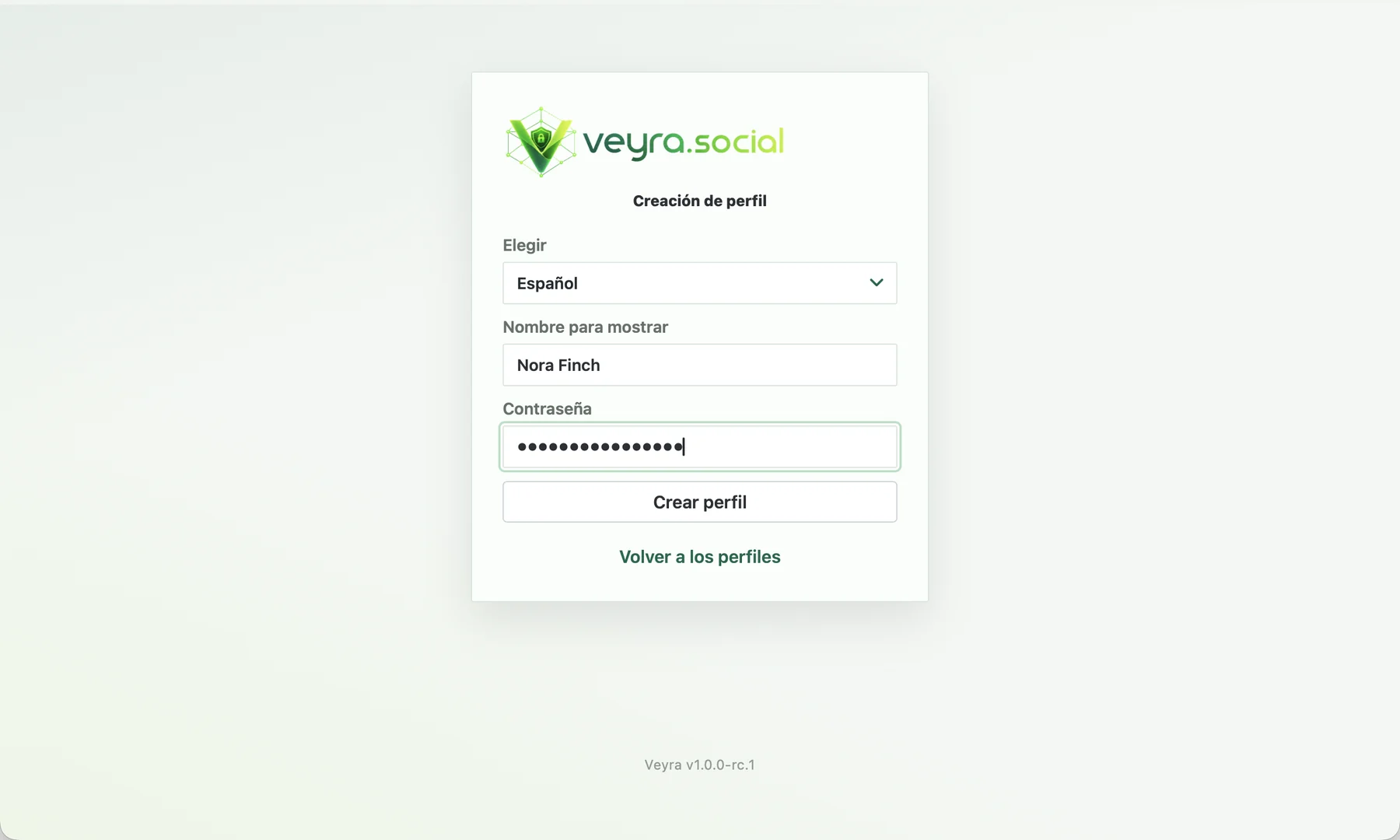
Seleccione el idioma de la interfaz, especifique el nombre que se muestra y crea una contraseña confiable. El nombre de sus contactos se ve, y la contraseña protege el perfil y se utiliza para ingresar.
Guarde la contraseña en un lugar seguro, por ejemplo, en su cabeza (bien la recuerde). Veyra no lo guarda en ninguna parte y no podrá recuperar la contraseña perdida. No existe un sistema de recuperación de contraseña.
3. Abre un perfil y reciba una invitación
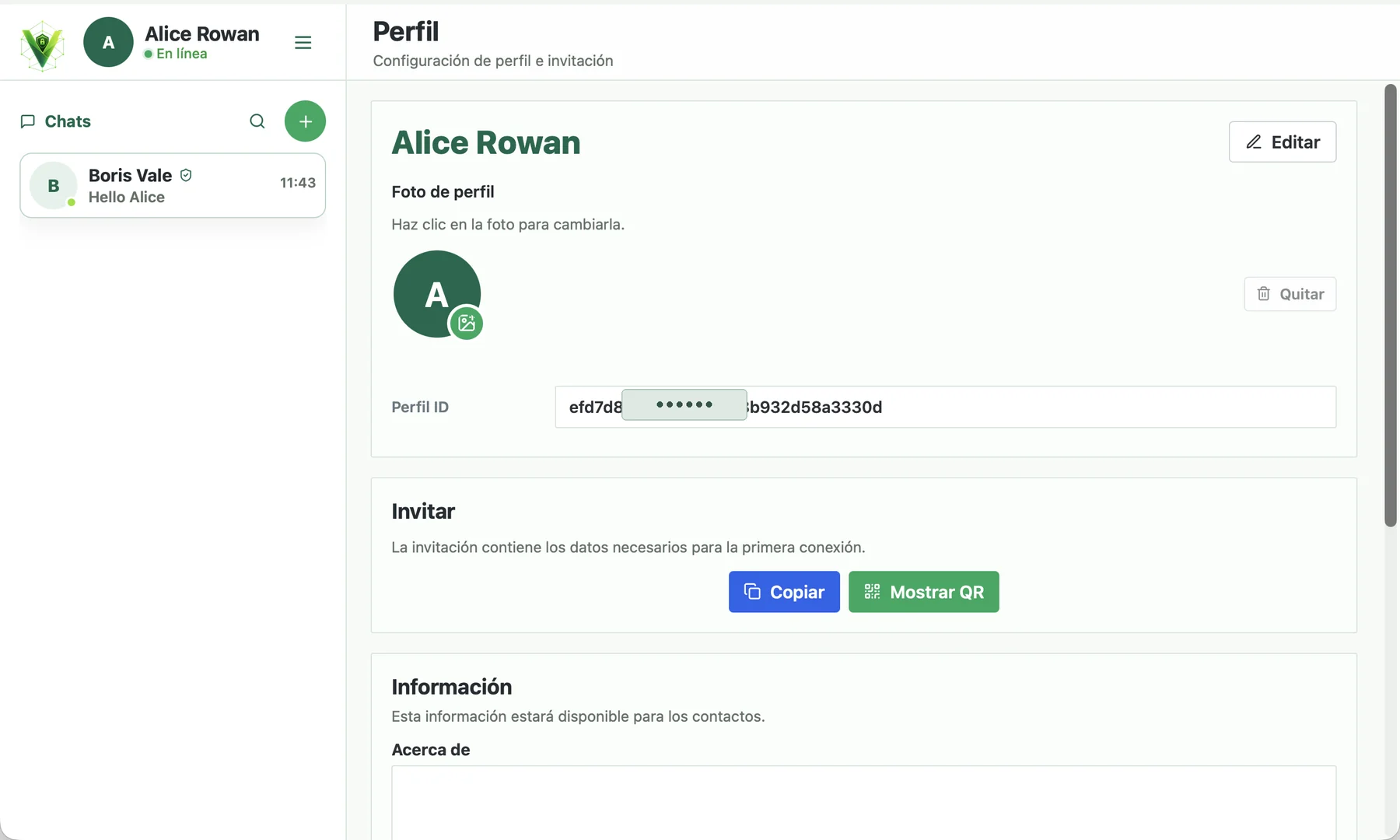
Después de entrar, abra el menú de la aplicación y vaya a la sección de perfil. En el bloque Invito hay dos botones: Copiar y Mostrar QR.
Su identificación de perfil se muestra en la misma página. Necesitará a otra persona para comprobar que la invitación realmente es suya.
4. Envíe la invitación
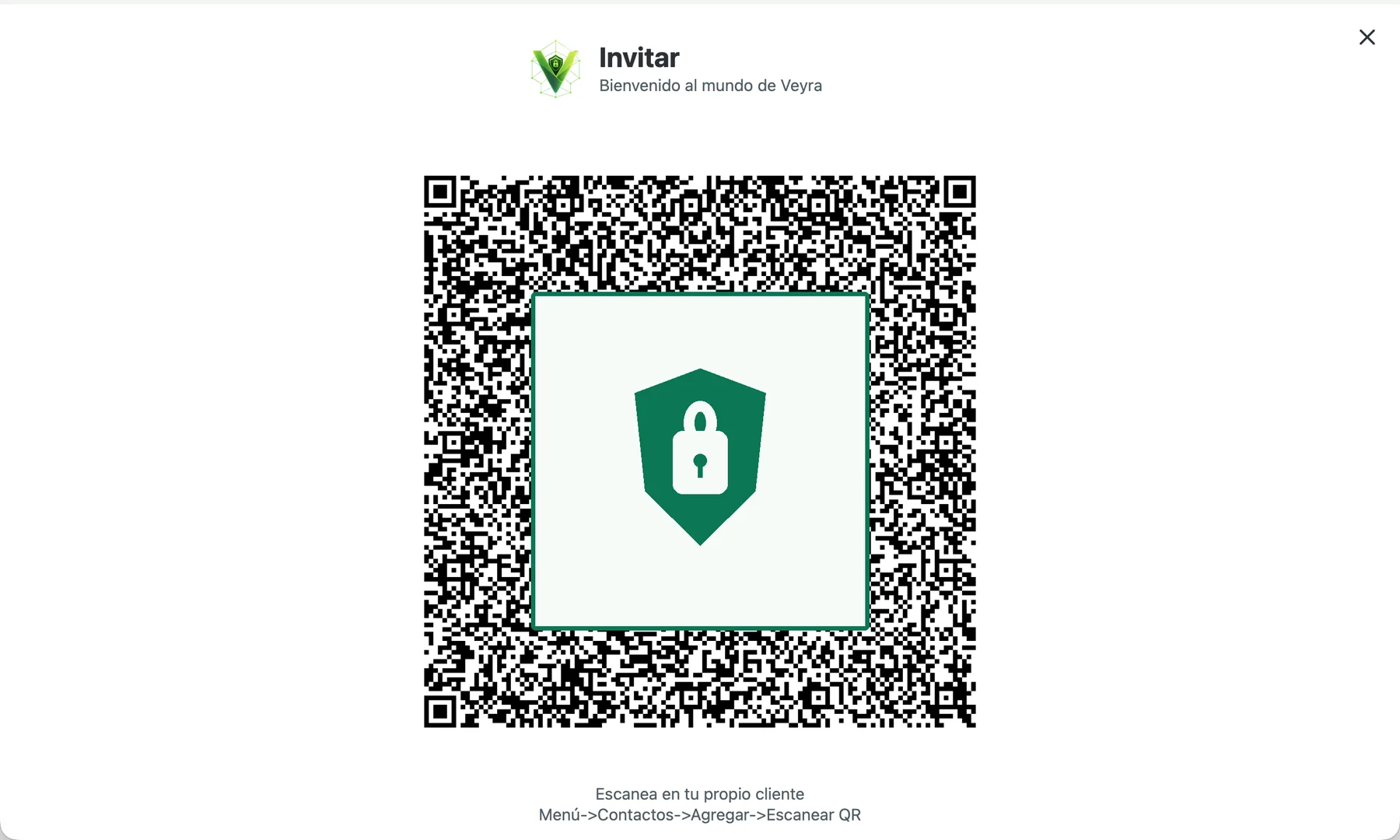
Si está cerca, haga clic en Mostrar QR y pida al interlocutor que escanee el código. Si se conecta remotamente, haga clic en Copiar y envíe la invitación por correo electrónico, SMS u otro medio.
La invitación es para la primera conexión. No lo publiques en redes sociales, chats públicos, comentarios o sitios abiertos.
5. Agrega el contacto
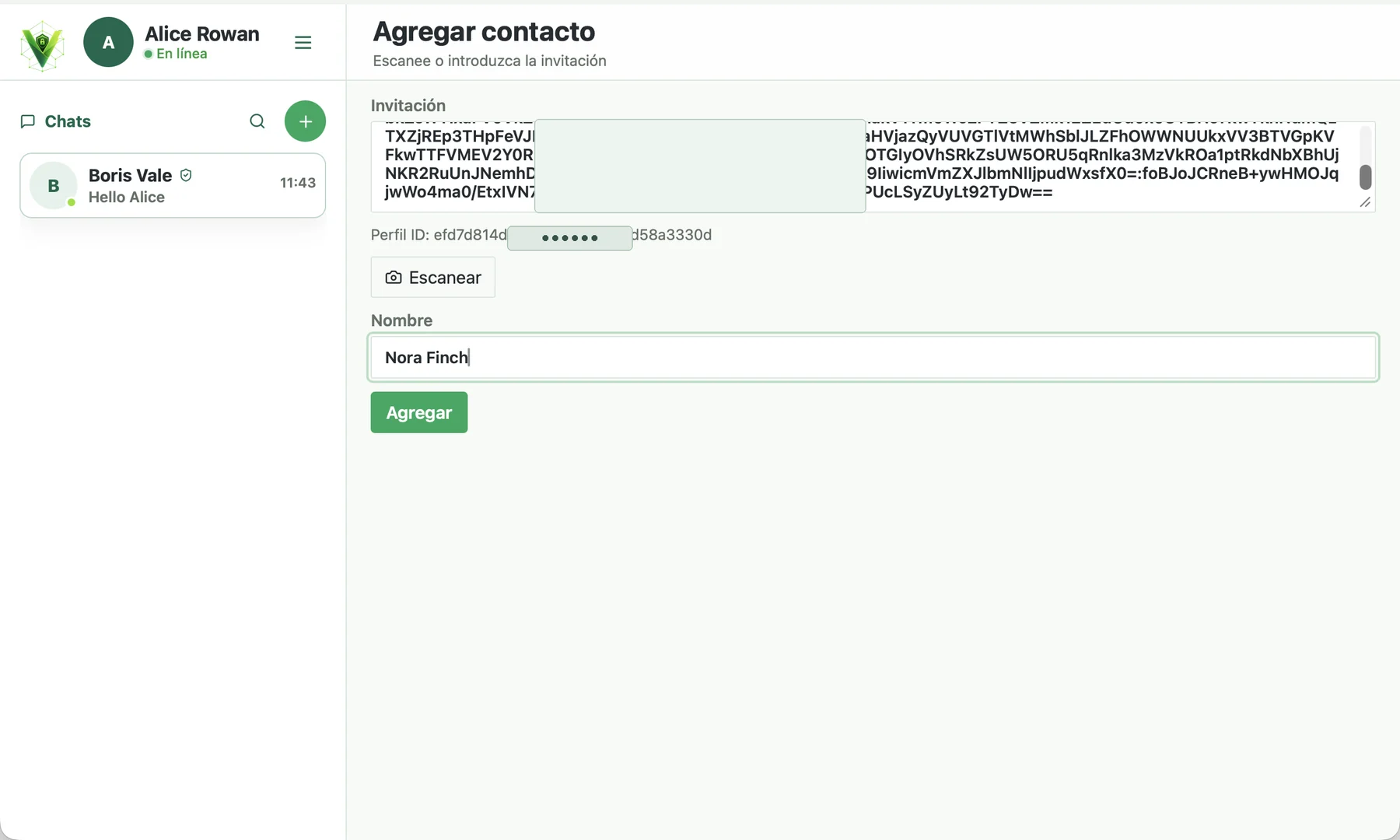
En el dispositivo del destinatario, haga clic en + en la lista de chats o en el botón Add, y luego ingrese la invitación recibida. Para el código QR, seleccione Scan y conecte la cámara a la pantalla del remitente.
Una vez que Veyra lo reconozca, mostrará la identificación del perfil y el nombre propuesto. Compare la identificación con el remitente, si es necesario, entre un nombre conveniente y sólo después haga clic en Add.
En el teléfono: Si el escáner no se abre, permita a Veyra acceder a la cámara en la configuración del sistema y vuelva a intentarlo.
6. Acepta la solicitud de entrada
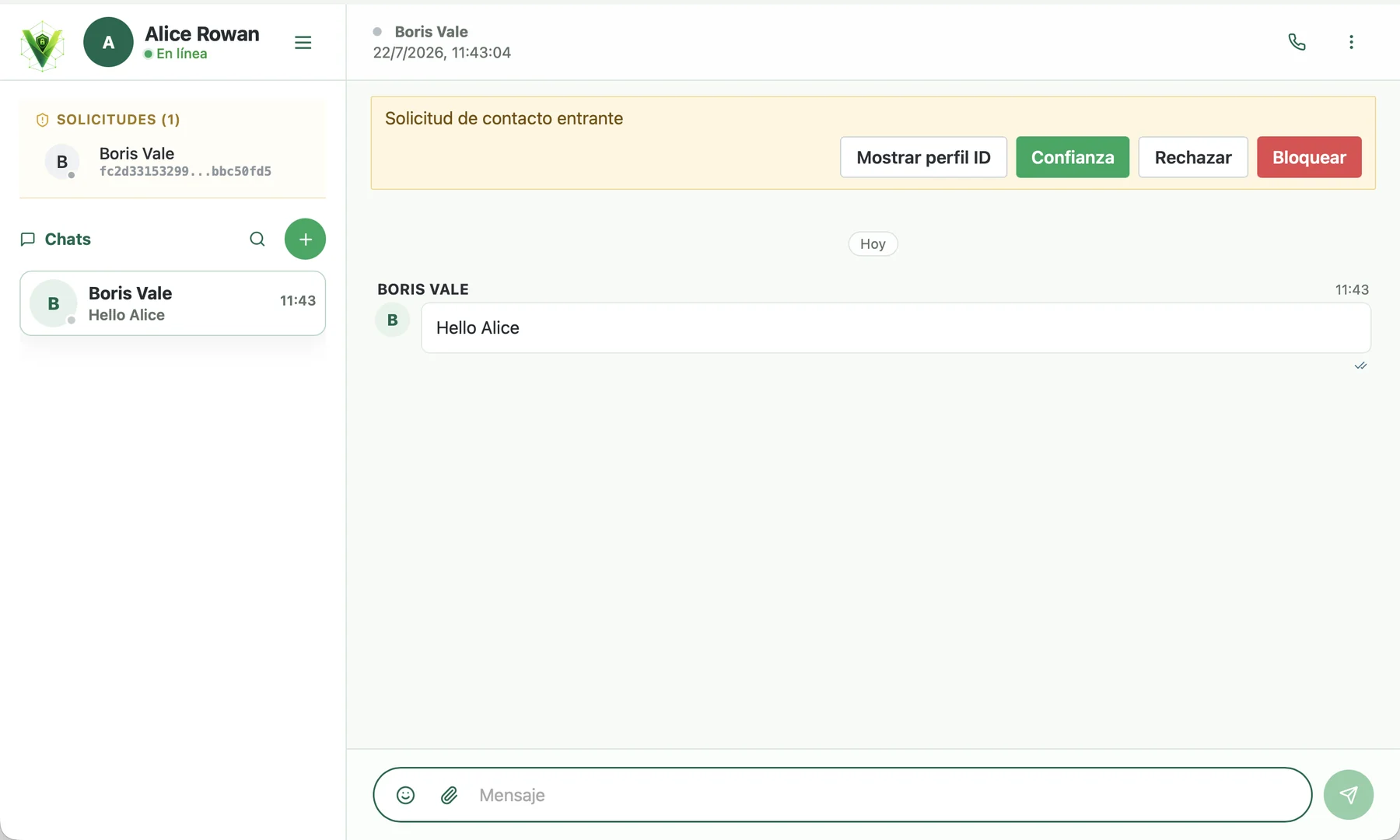
El propietario de la invitación recibirá una solicitud de contacto. Verifique el nombre y la identificación una vez más, y luego seleccione la acción:
- Aceptar si esperabas la solicitud y la identificación coincide;
- Conducir si no quieres añadir el remitente;
- Bloquear si la solicitud es inesperada o parece sospechosa.
7. Compruebe la conexión
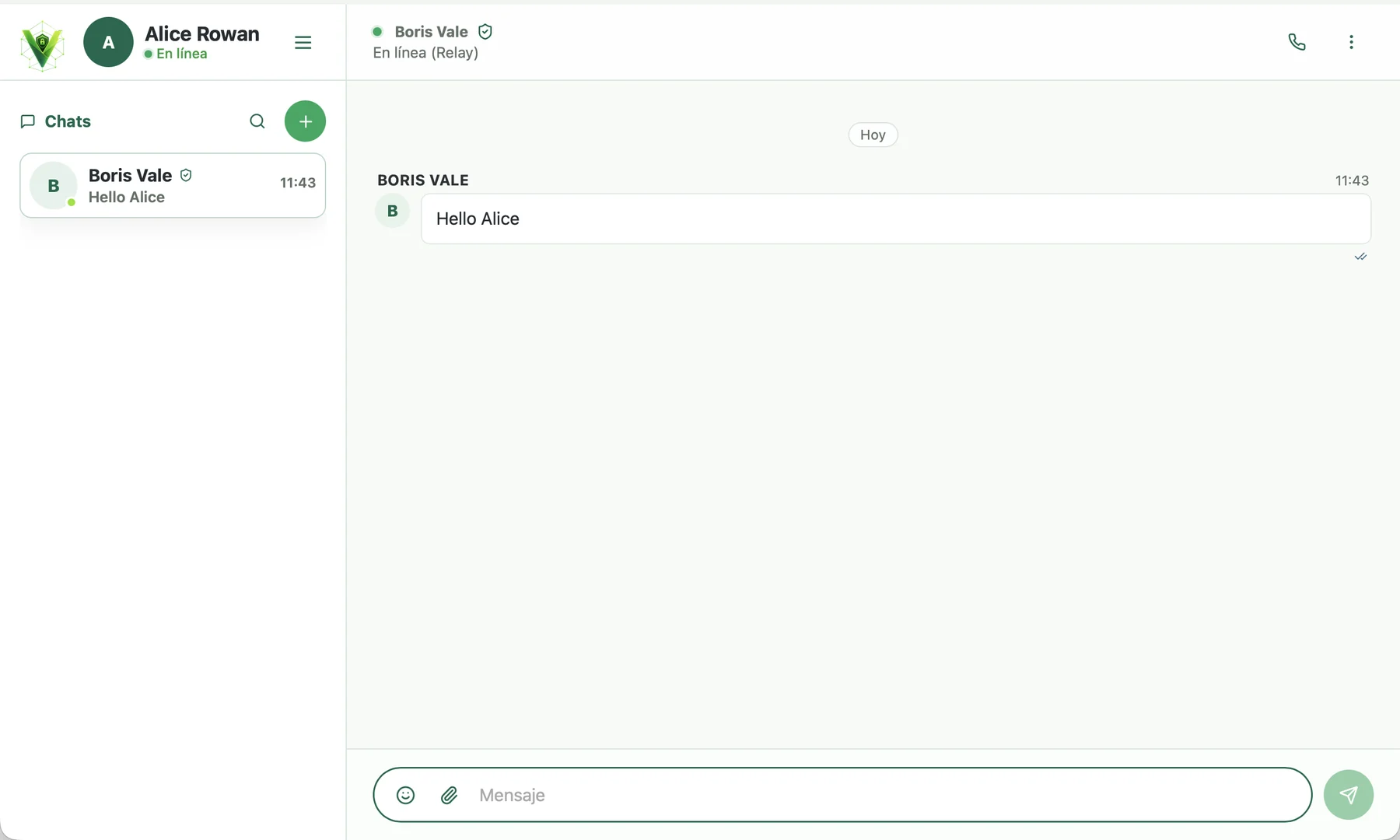
Después de agregarse el contacto aparecerá en la lista de chats. Abra el chat y compruebe el estado en la parte superior de la ventana: el punto verde y la inscripción En la red significa que el interlocutor está disponible.
Al lado se puede mostrar la ruta actual, por ejemplo Relay. El itinerario muestra la forma de transportar el tráfico, pero no confirma que se haya conectado a la persona adecuada. Así que compruebe la identificación de antemano. La correspondencia permanece protegida por un cifrado transversal, y los mensajes y la historia se guardan en los dispositivos de los participantes.
8. Si la conexión no está instalada
- comprobar la conexión a Internet en ambos dispositivos;
- Asegúrese de que ambas aplicaciones están activadas y desbloqueadas.
- actualizar Veyra hasta la versión actual;
- Esperen un poco: buscar una ruta directa o Relay disponible puede tomar tiempo;
- si la invitación ha sido creada hace mucho tiempo o las configuraciones de red han cambiado, crear una nueva y repetir la adición;
- Si la identificación no coincide o una solicitud inesperada llega, no la acepte solicite una nueva invitación.
Después de una conexión exitosa, se puede enviar un breve mensaje de prueba. Si se entrega y el estado sigue siendo verde, la configuración está completa.