




















Wskazówka do podłączenia
Aby rozpocząć rozmowę w Veyra, dwoje osób dodaje się na zaproszenie. Nie ma centralizowanego konta. Profil, klucze, kontakty i historia są przechowywane na urządzeniu.
Ważne: nie publikuj zaproszenia lub kodu QR otwarcie. Przed podjęciem kontaktu sprawdź identyfikację profilu na niezależnym kanale osobiście, telefonicznie lub podczas rozmowy wideo. Nieoczekiwane wnioski lepiej odrzucić lub zablokować.
1. Pobierz i zainstaluj aplikację
Otwórz strona załadowaniaWybierz system operacyjny i architekturę procesora, a następnie zainstaluj aplikację w sposób normalny dla swojej platformy. Zaleca się, aby obaj uczestnicy mieli aktualną wersję Veyry. (Veyra)
Na telefon: w pierwszym uruchomieniu system może poprosić o pozwolenia na powiadomienia, sieć lokalną, kamerę lub mikrofon. Kamera jest potrzebna do skanowania kodów QR, mikrofon tylko do dzwonienia.
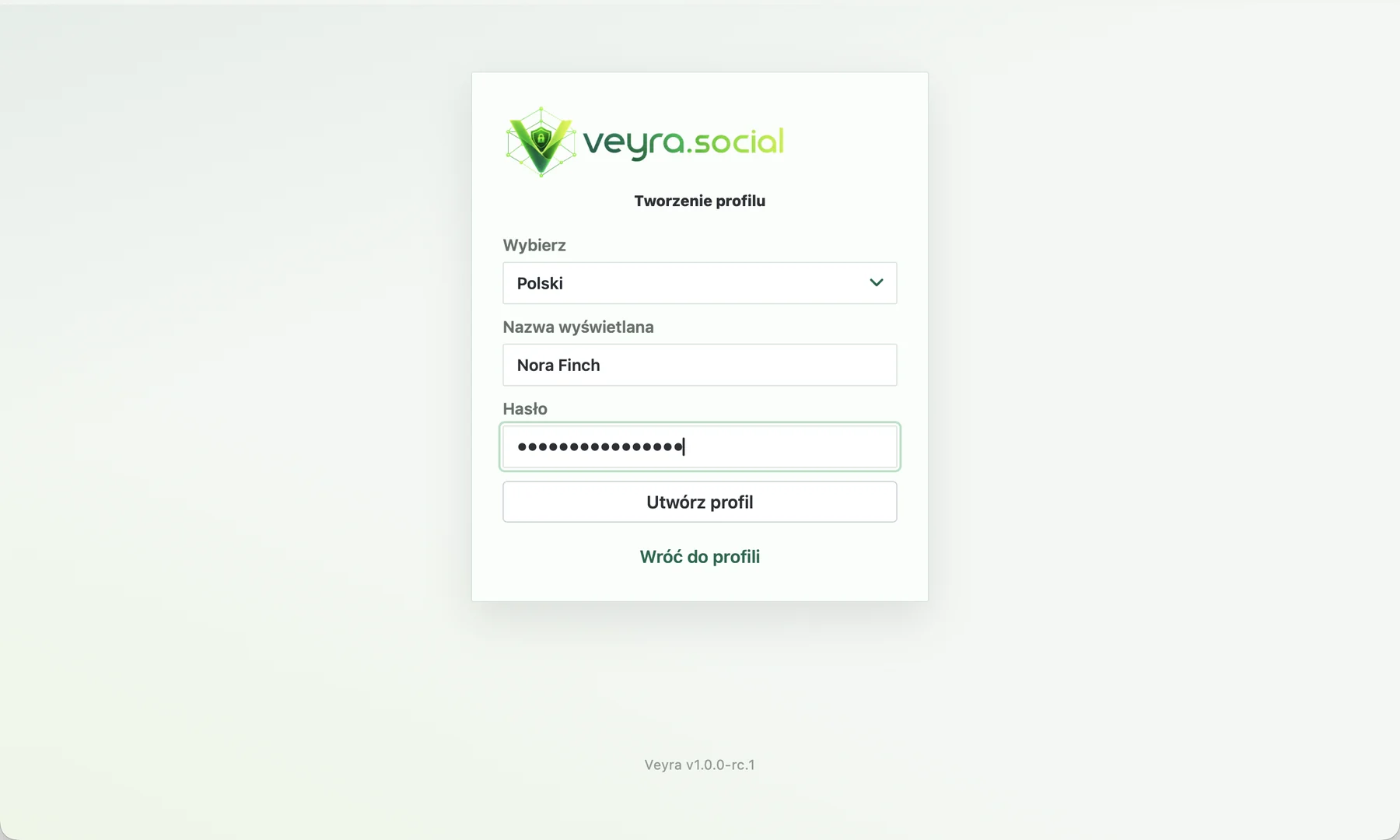
2. Tworzenie profilu
Wybierz język interfejsu, wybierz nazwa i znajdź wiarygodny hasło. Twoje nazwisko jest widoczne, a hasło chroni profil i jest używane do wejścia.
Przechowuj hasło w bezpiecznym miejscu, na przykład w głowie. Veyra nigdzie go nie przechowuje i nie będzie w stanie odzyskać zaginionego hasła. System odzyskiwania hasła nie istnieje.
3. Otwórz profil i otrzymaj zaproszenie
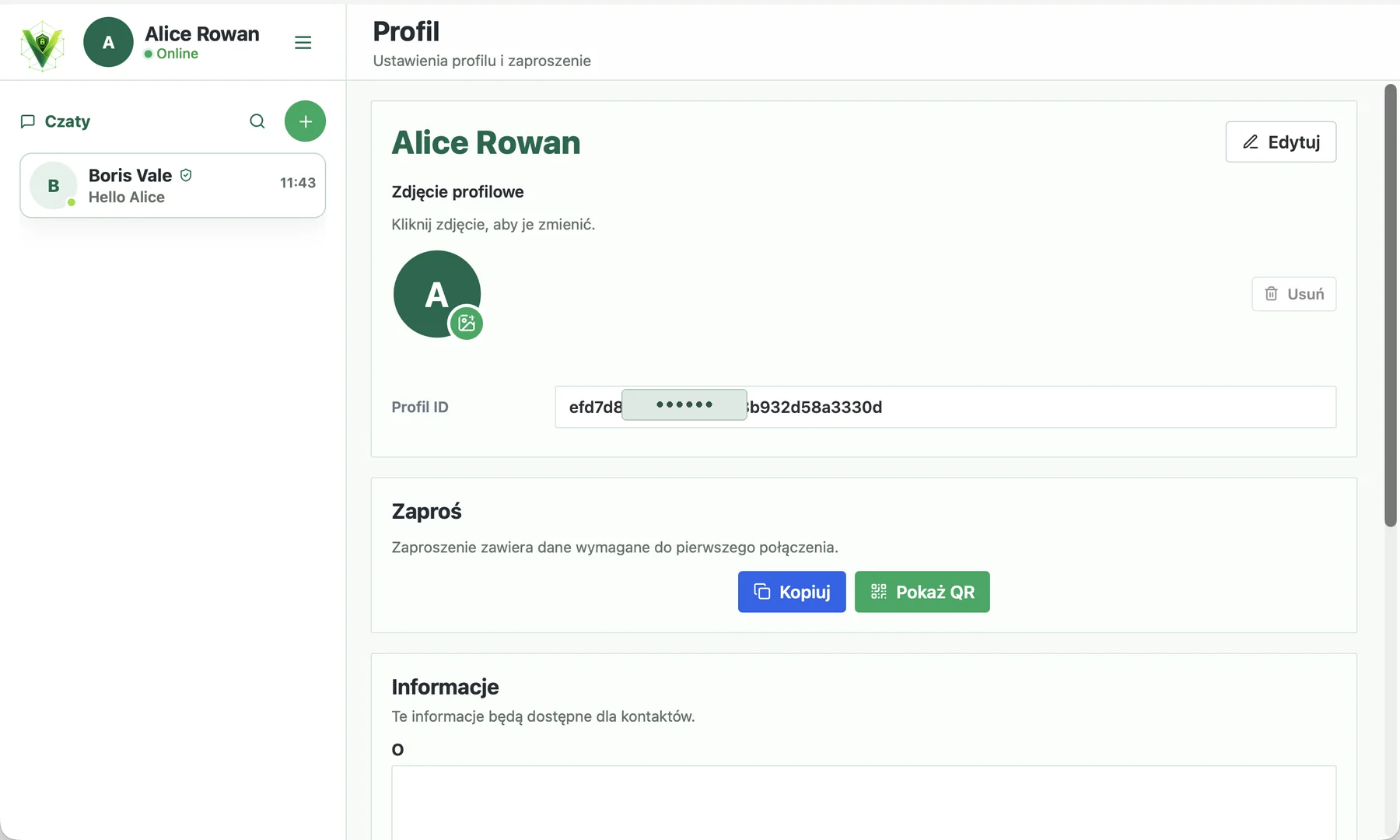
Po wejściu otwórz menu aplikacji i przejdź do sekcji Profil. W blokie Zaproszenie dostępne są dwa przyciski: Kopiować i Pokazać QR.
Na tej samej stronie znajduje się identyfikator twojego profilu. Będzie potrzebował kogoś innego, żeby sprawdzić, czy zaproszenie naprawdę należy do ciebie.
4. Przekaż zaproszenie
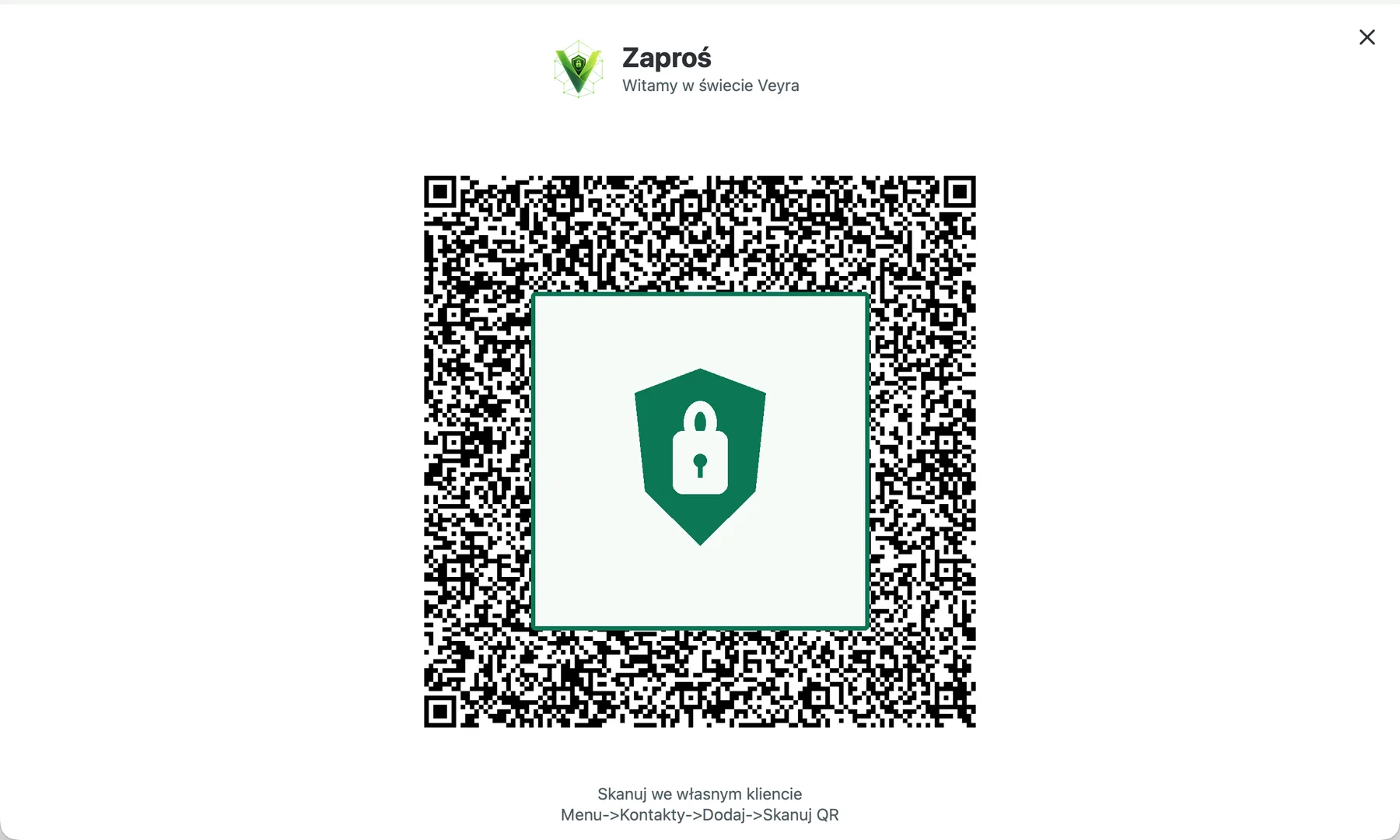
Jeśli jesteś w pobliżu, kliknij Pokaż QR i poproś użytkownika o skanowanie kodu. Jeśli podłączasz się zdalnie, kliknij Kopij i wysłać zaproszenie przez e-mail, SMS lub inny sposób.
Zaproszenie jest przeznaczone do pierwszego połączenia. Nie umieszczaj tego w mediach społecznościowych, czatach publicznych, komentarzach lub otwartych stronach internetowych.
5. Dodaj kontakt
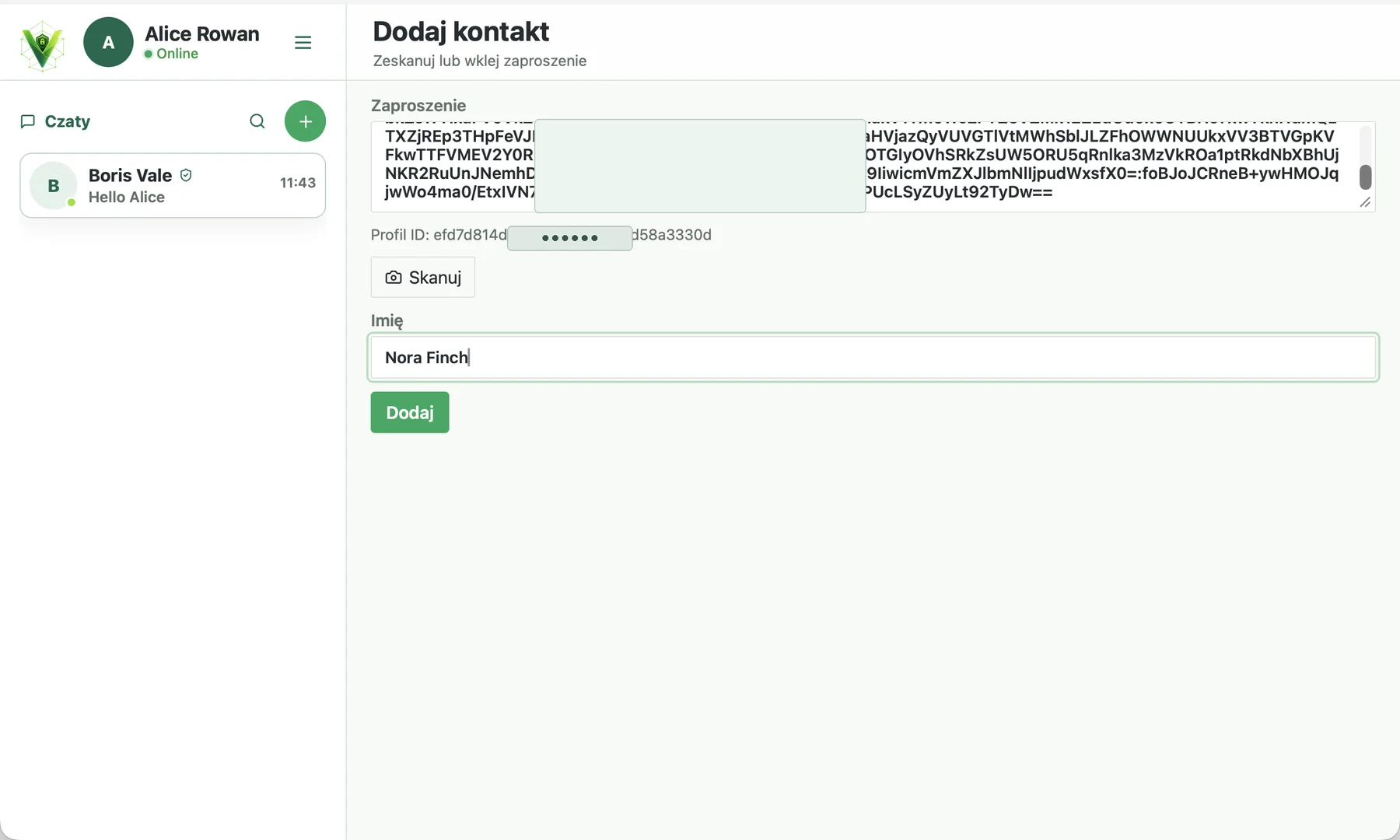
Na urządzeniu odbiorcy kliknij + w liście rozmowy lub przycisk Dodaj, a następnie wstaw zaproszenie. Aby uzyskać kod QR, wybierz Scan i włącz kamerę do ekranu wysyłającego.
Po rozpoznaniu Veyra wyświetla ID profilu i zaproponowaną nazwę. Zapoznaj się z identyfikatorem wysyłającym, wprowadź odpowiednią nazwę, a dopiero potem kliknij Dodaj.
Na telefon: Jeśli skaner nie otworzy się, umożliwić Veyra dostęp do aparatu w ustawieniach systemu i spróbować ponownie.
6. Przyjmij zgłoszenie
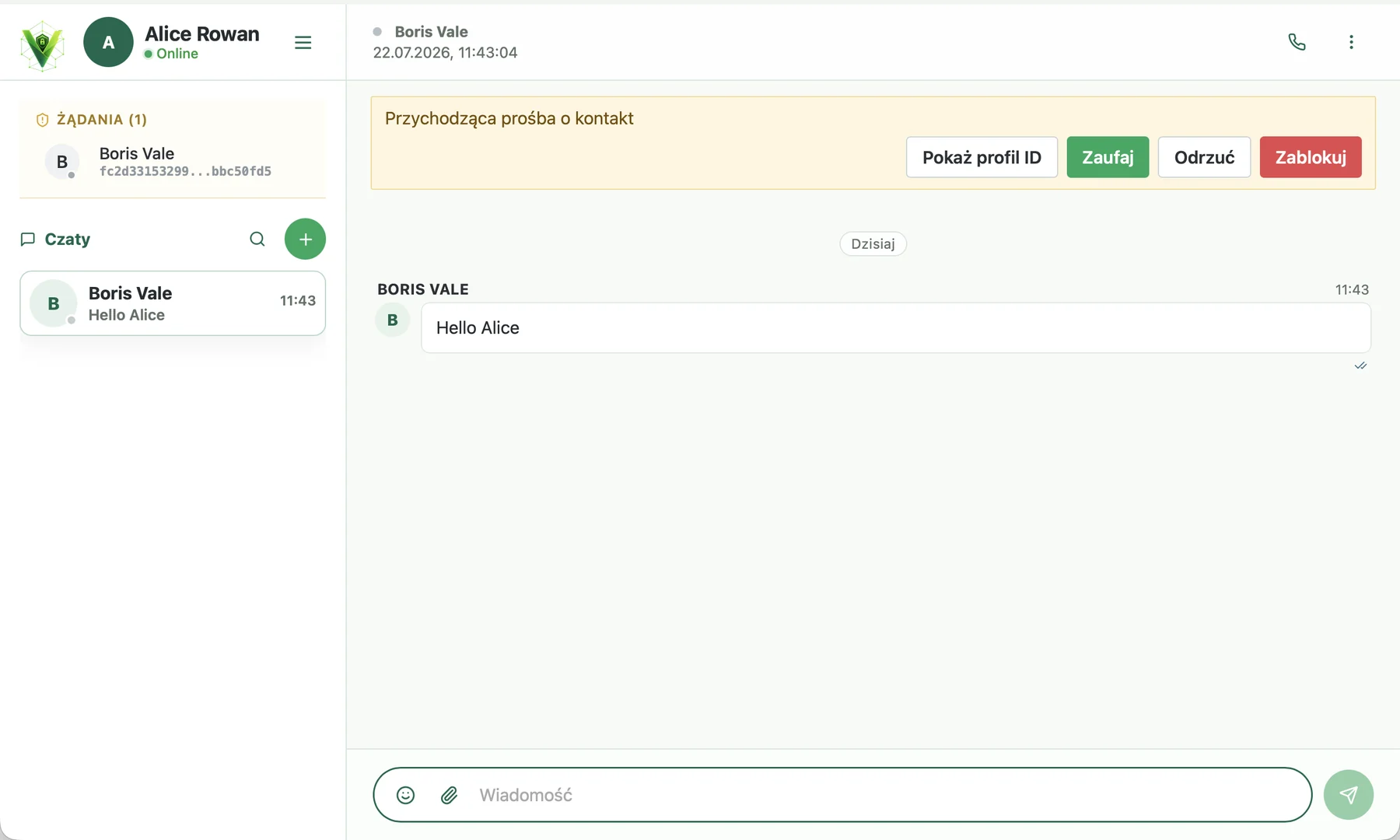
U właściciela zaproszenia pojawi się wejściowy wniosek o kontakt. Sprawdź nazwisko i identyfikator jeszcze raz, a następnie wybierz działanie:
- Przyjąć jeśli oczekiwałeś zaproszenia i identyfikator pasuje;
- Odrzucić jeśli nie chcesz dodać nadawcy;
- Zblokować jeśli wniosek jest nieoczekiwany lub wydaje się podejrzany.
7. Sprawdź połączenie
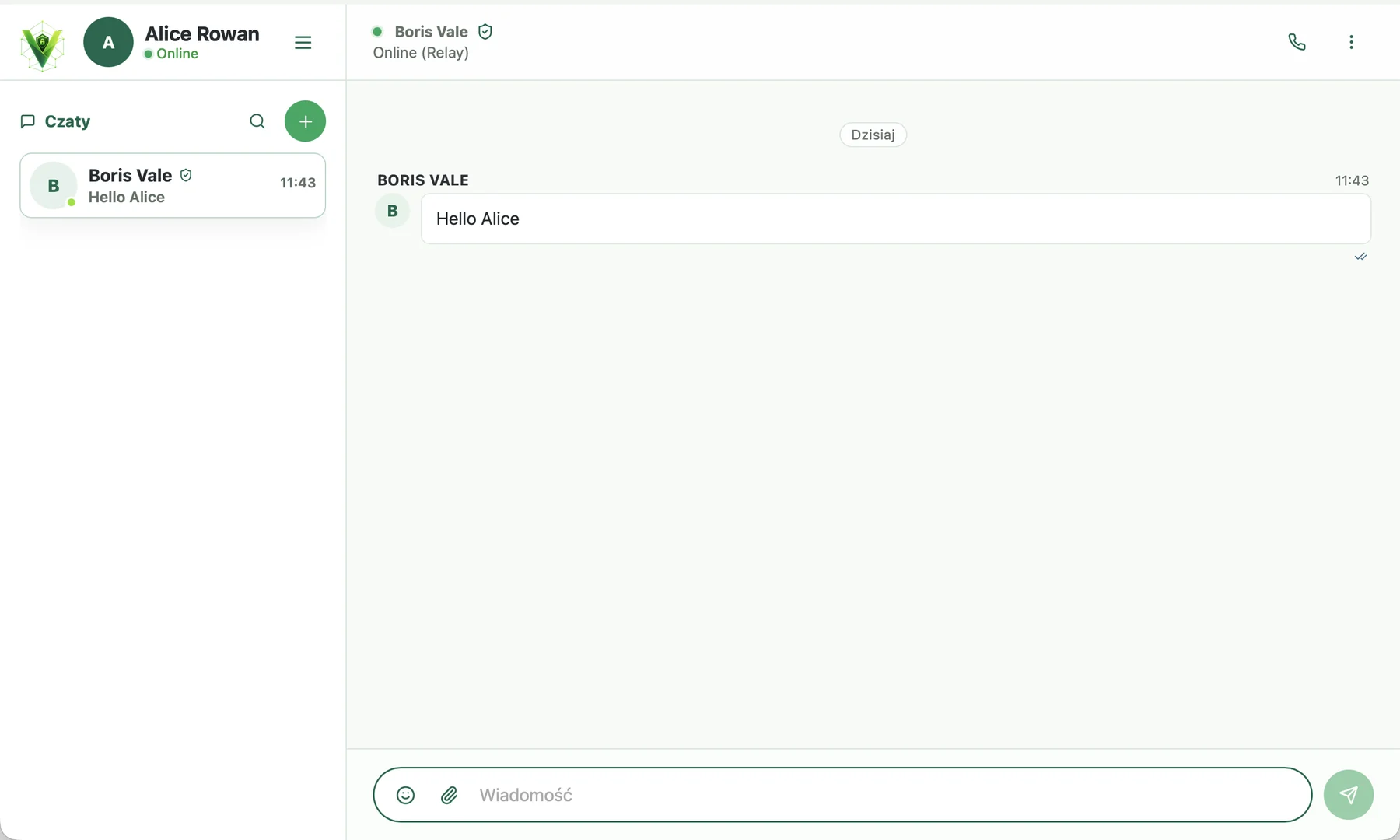
Po wzajemnym dodaniu kontakt pojawi się na liście rozmowy. Otwórz rozmowę i sprawdź status w górnej części okna: zielona kropka i napis W sieci oznaczają, że rozmówca jest dostępny.
Obok może być wyświetlana bieżąca trasa, na przykład Relay. Routę wskazuje sposób wysyłania ruchu, ale nie potwierdza, że podłączyłeś się do właściwej osoby. Zastanówcie się, czy to identyfikator. Korespondencja pozostaje chroniona szyfrowaniem, a wiadomości i historia są przechowywane na urządzeniach uczestników.
8. Jeśli połączenie nie zostało zainstalowane
- sprawdź połączenie internetowe obu urządzeń;
- Upewnij się, że obie aplikacje są uruchomione i odblokowane;
- zaktualizować Veyra do aktualnej wersji;
- Poczekajcie chwilę: poszukiwanie dostępnej trasy bezpośredniej lub Relay może zająć trochę czasu;
- Jeśli zaproszenie zostało utworzone dawno temu lub ustawienia sieciowe zostały zmienione, utwórz nowe i powtórz dodanie;
- Jeśli ID nie pasuje lub nieoczekiwany wniosek, nie przyjmuj go poproś o nowe zaproszenie.
Po pomyślnym podłączeniu można wysłać krótkie testy. Jeśli jest dostarczona i status pozostaje zielony, konfiguracja jest zakończona.