




















Pokyny k připojení
Abychom mohli začít ve společnosti Veyra komunikovat, dva lidé se přidávají po pozvání. Neexistuje centrální účet. Profil, klíče, kontakty a historie jsou uchovávány na vašem zařízení.
Důležité je: Nevydajte pozvánku nebo QR kód otevřeně. Před přijetím kontaktu porovnejte ID profilu na nezávislém kanálu osobně, telefonicky nebo během videohovory. Nečekávané žádosti je lepší odmítnout nebo zablokovat.
1. Stáhněte a nainštalujte aplikaci
Otevřete stránka s přepisovánímVyberte si operační systém a procesorovou architekturu, a pak nastavíte aplikaci způsobem, který je pro vaši platformu běžný. Je žádoucí, aby oba účastníci měli aktuální verzi Veyry. (Veyra)
Na telefonu: Při prvním spuštění může systém požádat o povolení pro upozornění, lokální síť, kameru nebo mikrofon. Potřebujeme kameru pro skenování QR kódů, mikrofon jen pro volání.
2. Vytvořte profil
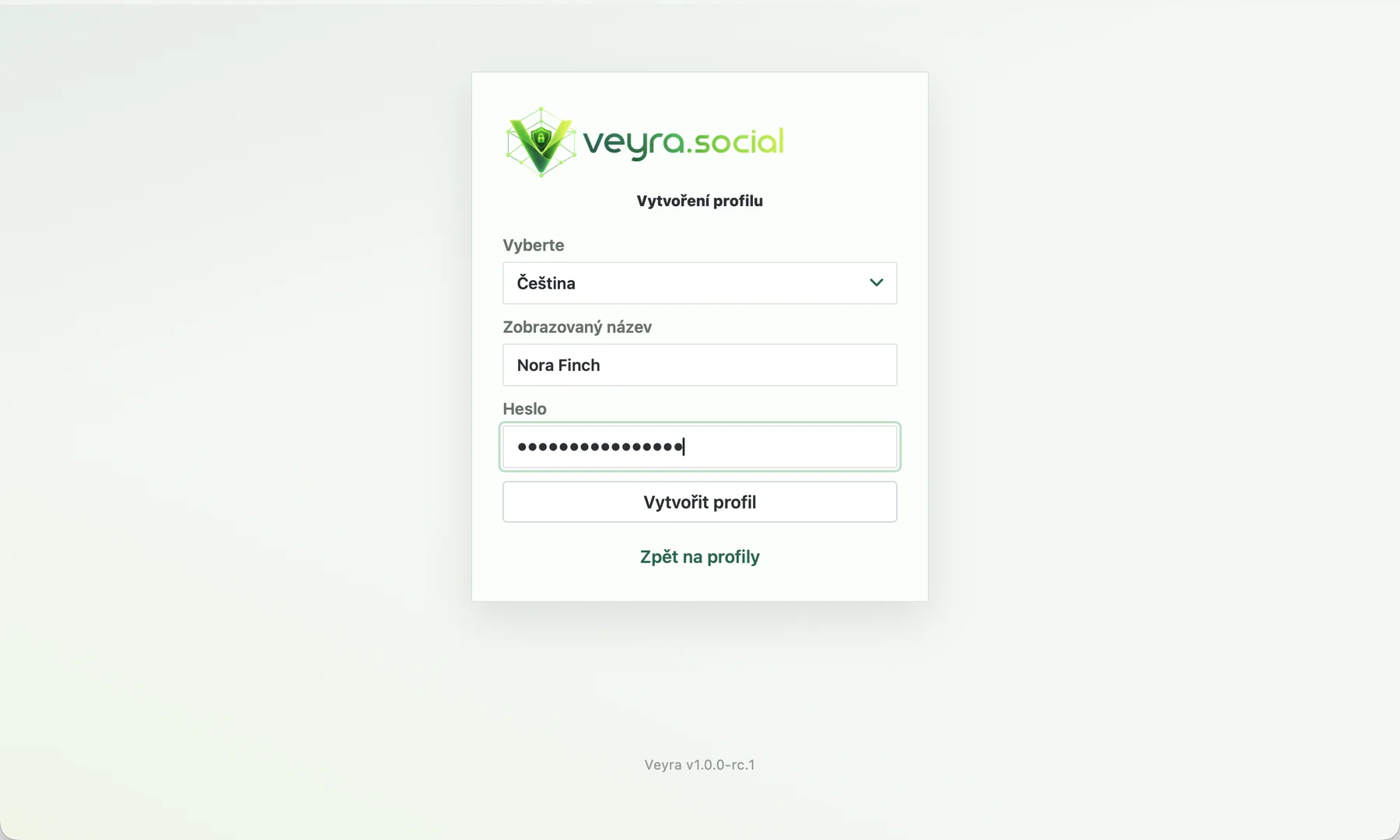
Vyberte jazyk rozhraní, uveďte zobrazené jméno a vymyslete si spolehlivý heslo. Jméno vašich kontaktů se zobrazí, heslo chrání profil a používá se pro vstup.
Udržujte heslo v bezpečném místě, například v hlavě (dobře si to zapamatujte). Veyra ho nikde neukládá a nebude schopen obnovit ztracený heslo. Systém obnovy hesla neexistuje.
3. Otevři profil a přijmi pozvánku
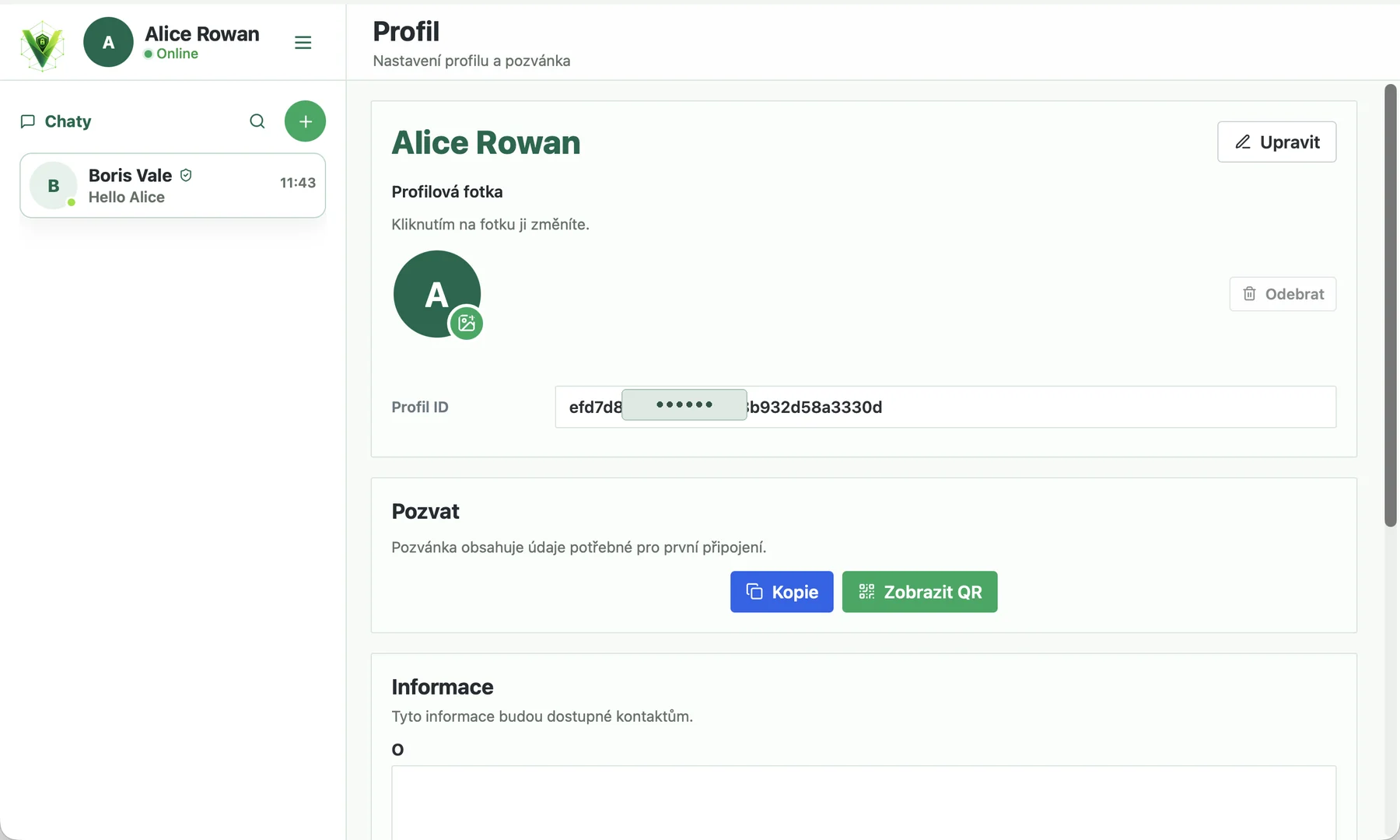
Po vstupu otevřete menu aplikace a přejděte do profilu. V bloku Zavítání jsou k dispozici dvě tlačítka: Kopírovat a Ukázat QR.
Na též stránce je zobrazen váš profilový ID. Bude potřebovat jiného člověka, aby zjistil, že pozvánka opravdu patří tobě.
4. Předávejte pozvánku
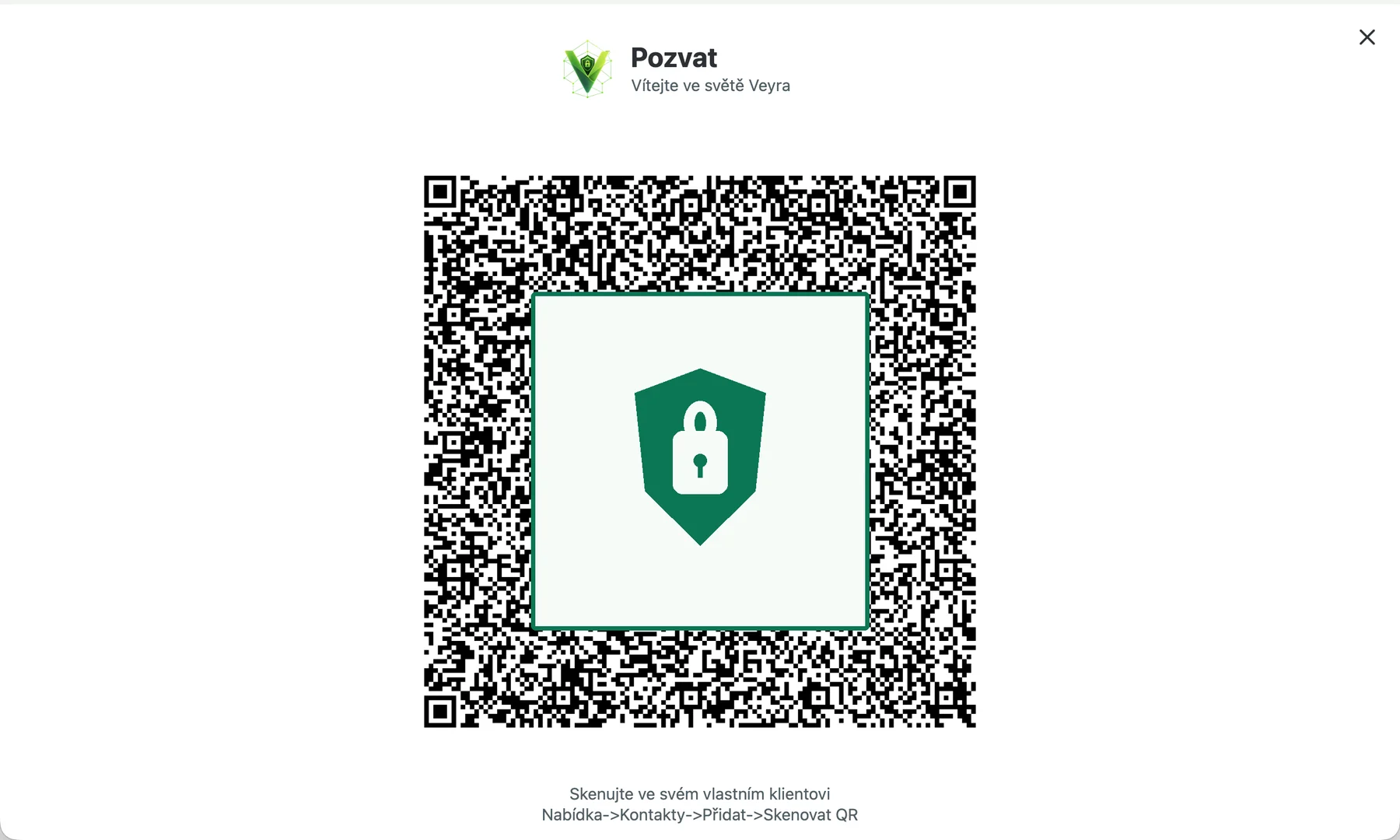
Pokud jste v blízkosti, klikněte na položku Ukázat QR a požádejte interlocutora, aby skenoval kód. Pokud se připojíte dálkově, klikněte na tlačítko Kopírovat a pošlete pozvánku e-mailem, SMS nebo jiným způsobem.
Pozvánka je určená pro první spojení. Nesmí být zveřejněno na sociálních sítích, veřejných rozhovorech, komentářích nebo na veřejných stránkách.
5. Přidejte kontakt
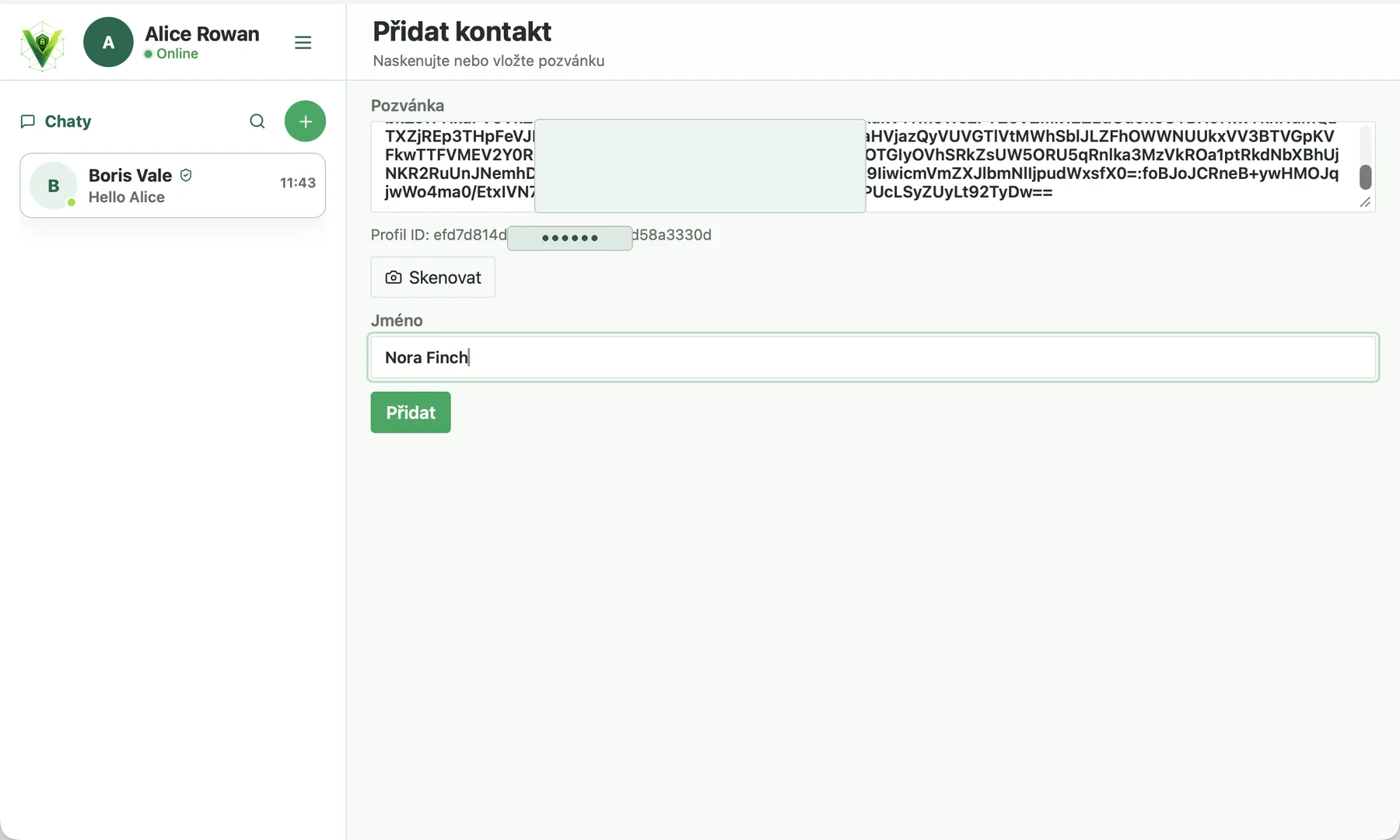
Na přístroje příjemce stiskněte + v seznamu rozhovorů nebo tlačítko Dodat, a pak zadajte pozvánku. Pro QR kód vyberte Scan a přiložte fotoaparát na obrazovku odesílatele.
Po rozpoznání Veyra zobrazí ID profilu a navrhované jméno. Zkontrolujte ID odesílatele, pokud je to nutné, zadajte vhodné jméno a jen poté klikněte na tlačítko Dodat.
Na telefonu: Pokud se skener neotvírá, dovolte Veyře přístup k kamerě v systémových nastaveních a zkuste znovu. (Veyra)
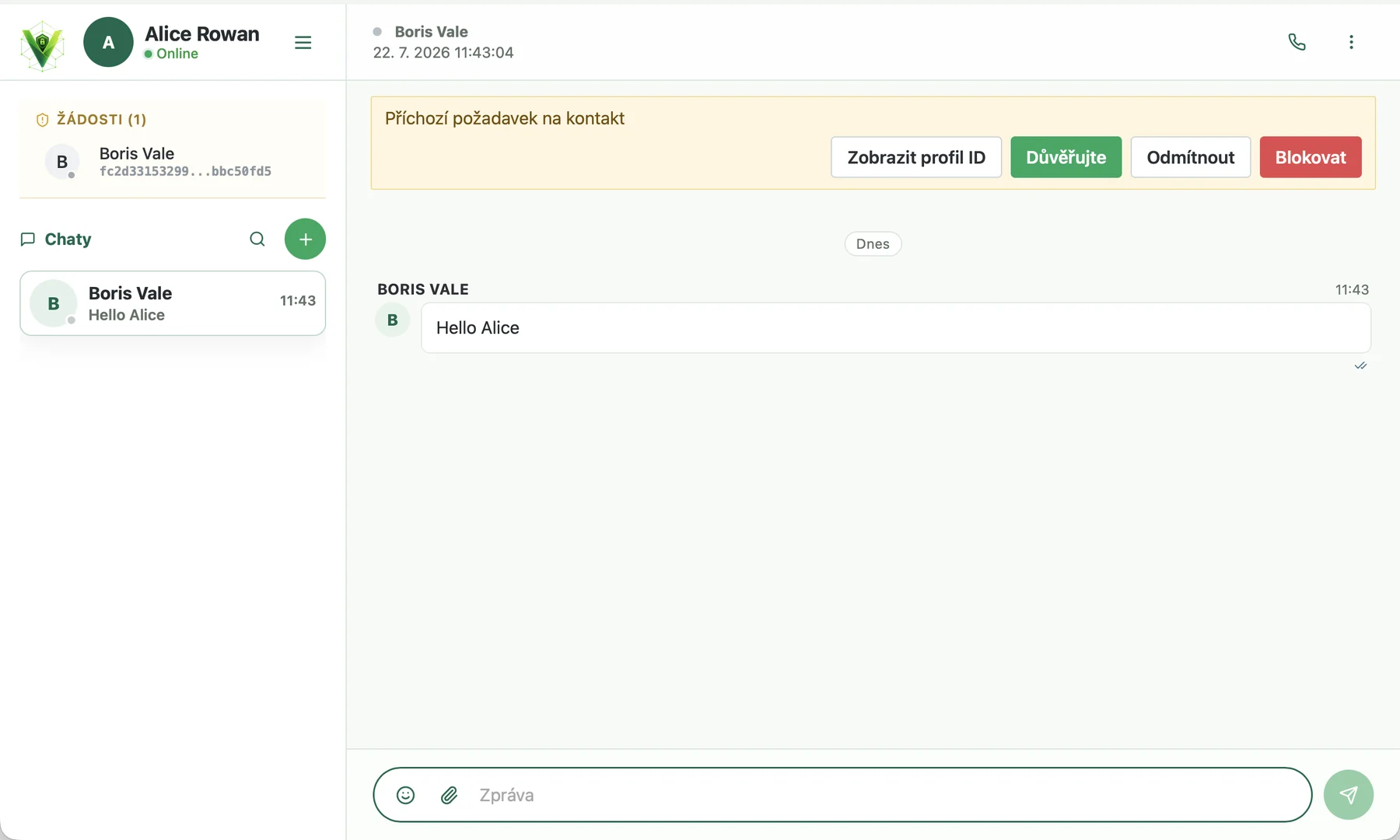
6. Přijměte vstupní žádost
Vlastník pozvánky bude mít vstupní kontaktní žádost. Znovu zkontrolujte jméno a ID a pak vyberte akci:
- Přijetí pokud jste čekali na žádost a ID se shoduje;
- Odvrátit pokud nechceš přidat odesílatele;
- Zablokovat pokud je žádost neočekávaná nebo je podezřelá.
7. Zkontrolujte spojení
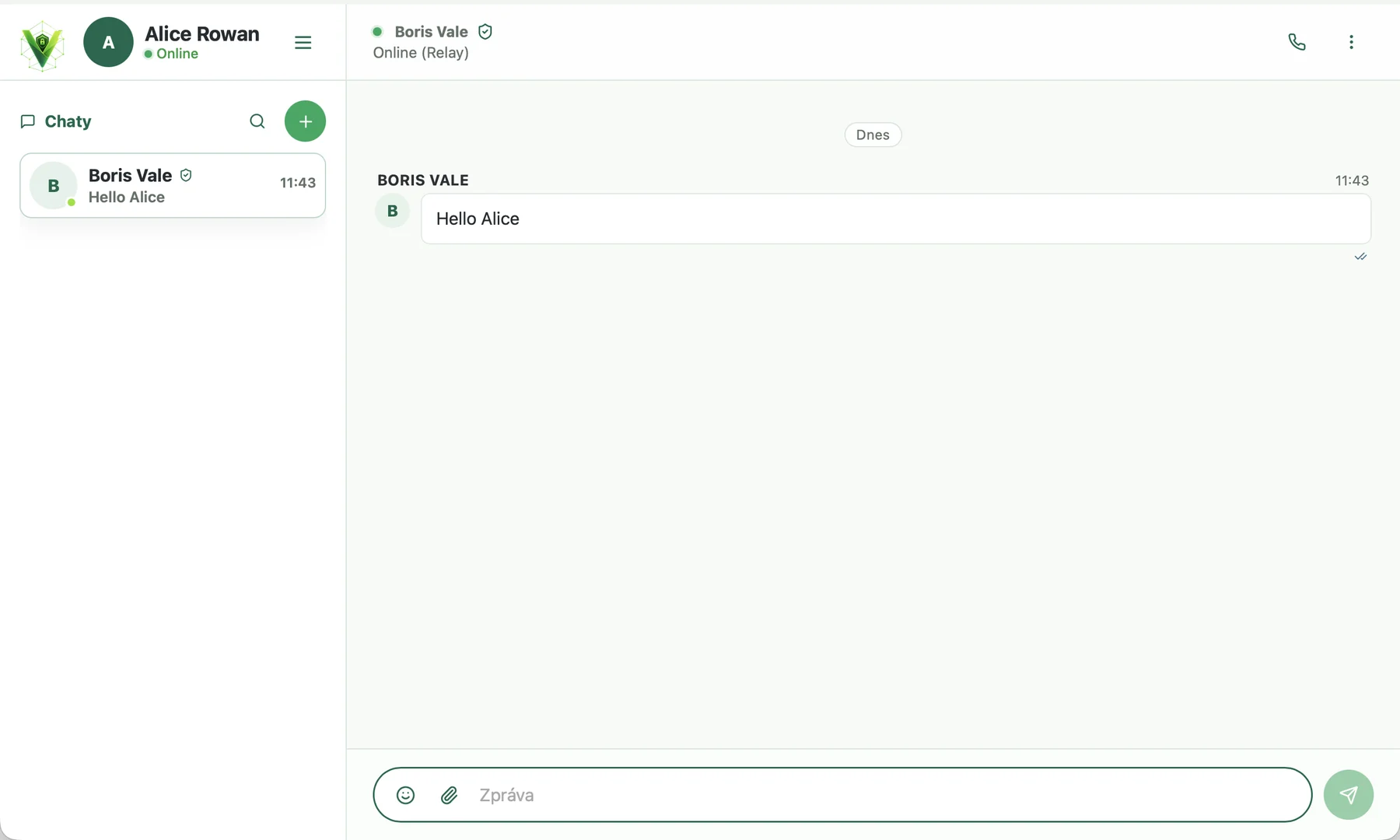
Po vzájemném přidání se kontakt objeví v seznamu chatů. Otevřete rozhovor a zkontrolujte status v horní části okna. Zelený bod a nápis V síti znamená, že je uživatel přístupný.
Přímo může být zobrazena současná trasa, například Relay. Cesta ukazuje způsob, jak dopravit dopravu, ale ne potvrzuje, že jste se připojili k správnému člověku. Proto si předem prověřte totožnost. Dopisy zůstávají chráněny šifrováním, a zprávy a historie jsou uchovávány na přístroje účastníků.
8. Pokud není připojen
- ověřte internetové připojení obou zařízení;
- ujistěte se, že obě aplikace jsou spuštěny a odblokovány;
- aktualizovat Veyra až do aktuální verze;
- Počkejte chvíli: hledání dostupného přímého nebo relayho směru může trvat čas; (Relay)
- Pokud byla pozvánka vytvořena už dávno nebo se změnily nastavení sítě, vytvořte novou a opakujte přidání;
- Pokud se ID nesluší nebo přišla neočekávaná žádost, nepřijměte ji požádejte o další pozvání.
Po úspěšném připojení můžete poslat krátkou testovací zprávu. Pokud je doručen a status zůstane zelený, nastavení je dokončeno.