




















Instrução de ligação
Para começar uma conversa no Veyra, duas pessoas adicionam um ao outro por convite. Não há uma conta centralizada: o perfil, as chaves, os contatos e a história são armazenados no seu dispositivo.
É importante: Não publiquem o convite ou o código QR em público. Antes de entrar em contato, verifique o ID do perfil através do canal independente pessoalmente, por telefone ou durante uma chamada de vídeo. É melhor rejeitar ou bloquear as solicitações inesperadas.
1. Descarregar e instalar o aplicativo
Abre página de carregamento, selecione o seu sistema operacional e a sua arquitetura de processador, e instale o aplicativo de forma normal para a sua plataforma. É desejável que ambos tenham uma versão atual do Veyra.
No telefone: No primeiro lançamento, o sistema pode pedir permissões para notificações, redes locais, câmeras ou microfones. A câmara é necessária para escanear códigos QR, o microfone é apenas para chamadas.
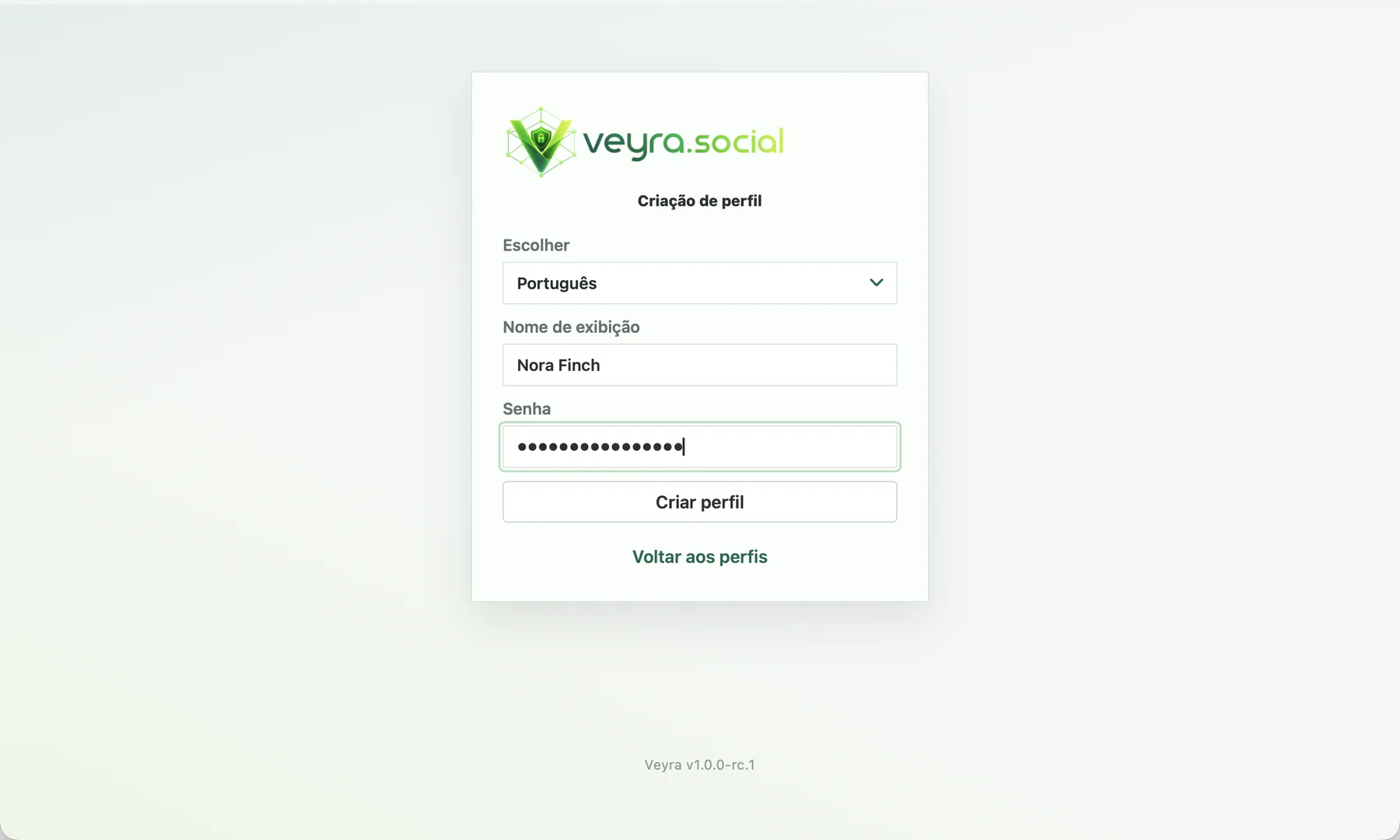
2. Criar um perfil
Escolha a linguagem da interface, digite o nome que é exibido e encontre uma senha confiável. O nome dos seus contatos será visto, e a senha protegerá o perfil e será usada para entrar.
Mantenha a senha em um lugar seguro, por exemplo, na sua cabeça. A Veyra não o guarda e não consegue recuperar a senha perdida. Não existe um sistema de recuperação de senha.
3. Abra o perfil e receba o convite
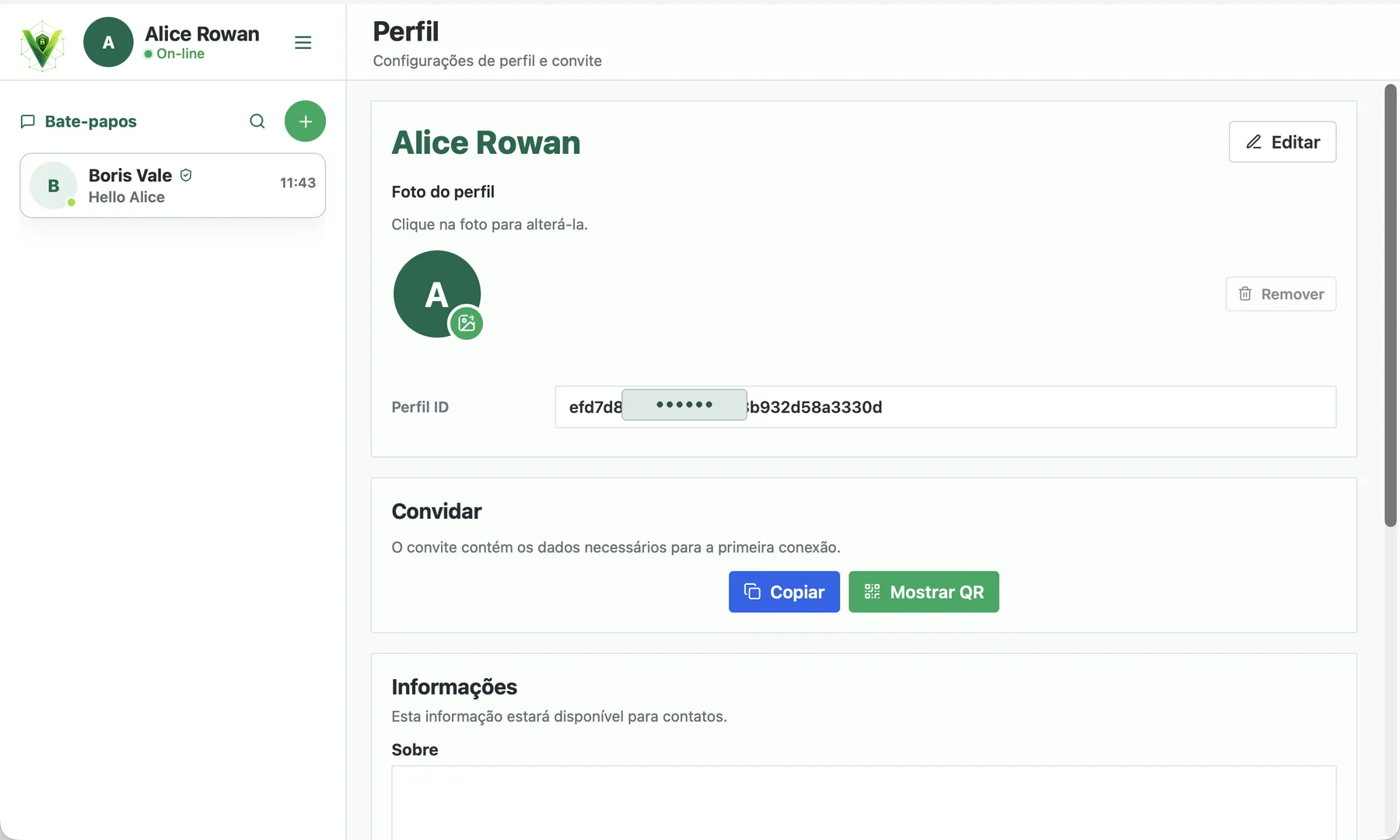
Depois de entrar, abra o menu do aplicativo e vá para a secção de perfil. No bloco Convite existem dois botões: Copiar e Mostra QR.
A mesma página mostra a sua identificação de perfil. Ele vai precisar de outra pessoa para verificar se o convite é realmente seu.
4. Entregue o convite
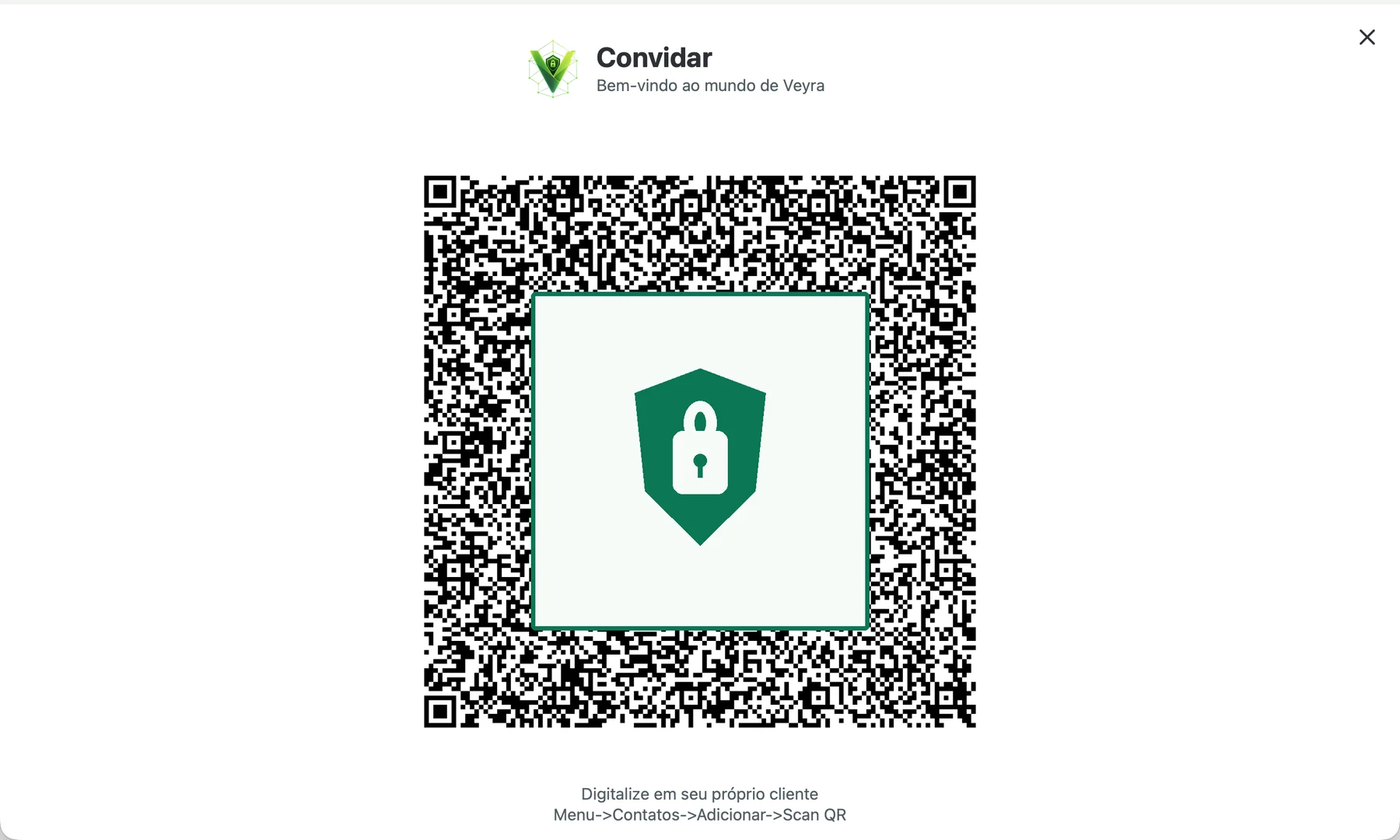
Se estiver perto, clique em Show QR e peça ao interlocutor para escanear o código. Se você estiver conectado remotamente, clique em Copy e envie o convite por e-mail, SMS ou outro meio.
O convite é para a primeira ligação. Não o publiquem nas redes sociais, em bate-papo público, em comentários ou em sites abertos.
5. Adicionar contato
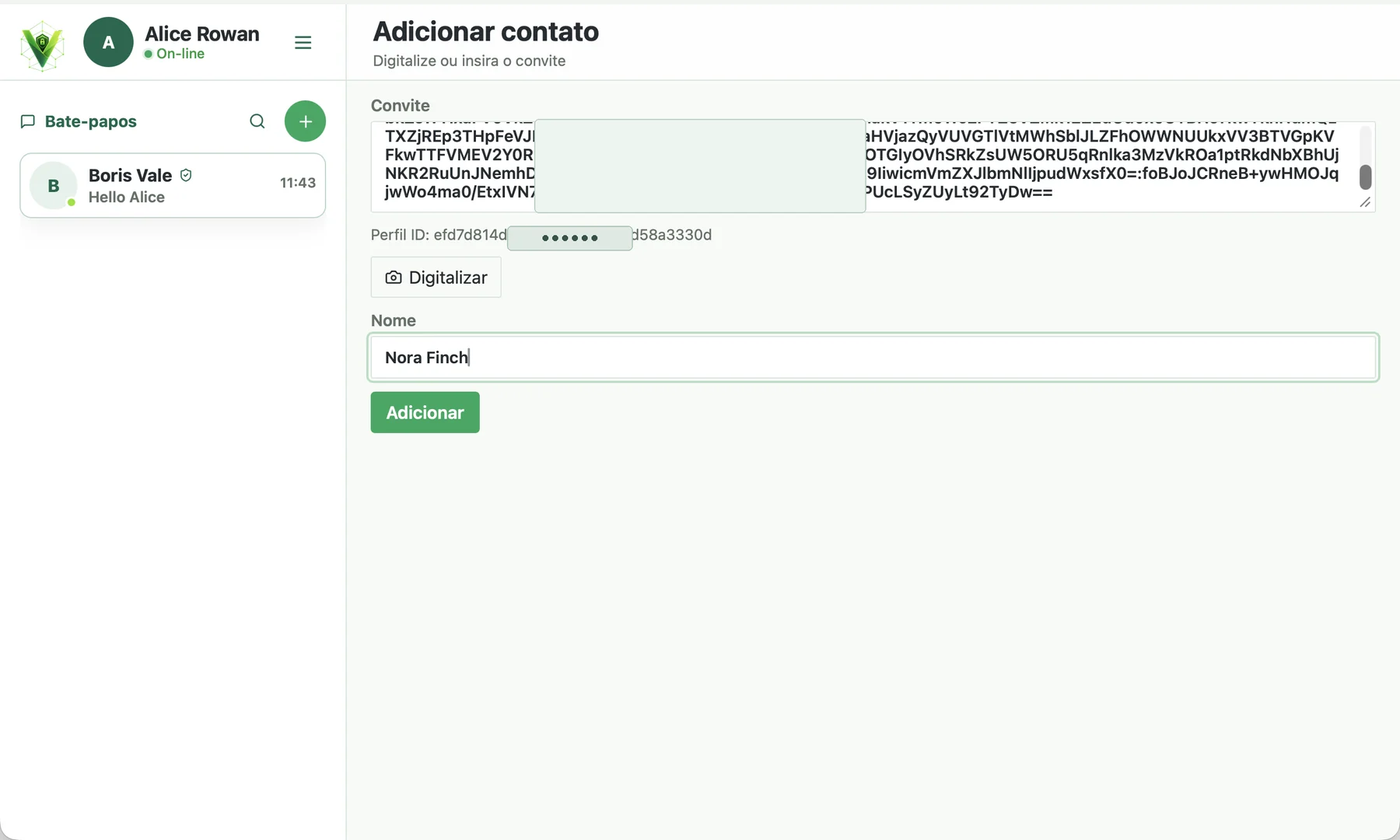
No dispositivo do destinatário, clique em + na lista de bate-papo ou no botão Add, e insira o convite recebido. Para o código QR, selecione Scan e coloque a câmera na tela do remetente.
Após o reconhecimento, a Veyra irá mostrar o ID do perfil e o nome sugerido. Compare a identificação com a pessoa que a enviou, digite um nome conveniente se necessário e só depois clique em Add.
No telefone: Se o scanner não abrir, permita ao Veyra acessar a câmara nas configurações do sistema e tente novamente.
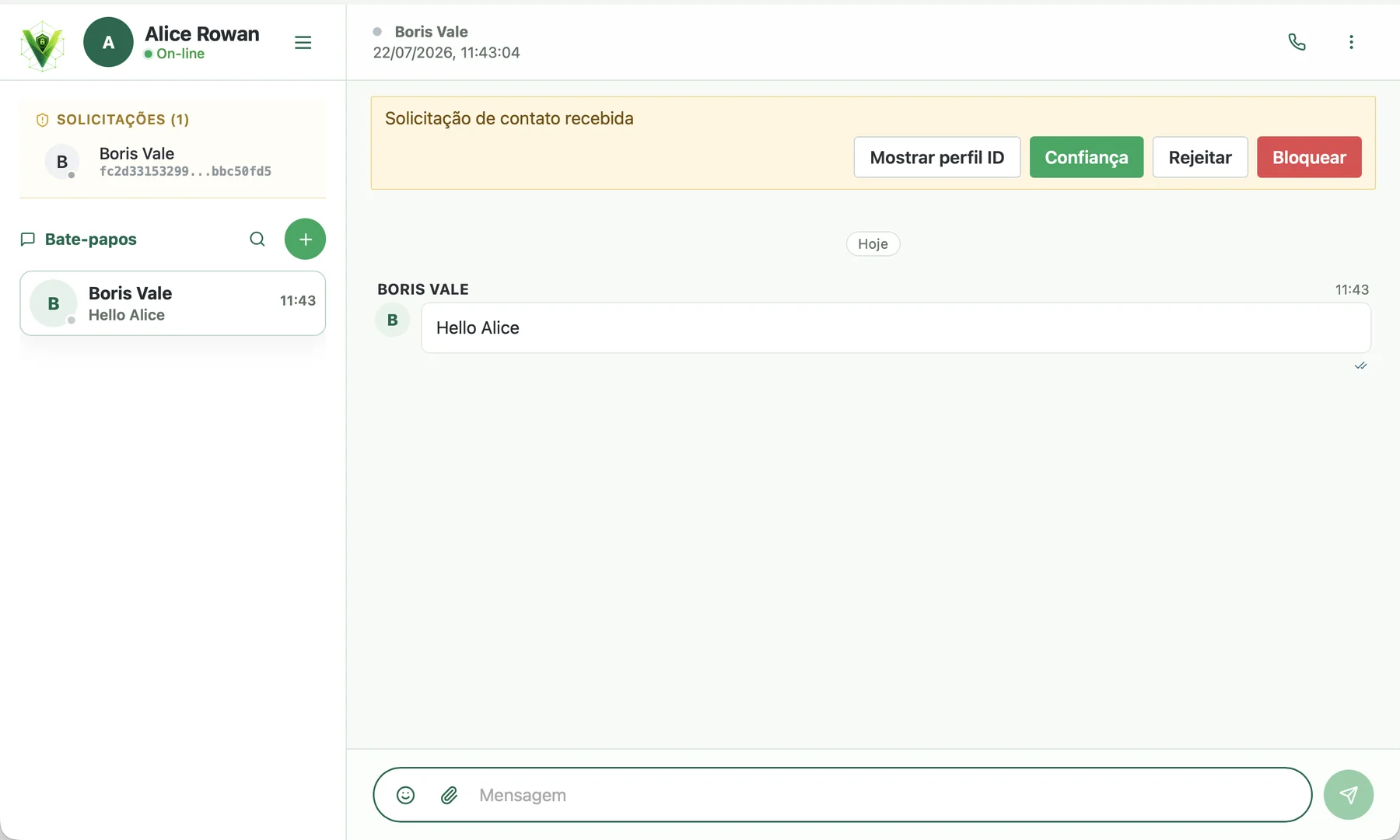
6. Aceite o pedido de entrada
O proprietário do convite terá uma solicitação de contacto. Verifique novamente o nome e a identificação, e depois selecione a ação:
- Aceptar se você esperava o pedido e o ID coincide;
- - Não, não. se não quiser adicionar o remetente;
- Bloquear se o pedido for inesperado ou parece suspeito.
7. Verifique a conexão
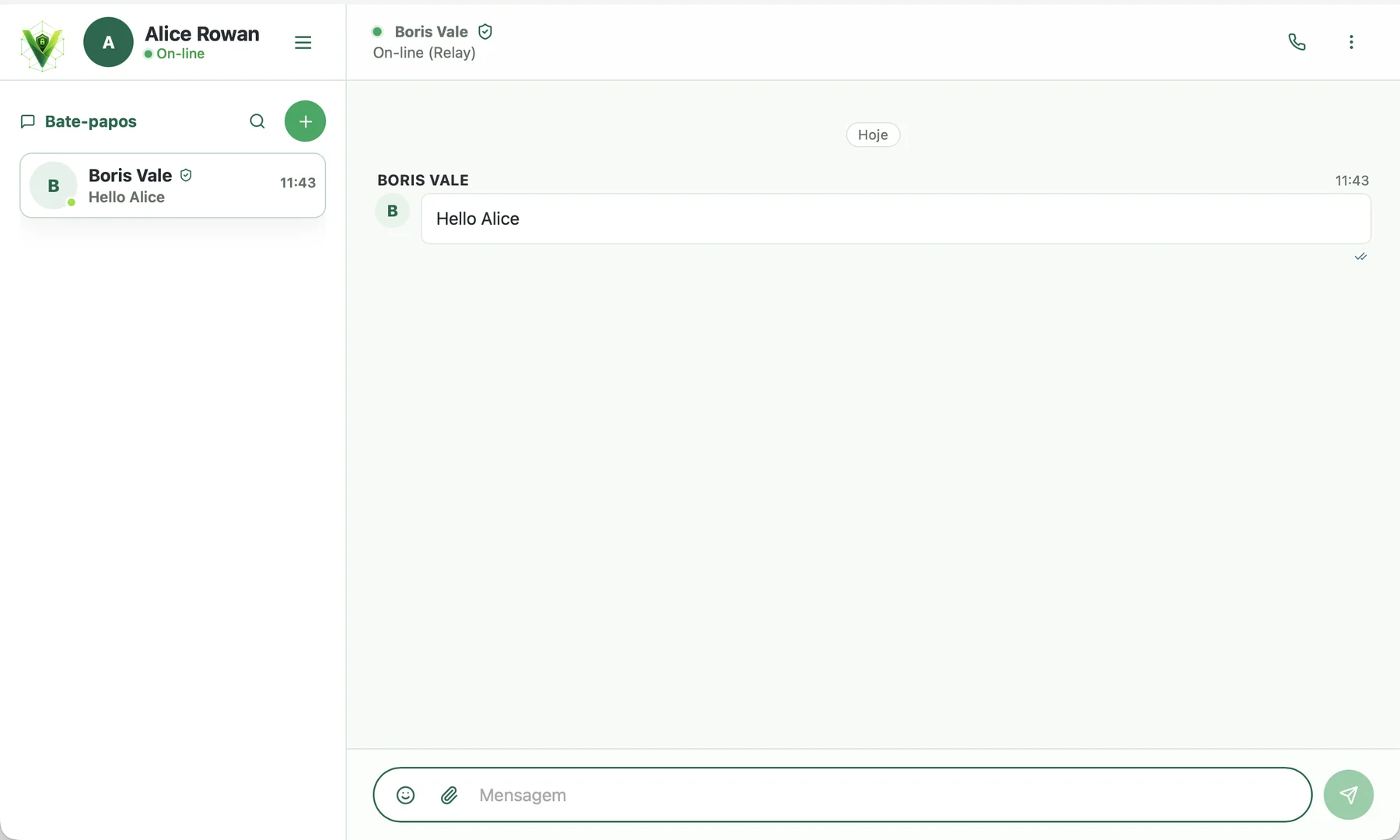
Após a adição mútua, o contato aparecerá na lista de bate-papo. Abra o chat e verifique o status na parte superior da janela: o ponto verde e a inscrição Na rede significam que o interlocutor está disponível.
Próximo pode ser exibido o roteiro atual, por exemplo Relay. O itinerário mostra a forma de transportar o tráfego, mas não confirma que você está ligado à pessoa certa. Portanto, verifiquem a identificação. As correspondências permanecem protegidas por encriptação transversal, e as mensagens e a história são armazenadas nos dispositivos dos participantes.
8. Se a ligação não estiver instalada
- Verifique a conexão à Internet em ambos os dispositivos;
- Certifique-se de que ambas as aplicações estão ativadas e desbloqueadas;
- atualizar o Veyra até a versão atual;
- Espere um pouco: a busca de um itinerário direto ou Relay disponível pode demorar;
- Se o convite foi criado há muito tempo ou as configurações da rede mudaram, configure um novo e repita a adição;
- Se a identificação não coincidir ou houver uma solicitação inesperada, não a aceite solicite um novo convite.
Depois de uma conexão bem-sucedida, pode-se enviar uma breve mensagem de teste. Se for entregue e o status for verde, a configuração está concluída.