




















Ventana principal
Descripción de la interfaz principal
En el esquema siguiente se indican los elementos principales de la ventana de Veyra.
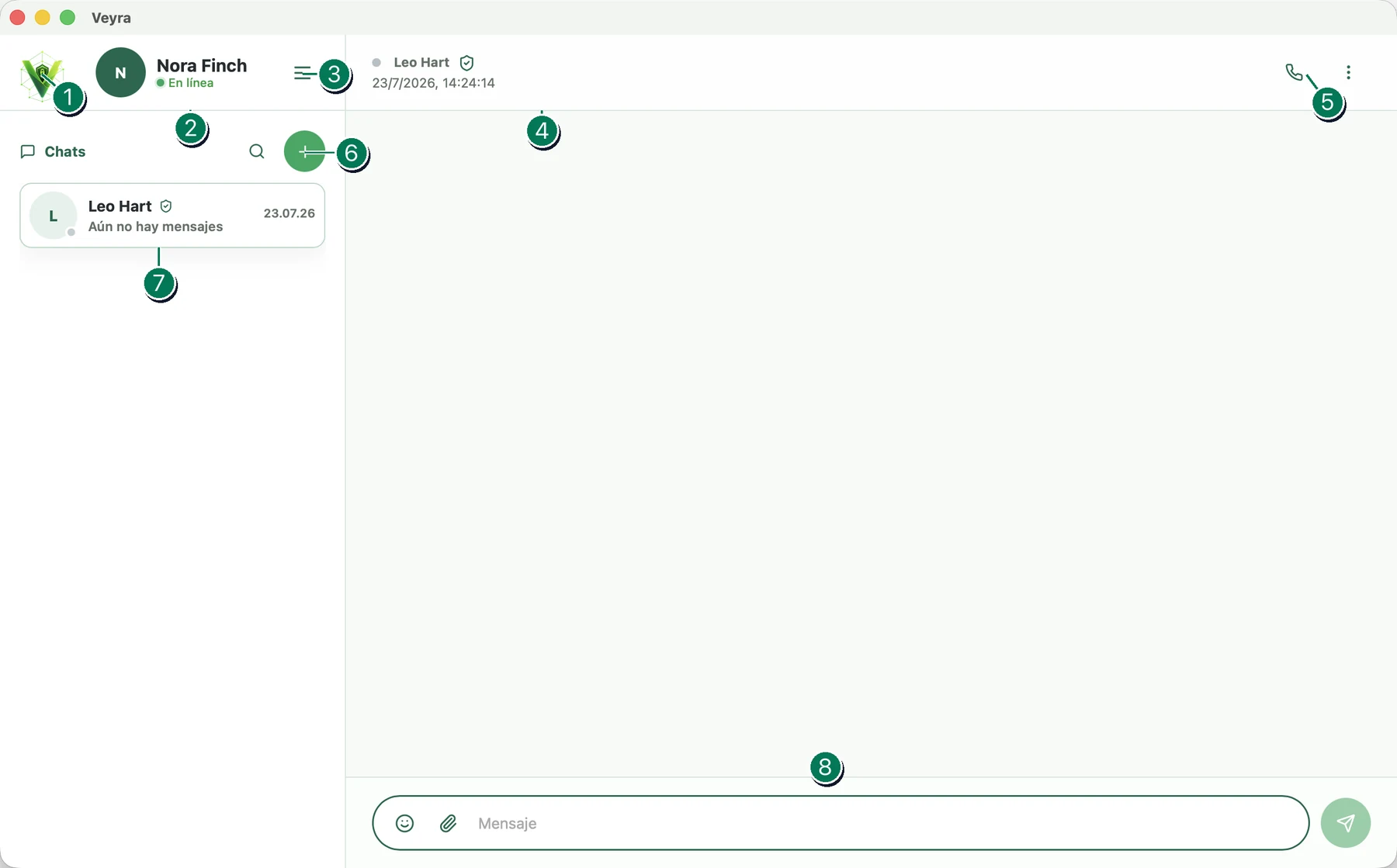
- Logotipo de la aplicación. Al pulsarlo se abre una ventana con la versión de Veyra y la configuración de las actualizaciones.
- Perfil activo. Aquí se muestran el nombre, el avatar y el estado de conexión del perfil actual. Al pulsarlo se abren los ajustes del perfil y la sección de invitaciones para añadir contactos.
- Menú principal. Este botón abre el menú de la aplicación con sus ajustes y opciones de funcionamiento.
- Chat activo. El encabezado muestra el nombre del contacto y el estado actual de la conexión.
- Llamada y menú del chat. El botón del teléfono inicia una llamada de audio si el tipo de conexión actual admite llamadas. El menú de ajustes del chat permite ver el perfil del contacto, borrar o restaurar el historial y realizar otras acciones.
- Buscar y añadir un contacto. La búsqueda filtra la lista de chats por el nombre de los contactos. El botón «+» abre la ventana para añadir un contacto nuevo.
- Lista de chats. Aquí aparecen los nombres y avatares de los contactos. Haga clic con el botón derecho o mantenga pulsado un chat para abrir su menú. Puede fijarlo o cambiarle el nombre, bloquear al contacto o eliminar el chat. Después de eliminarlo, el historial solo se puede recuperar desde otro dispositivo propio o solicitárselo al contacto.
- Campo de mensaje. Aquí puede escribir texto, añadir emojis o adjuntar un archivo. Para enviar el mensaje, pulse el botón verde con una flecha situado a la derecha.