




















Инструкция по подключению
Чтобы начать общение в Veyra, два человека добавляют друг друга по приглашению. Централизованной учётной записи нет: профиль, ключи, контакты и история хранятся на вашем устройстве.
Важно: не публикуйте приглашение или QR-код открыто. До принятия контакта сверяйте ID профиля по независимому каналу — лично, по телефону или во время видеозвонка. Неожиданные заявки лучше отклонять или блокировать.
1. Скачайте и установите приложение
Откройте страницу загрузок, выберите свою операционную систему и архитектуру процессора, затем установите приложение обычным для вашей платформы способом. Желательно, чтобы у обоих участников была актуальная версия Veyra.
На телефоне: при первом запуске система может запросить разрешения для уведомлений, локальной сети, камеры или микрофона. Камера нужна для сканирования QR-кодов, микрофон — только для звонков.
2. Создайте профиль
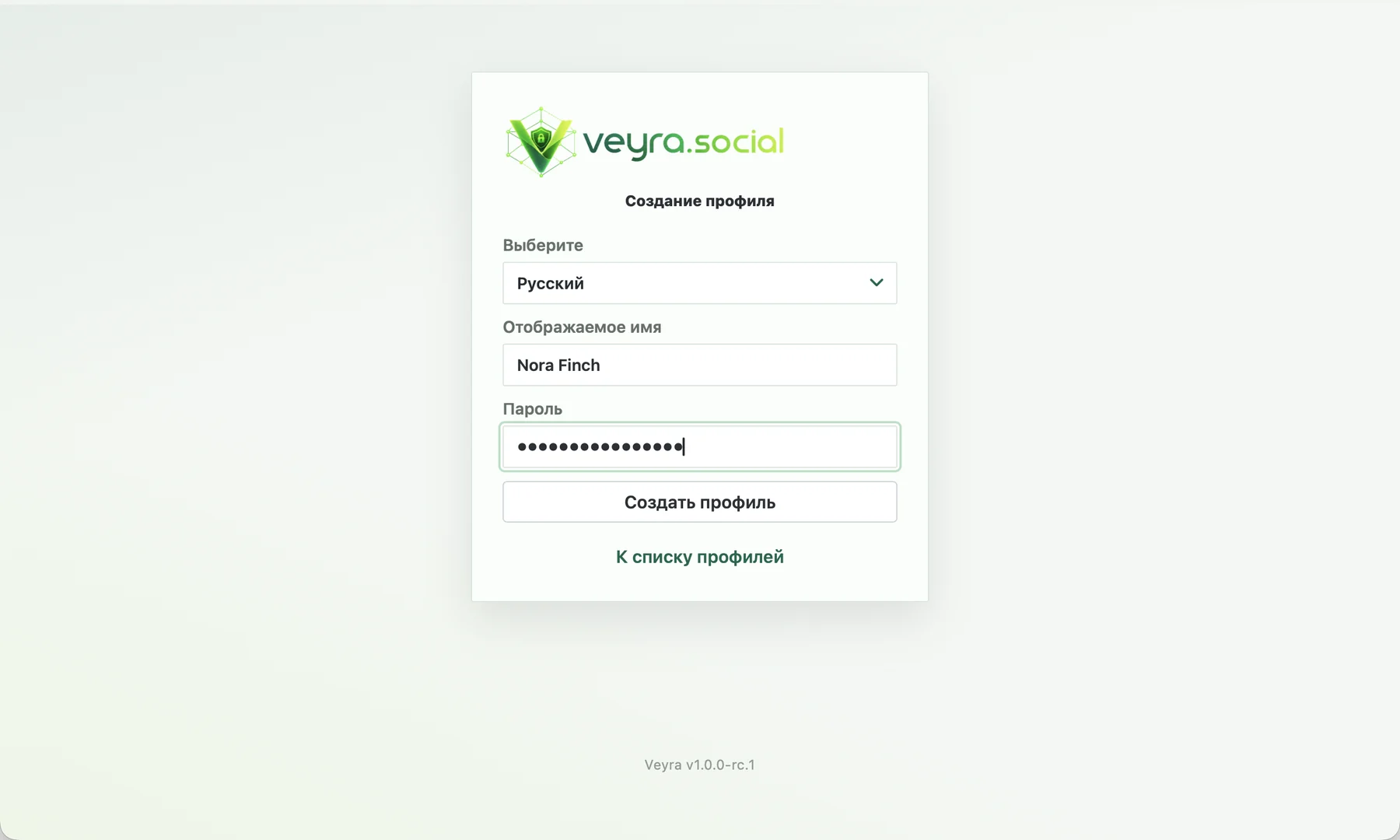
Выберите язык интерфейса, укажите отображаемое имя и придумайте надёжный пароль. Имя увидят ваши контакты, а пароль защищает профиль и используется для входа.
Сохраните пароль в надёжном месте, например, в вашей голове (хорошо запомните его). Veyra не хранит его нигде и не сможет восстановить потерянный пароль. Системы восстановления пароля не существует.
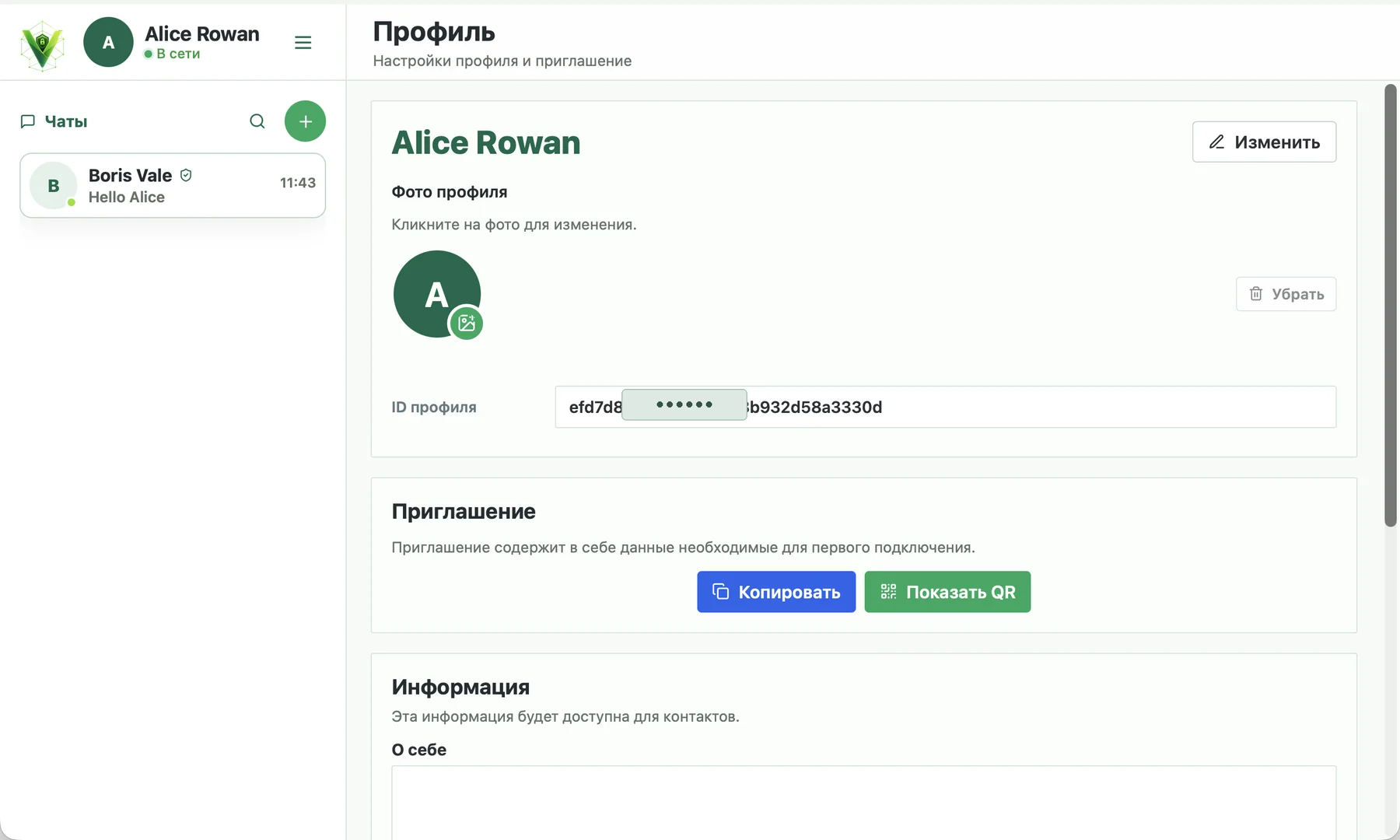
3. Откройте профиль и получите приглашение
После входа откройте меню приложения и перейдите в раздел профиля. В блоке «Приглашение» доступны две кнопки: «Копировать» и «Показать QR».
На этой же странице отображается ваш ID профиля. Он понадобится другому человеку для проверки, что приглашение действительно принадлежит вам.
4. Передайте приглашение
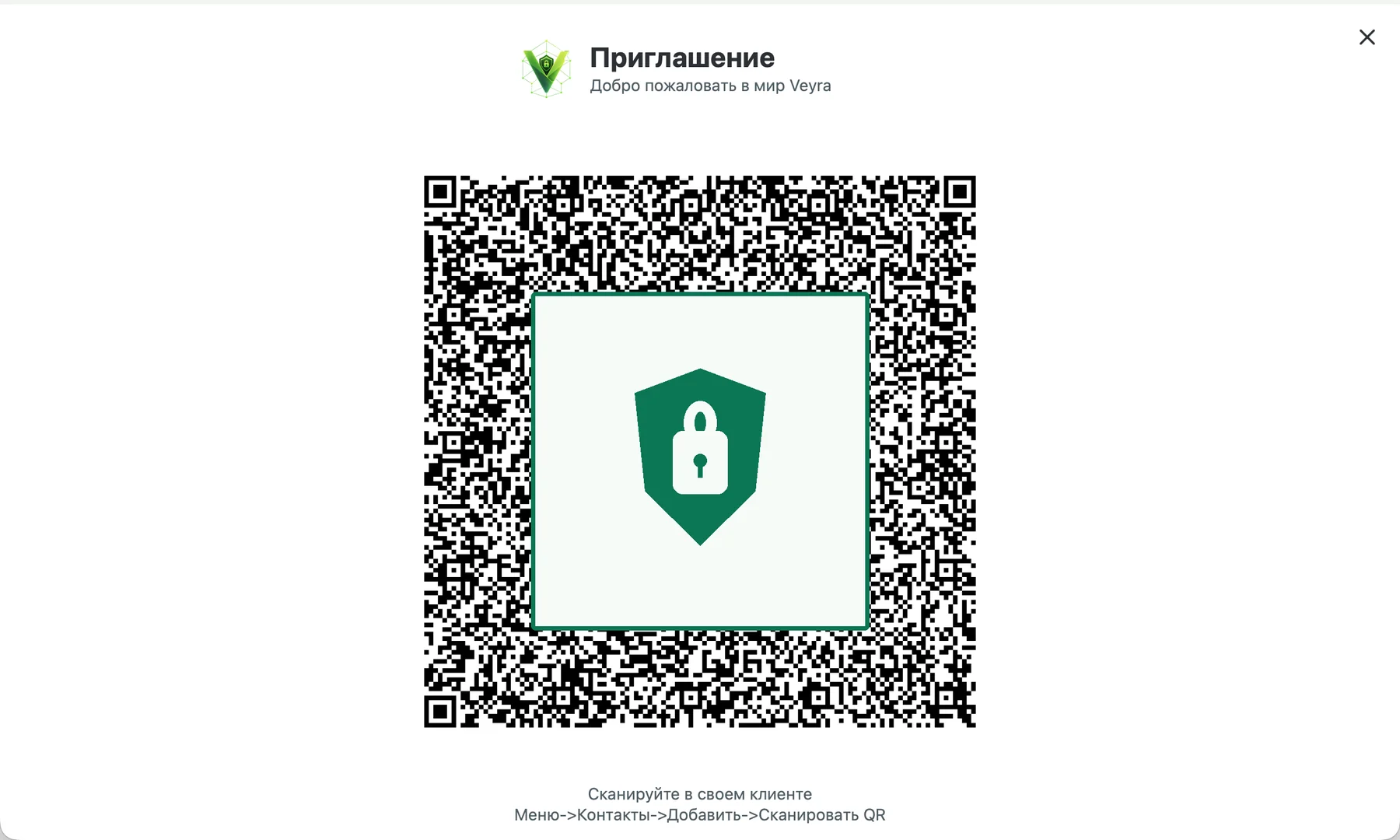
Если вы находитесь рядом, нажмите «Показать QR» и попросите собеседника отсканировать код. Если вы подключаетесь удалённо, нажмите «Копировать» и отправьте приглашение через e-mail, SMS или другим способом.
Приглашение предназначено для первого подключения. Не размещайте его в социальных сетях, публичных чатах, комментариях или на открытых сайтах.
5. Добавьте контакт
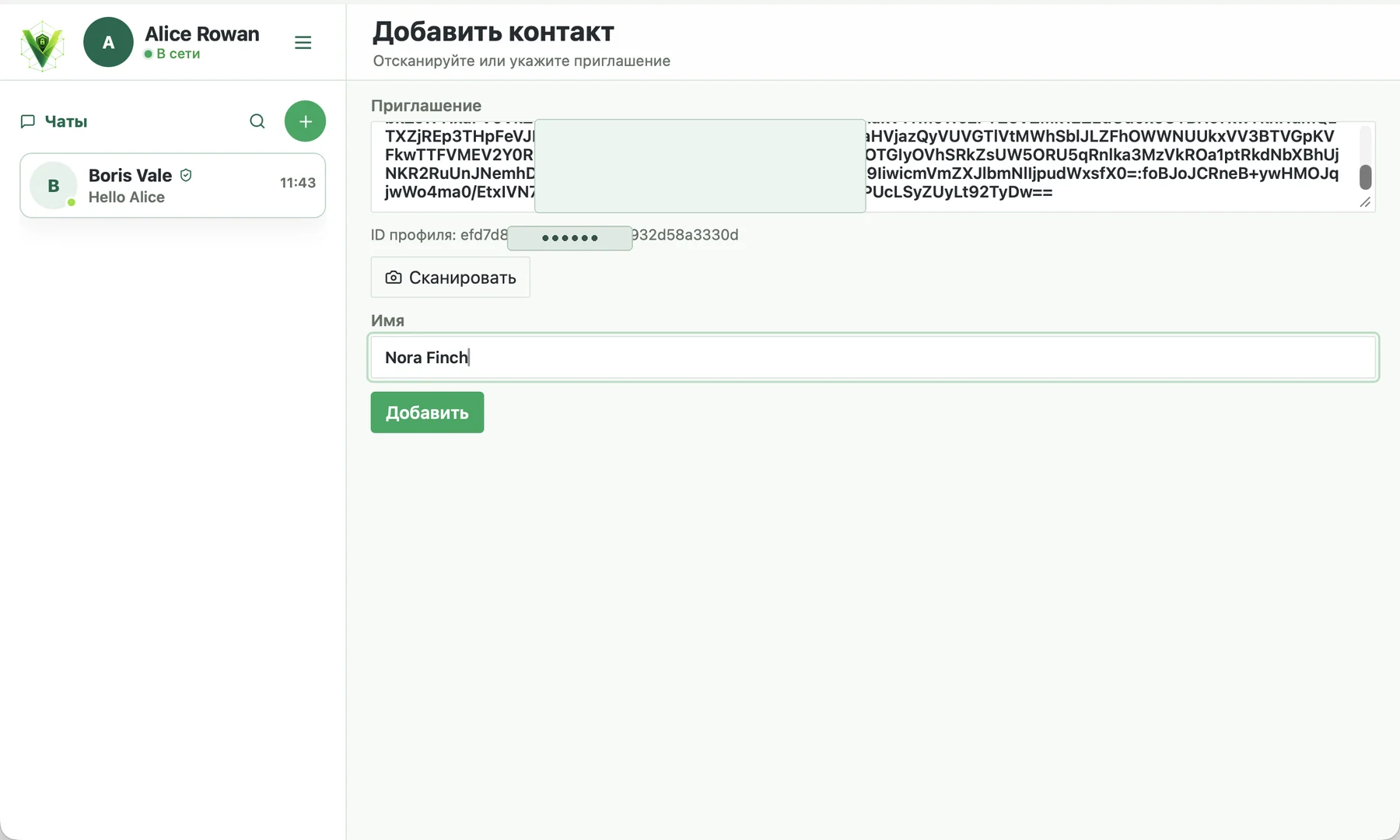
На устройстве получателя нажмите «+» в списке чатов или кнопку «Добавить», затем вставьте полученное приглашение. Для QR-кода выберите «Сканировать» и наведите камеру на экран отправителя.
После распознавания Veyra покажет ID профиля и предложенное имя. Сверьте ID с отправителем, при необходимости задайте удобное имя и только после этого нажмите «Добавить».
На телефоне: если сканер не открылся, разрешите Veyra доступ к камере в системных настройках и попробуйте снова.
6. Примите входящую заявку
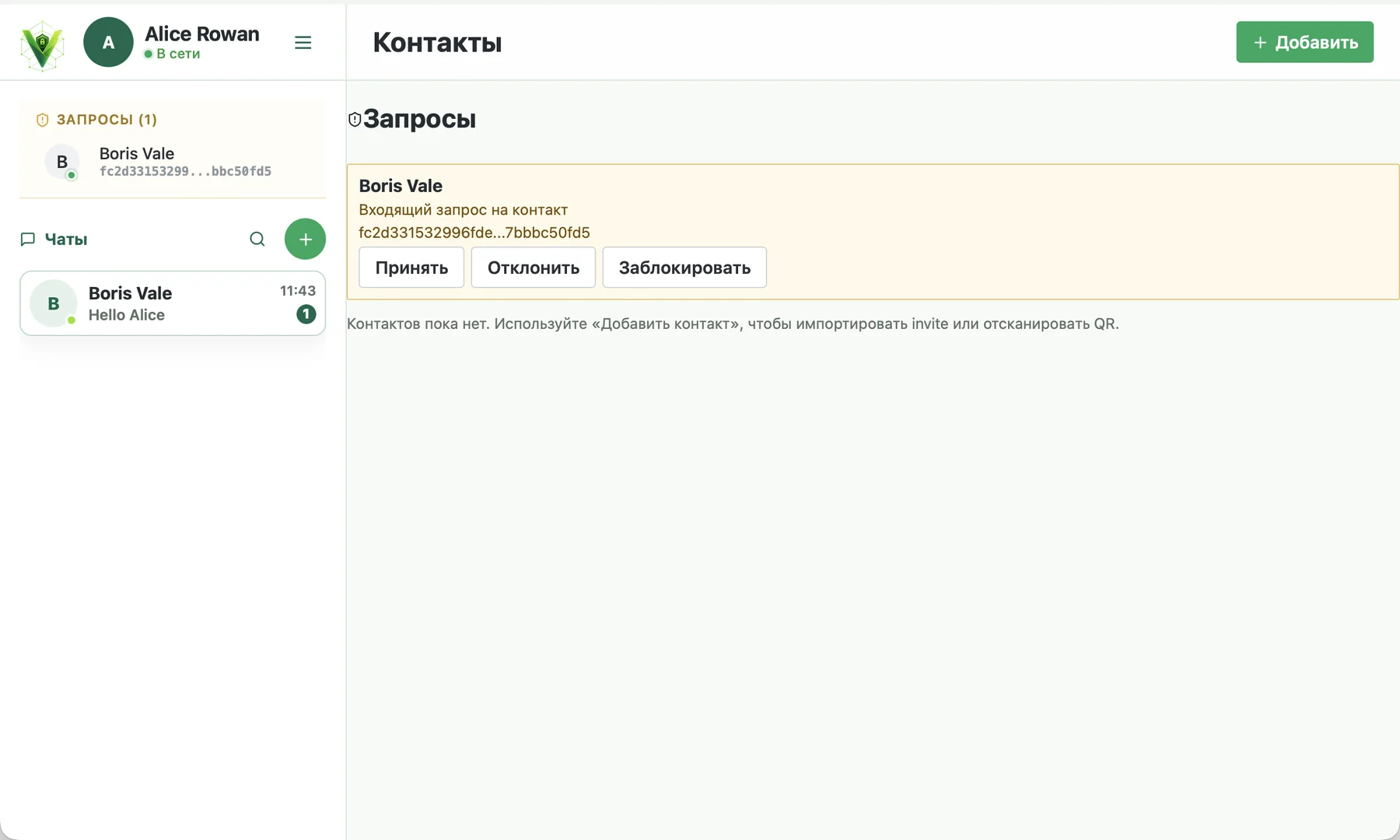
У владельца приглашения появится входящий запрос на контакт. Ещё раз проверьте имя и ID, затем выберите действие:
- «Принять» — если вы ожидали заявку и ID совпадает;
- «Отклонить» — если не хотите добавлять отправителя;
- «Заблокировать» — если заявка неожиданная или выглядит подозрительно.
7. Проверьте соединение
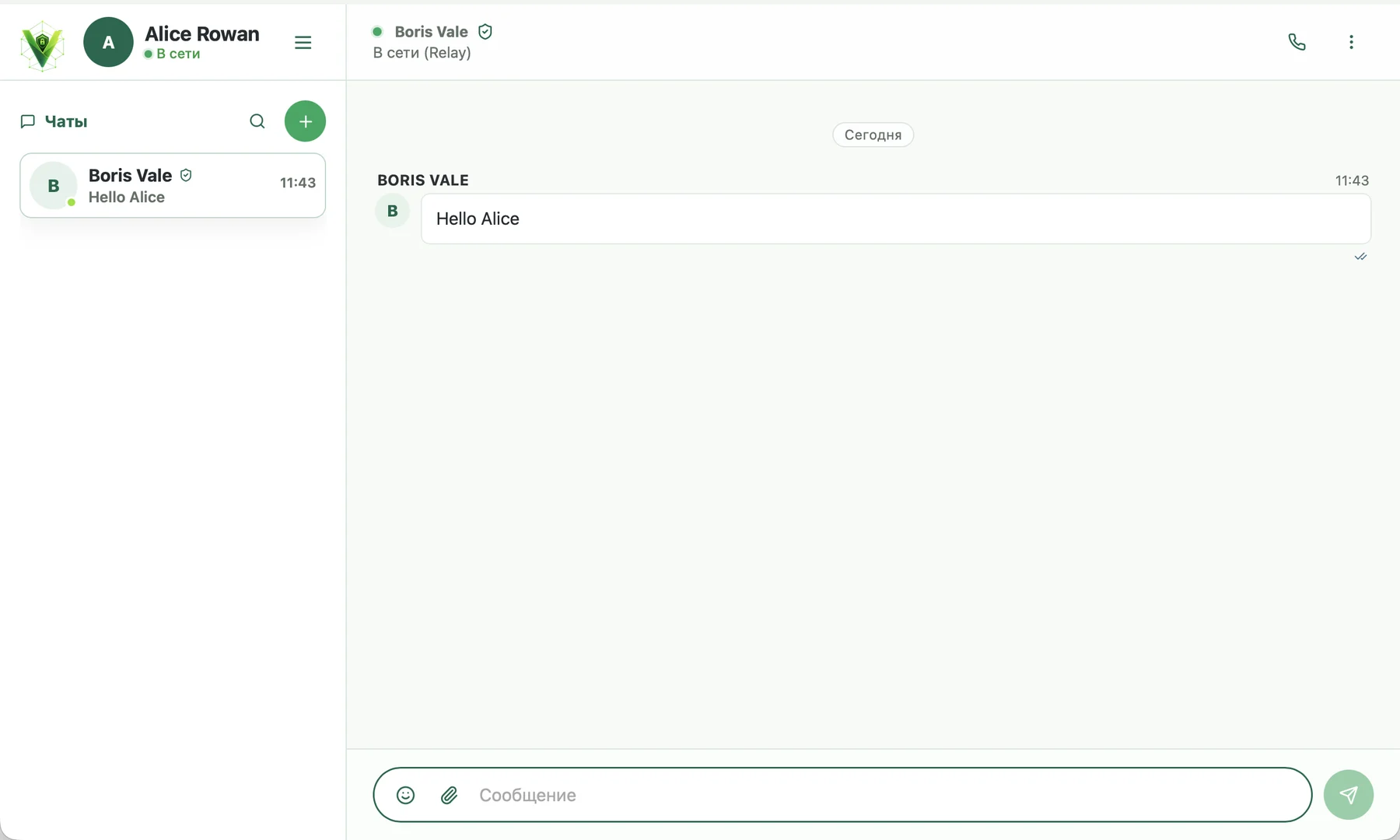
После взаимного добавления контакт появится в списке чатов. Откройте чат и проверьте статус в верхней части окна: зелёная точка и надпись «В сети» означают, что собеседник доступен.
Рядом может отображаться текущий маршрут, например «Relay». Маршрут показывает способ доставки трафика, но не подтверждает, что вы подключились к нужному человеку. Поэтому заранее сверяйте ID. Переписка остаётся защищённой сквозным шифрованием, а сообщения и история хранятся на устройствах участников.
8. Если соединение не установилось
- проверьте интернет-соединение на обоих устройствах;
- убедитесь, что оба приложения запущены и разблокированы;
- обновите Veyra до актуальной версии;
- подождите немного: поиск доступного прямого или relay-маршрута может занять время;
- если приглашение было создано давно или сетевые настройки изменились, сформируйте новое и повторите добавление;
- если ID не совпадает или пришла неожиданная заявка, не принимайте её — запросите новое приглашение.
После успешного подключения можно отправить короткое тестовое сообщение. Если оно доставлено и статус остаётся зелёным, настройка завершена.