




















Aanwijzing om aan te sluiten
Om een gesprek op Veyra te beginnen, voegen twee mensen elkaar toe op uitnodiging. Er is geen gecentraliseerd account: je profiel, sleutels, contacten en geschiedenis worden opgeslagen op je apparaat.
Het is belangrijk: Laat de uitnodiging of de QR-code niet open staan. Voordat u contact opneemt, vergelijk de profiel-ID via het onafhankelijke kanaal persoonlijk, per telefoon of tijdens een videoproep. Onverwachte aanvragen moeten worden afgewezen of geblokkeerd.
1. Download en installeer de app
Maak open LaadpaginaKies je besturingssysteem en processorarchitectuur, en installeer de app op een manier die normaal is voor je platform. Het is wenselijk dat beide deelnemers een actuele versie van Veyra hebben.
Op de telefoon: Bij eerste opstart kan het systeem toestemming vragen voor meldingen, lokaal netwerk, camera of microfoon. Ik heb een camera nodig om QR-codes te scannen, een microfoon alleen voor telefoontjes.
2. Maak een profiel
Kies de taal van de interface, geef de naam die wordt weergegeven en bedenk een betrouwbaar wachtwoord. De naam van uw contacten wordt weergegeven en het wachtwoord beschermt het profiel en wordt gebruikt om te loggen.
Houd het wachtwoord op een betrouwbare plaats, bijvoorbeeld in je hoofd. Veyra bewaart het nergens en kan het verloren wachtwoord niet herstellen. Het wachtwoordherstel systeem bestaat niet.
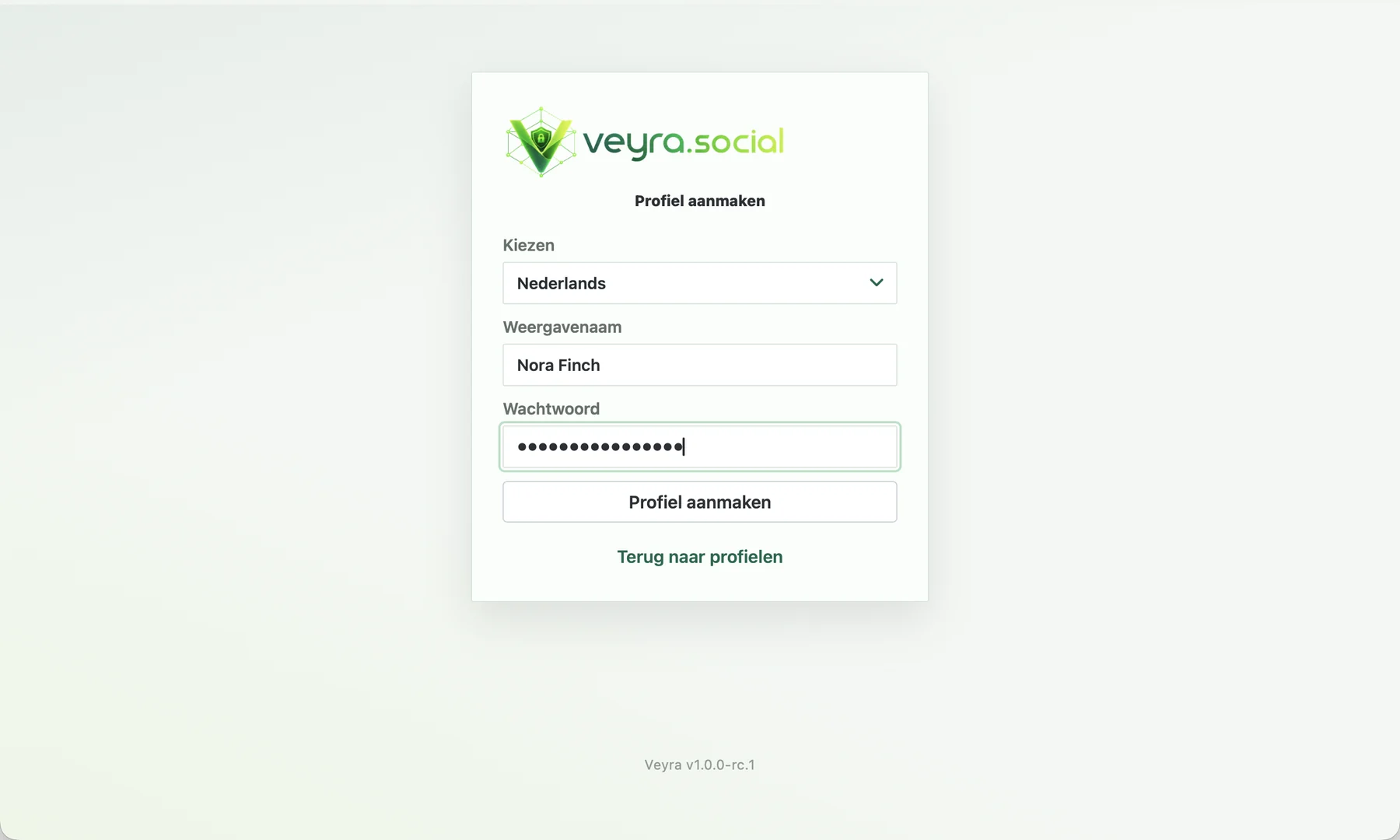
3. Maak een profiel open en ontvang een uitnodiging
Als u bent ingegaan, ga dan naar het menu van de app en ga naar het profiel. Er zijn twee knoppen in het Invitatie-blok: Kopieëren en Toon QR.
Op dezelfde pagina staat uw profiel-ID. Hij zal iemand anders nodig hebben om te controleren of de uitnodiging echt van jou is.
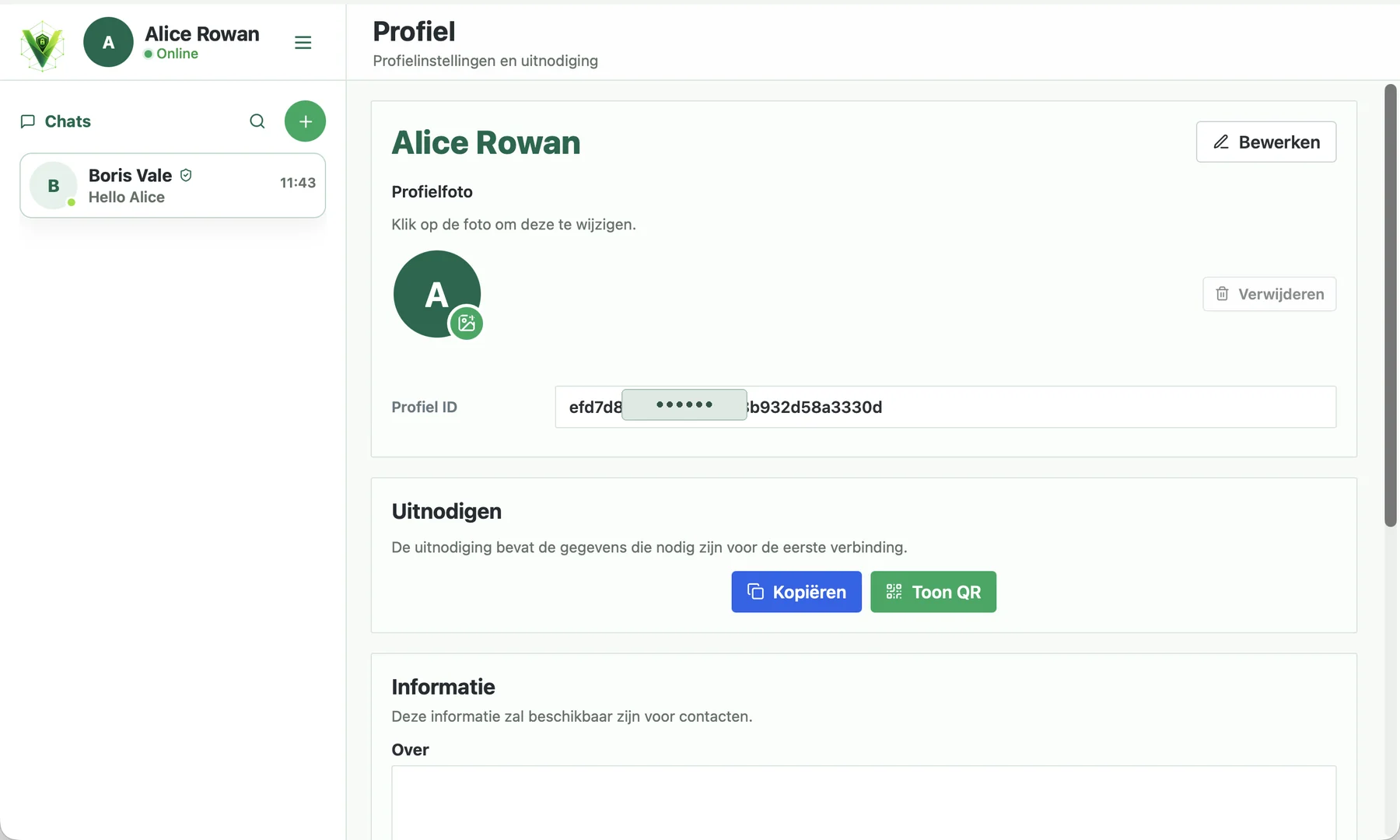
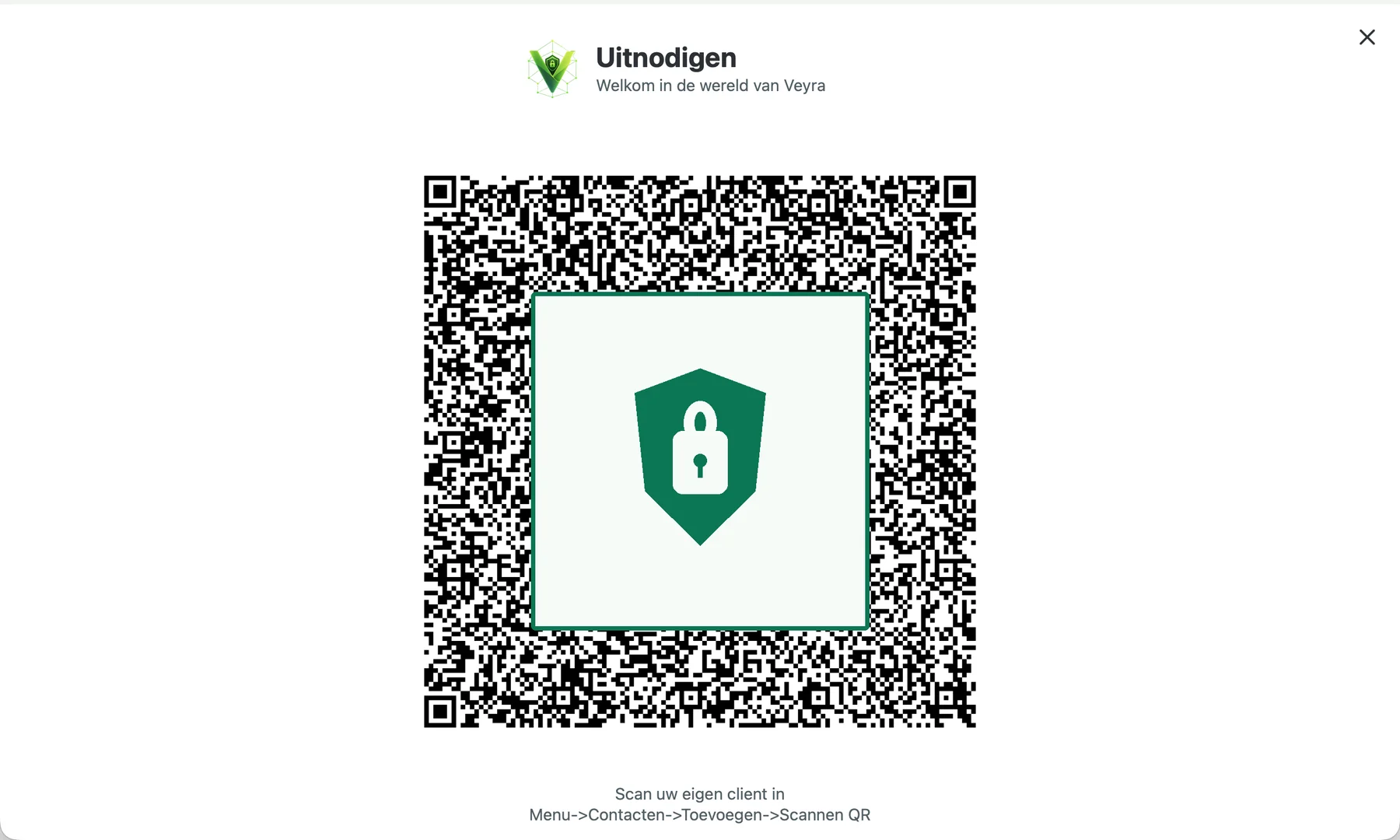
4. Geef de uitnodiging door
Als je in de buurt bent, klik dan op Show QR en vraag de gesprekspartner om de code te scannen. Als u zich op afstand verbindt, klikt u op Copy en stuurt u een uitnodiging via e-mail, sms of andere manier.
De uitnodiging is voor de eerste verbinding. Plaats het niet op sociale media, openbare chats, commentaar of open sites.
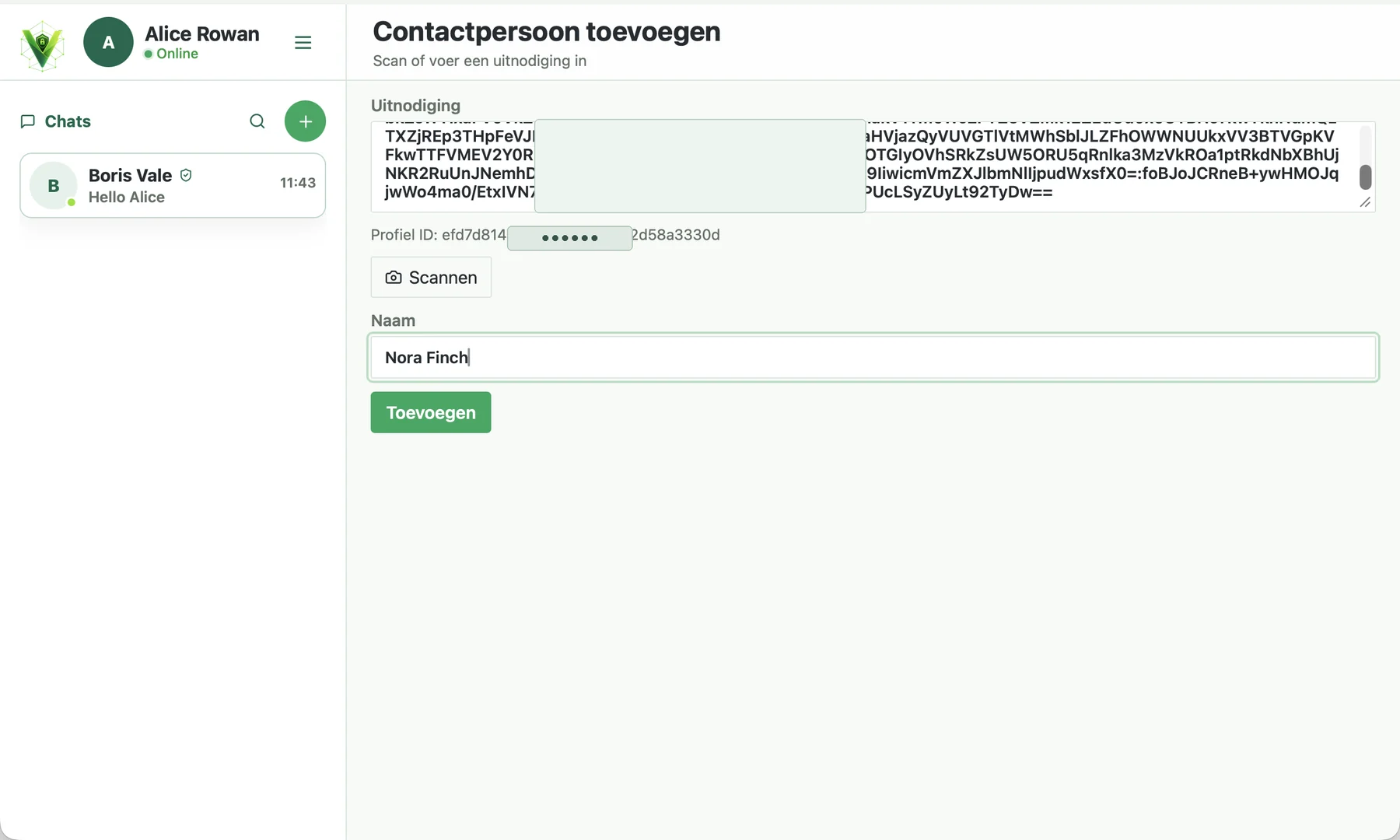
5. Voeg contact toe
Klik op het apparaat van de ontvanger op + in de chatlijst of op de knop Add, en voeg vervolgens de ontvangende uitnodiging in. Kies voor de QR-code Scan en zet de camera op het scherm van de afzender.
Als Veyra het herkent, laat het profiel-ID en de voorgestelde naam zien. Vergelijk de ID met de afzender, geef een passende naam indien nodig en klik dan op Add.
Op de telefoon: Als de scanner niet is geopend, laat Veyra toegang krijgen tot de camera in de systeeminstellingen en probeer het opnieuw.
6. Aanvaard de ingangsaanvraag
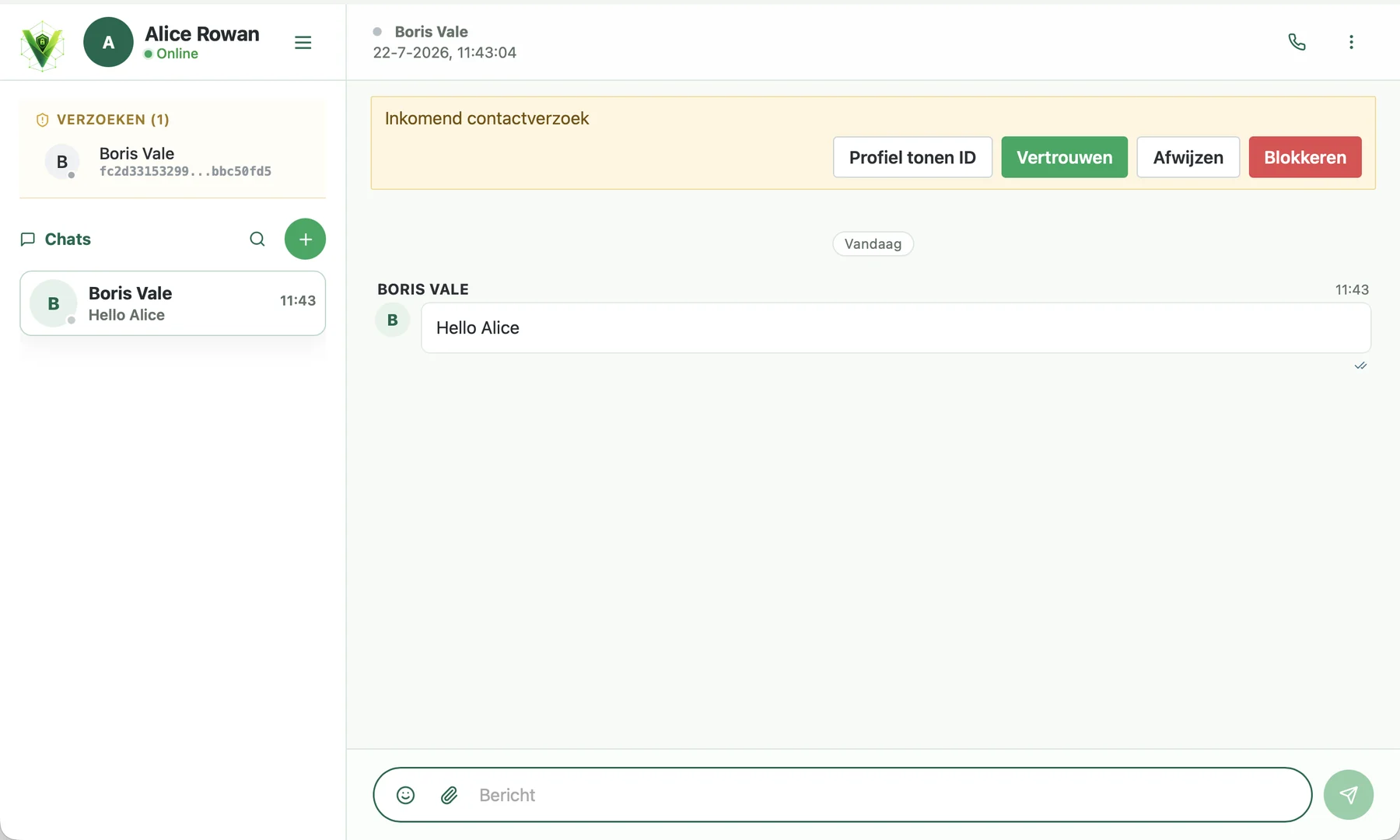
De uitnodiginghouder krijgt een inkomend contactformulier. Controleer de naam en de ID nogmaals en kies vervolgens de actie:
- Accepteren als u de aanvraag verwachtte en de ID overeenkomt;
- Verwijder als u geen afzender wilt toevoegen;
- Blokken als de aanvraag onverwacht of verdacht lijkt.
7. Controleer de verbinding
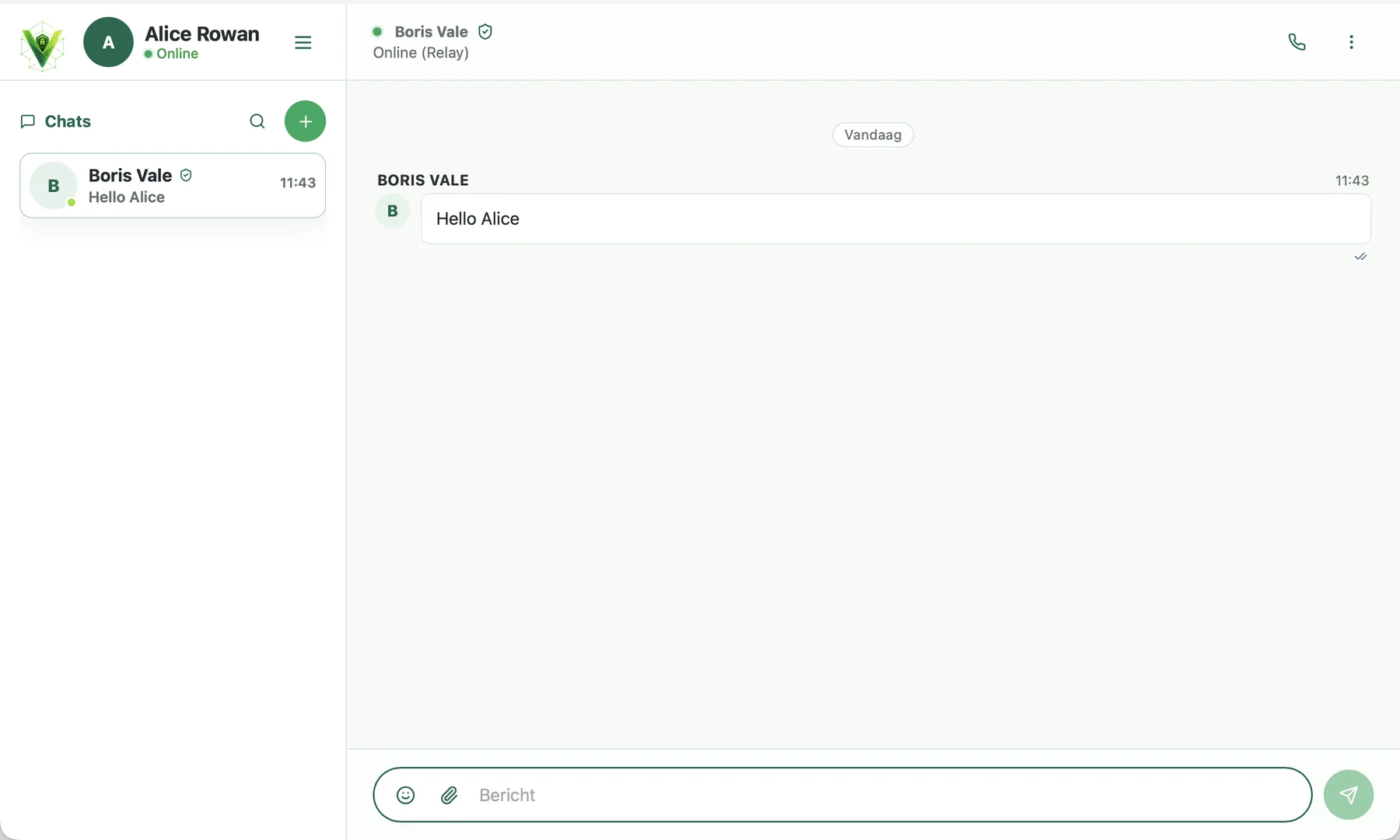
Als je het aan elkaar toevoegt, komt het contact op de chatlijst. Maak de chat open en controleer de status aan de bovenkant van het venster: de groene stip en de opschrift In het netwerk betekenen dat de gesprekspartner toegankelijk is.
Naast kan de huidige route worden weergegeven, bijvoorbeeld Relay. De route toont een manier om het verkeer te vervoeren, maar bevestigt niet dat je verbinding hebt gemaakt met de juiste persoon. Dus vergelijk de ID van tevoren. De correspondentie blijft gecodeerd en de berichten en de geschiedenis worden bewaard op de apparaten van de deelnemers.
8. Als de verbinding niet is ingesteld
- controleer de internetverbinding op beide apparaten;
- Zorg ervoor dat beide apps geactiveerd en ontgrendeld zijn.
- Veyra bijwerken tot de actuele versie;
- Wacht even: het zoeken naar een toegankelijke directe of Relay-route kan tijd kosten;
- Als de uitnodiging lang geleden is gemaakt of de netwerkinstellingen zijn veranderd, maak dan een nieuwe en herhaal de toevoeging;
- Als de ID niet overeenkomt of een onverwachte aanvraag komt, neem deze niet aan vraag een nieuwe uitnodiging.
Na een succesvolle verbinding kun je een korte testbericht sturen. Als het is afgeleverd en de status groen blijft, is de configuratie voltooid.