




















সংযুক্ত করার নির্দেশাবলী
ভেইরাতে কথোপকথন শুরু করার জন্য, দুজন লোক একে অপরকে আমন্ত্রণে যোগ করে। কেন্দ্রীয় অ্যাকাউন্ট নেই, প্রোফাইল, কী, পরিচিতি এবং ইতিহাস আপনার ডিভাইসে সংরক্ষণ করা হয়। (Veyra)
গুরুত্বপূর্ণঃ আমন্ত্রণ বা কিউআর কোড খোলা রাখবেন না। যোগাযোগের আগে ব্যক্তিগতভাবে, ফোনে বা ভিডিও কলের সময় আপনার প্রোফাইল আইডি পরীক্ষা করুন। অপ্রত্যাশিত অ্যাপ্লিকেশন প্রত্যাখ্যান বা ব্লক করা ভাল। (QR)
1. অ্যাপ্লিকেশনটি ডাউনলোড এবং ইনস্টল করুন
খুলুন লোড পৃষ্ঠা, আপনার অপারেটিং সিস্টেম এবং প্রসেসর আর্কিটেকচার নির্বাচন করুন, তারপর অ্যাপ্লিকেশনটি আপনার প্ল্যাটফর্মের জন্য সাধারণ পদ্ধতিতে ইনস্টল করুন। উভয় অংশগ্রহণকারীরই Veyra-র একটি আপ টু ডেট সংস্করণ থাকা ভাল।
ফোনেঃ প্রথম চালু হলে সিস্টেমটি বিজ্ঞপ্তি, স্থানীয় নেটওয়ার্ক, ক্যামেরা বা মাইক্রোফোনের জন্য অনুমতি চাইতে পারে। ক্যামেরা দরকার QR কোড স্ক্যান করার জন্য, মাইক্রোফোন শুধু কলের জন্য।
2. প্রোফাইল তৈরি করুন
ইন্টারফেসটির ভাষা নির্বাচন করুন, প্রদর্শিত নামটি লিখুন এবং একটি নির্ভরযোগ্য পাসওয়ার্ড তৈরি করুন। তারা আপনার পরিচিতির নাম দেখতে পাবে এবং পাসওয়ার্ডটি প্রোফাইলকে সুরক্ষিত করবে এবং প্রবেশের জন্য ব্যবহার করা হবে।
আপনার পাসওয়ার্ডটি একটি নিরাপদ জায়গায় রাখুন, যেমন আপনার মাথার ভিতরে (এটি মনে রাখবেন) । Veyra এটা কোথাও রাখে না এবং হারিয়ে যাওয়া পাসওয়ার্ড পুনরুদ্ধার করতে পারবে না। পাসওয়ার্ড পুনরুদ্ধারের কোনো সিস্টেম নেই।
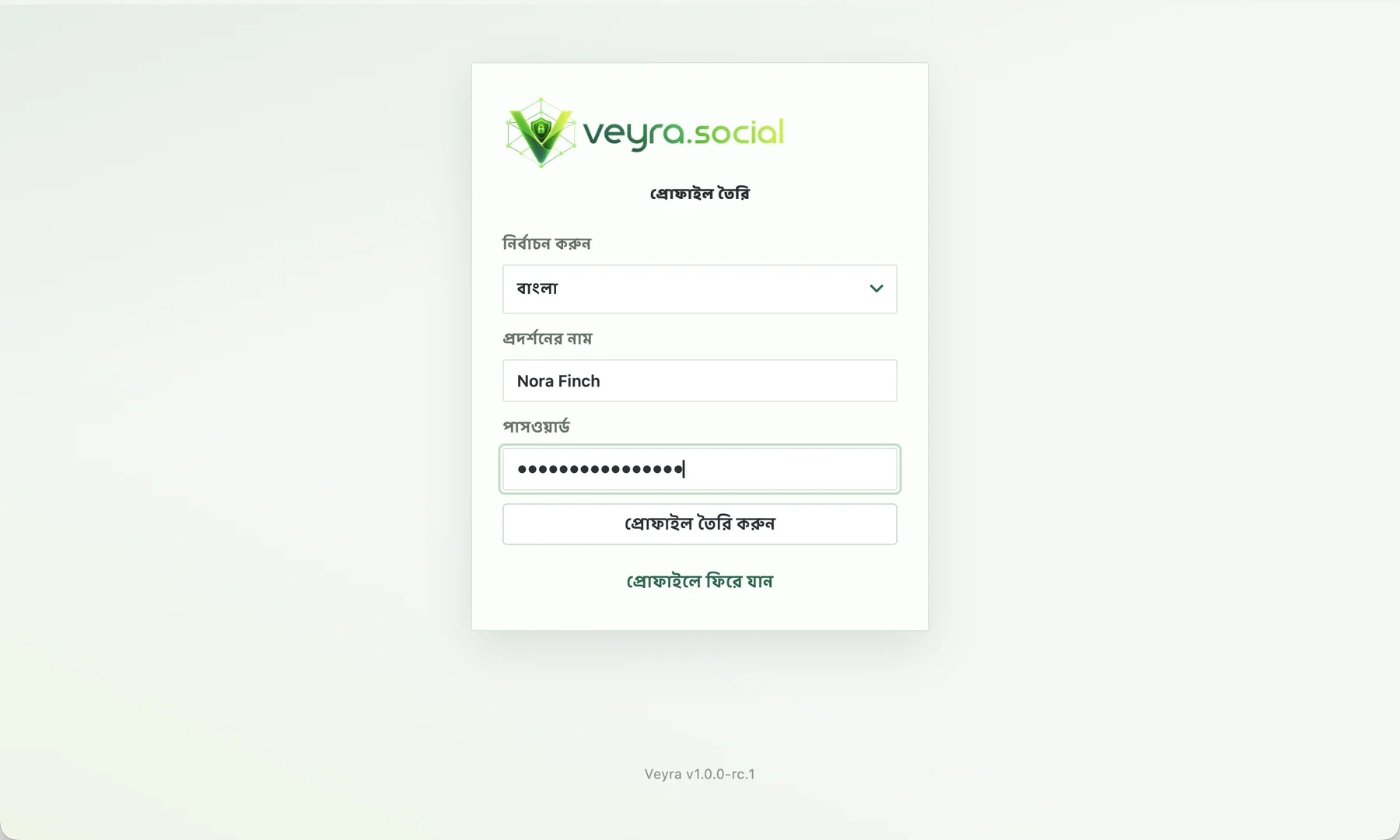
3. প্রোফাইল খুলুন এবং আমন্ত্রণ পান
প্রবেশের পর অ্যাপ্লিকেশন মেনু খুলুন এবং প্রোফাইল বিভাগে যান। আমন্ত্রণ ব্লকে দুটি বোতাম রয়েছেঃ অনুলিপি এবং প্রদর্শন QR।
একই পৃষ্ঠায় আপনার প্রোফাইল আইডি প্রদর্শিত হবে। এটা নিশ্চিত করার জন্য আরেকজন ব্যক্তির প্রয়োজন হবে যে আমন্ত্রণটি সত্যিই আপনার।
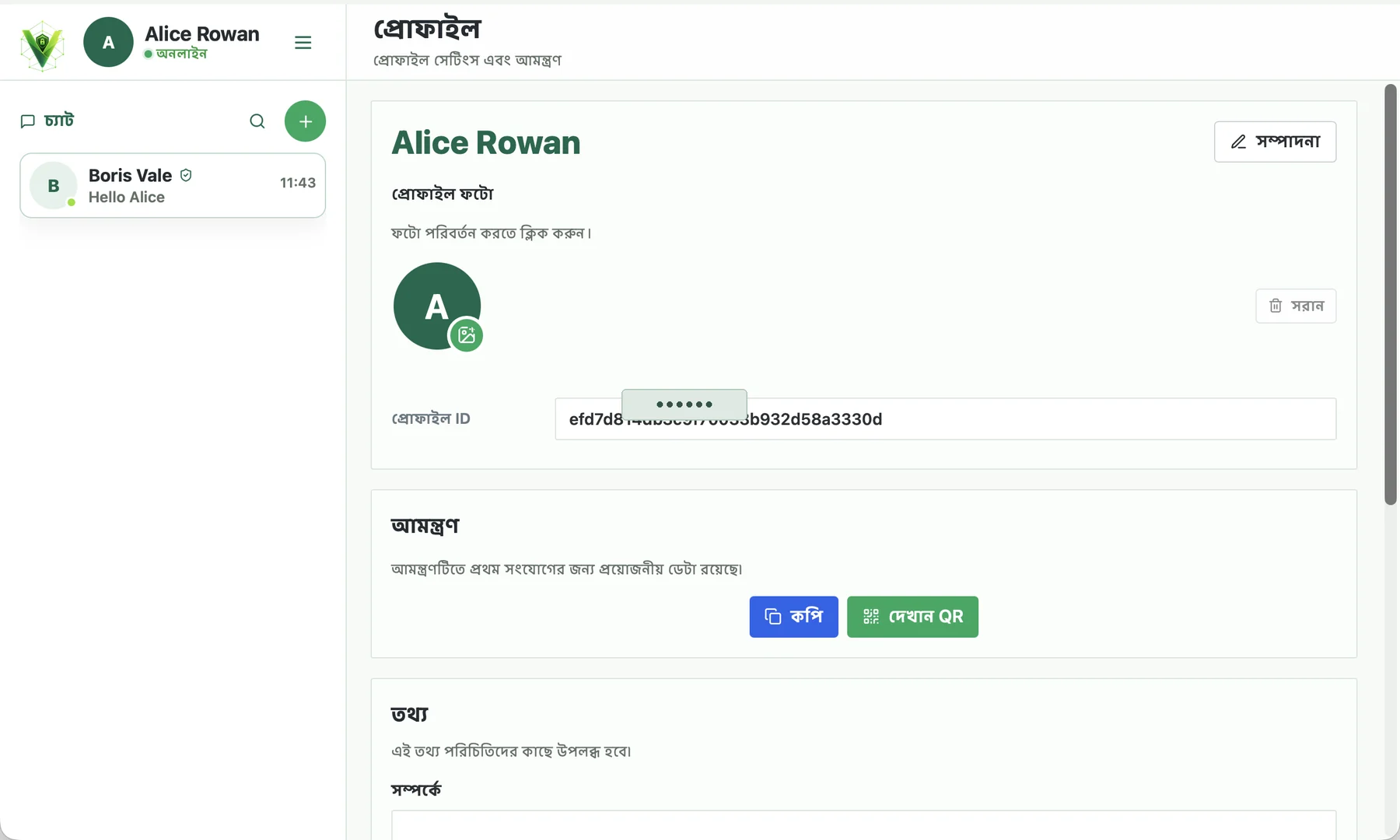
4. আমন্ত্রণ পাঠান
আপনি যদি কাছাকাছি থাকেন, তাহলে QR দেখান এবং আপনার কথোপকথনকারীকে কোডটি স্ক্যান করতে বলুন। আপনি যদি দূরবর্তীভাবে সংযোগ স্থাপন করেন, তাহলে কপি করুন ক্লিক করুন এবং ইমেইল, এসএমএস বা অন্য কোন উপায়ে আমন্ত্রণটি প্রেরণ করুন।
আমন্ত্রণটি প্রথম সংযোগের জন্য। সোশ্যাল মিডিয়া, পাবলিক চ্যাট, মন্তব্য বা ওপেন সাইটগুলিতে এটি পোস্ট করবেন না।
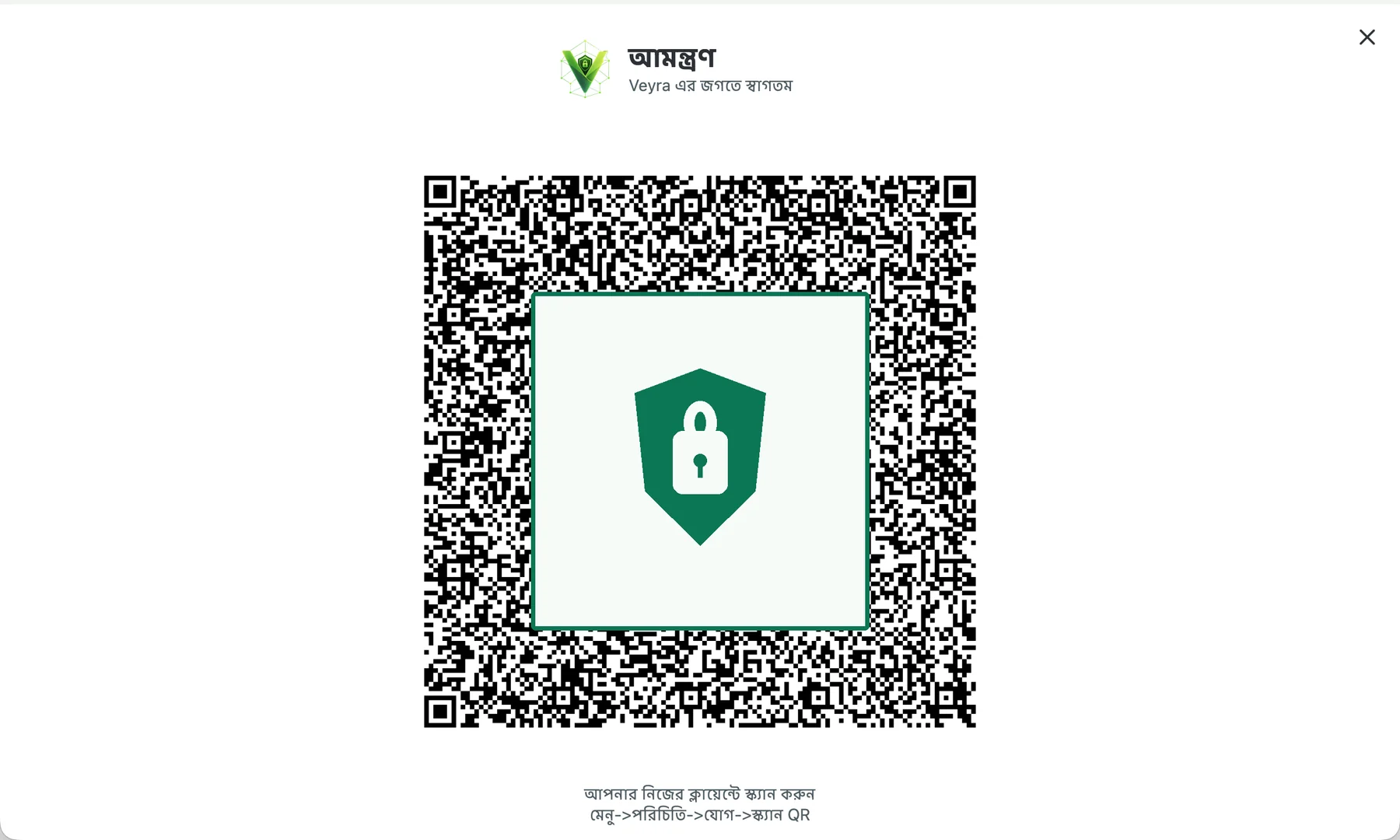
5. যোগাযোগ যোগ করুন
প্রাপকের ডিভাইসে, চ্যাট তালিকায় + বা Add বোতামে ক্লিক করুন, তারপর আমন্ত্রণটি সন্নিবেশ করান। QR কোডের জন্য স্ক্যান করুন নির্বাচন করুন এবং ক্যামেরাটিকে প্রেরকের স্ক্রিনে রাখুন।
যখন Veyra চিনবে তখন প্রোফাইল আইডি এবং প্রস্তাবিত নাম দেখাবে। প্রেরকের সাথে আইডি টাইপ করুন, যদি প্রয়োজন হয় তবে একটি সুবিধাজনক নাম লিখুন এবং তারপরে Add ক্লিক করুন।
ফোনেঃ যদি স্ক্যানারটি না খোলে, Veyra কে সিস্টেম সেটিংসে ক্যামেরা অ্যাক্সেস করার অনুমতি দিন এবং আবার চেষ্টা করুন।
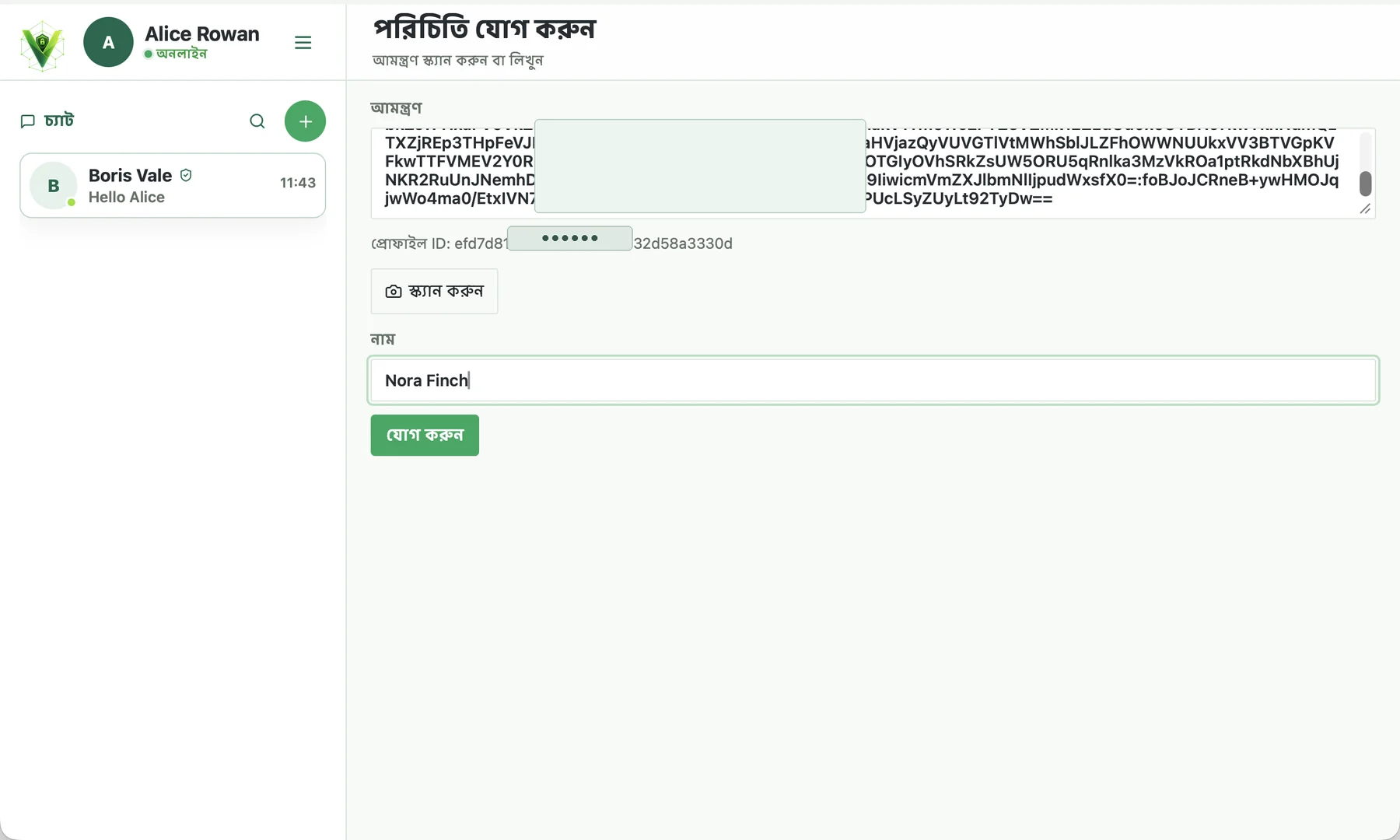
6. ইনপুট আবেদন গ্রহণ করুন
আমন্ত্রণের মালিকের কাছে যোগাযোগের জন্য একটি ইনপুট অনুরোধ থাকবে। আরেকবার নাম এবং আইডি পরীক্ষা করে দেখুন, তারপর ক্রিয়াটি নির্বাচন করুনঃ
- অনুমোদিত যদি আপনি অ্যাপ্লিকেশনটির জন্য অপেক্ষা করেন এবং আপনার আইডি একই হয়;
- প্রত্যাখ্যান যদি আপনি প্রেরক যোগ করতে না চান;
- ব্লক করুন যদি আবেদনটি অপ্রত্যাশিত বা সন্দেহজনক মনে হয়।
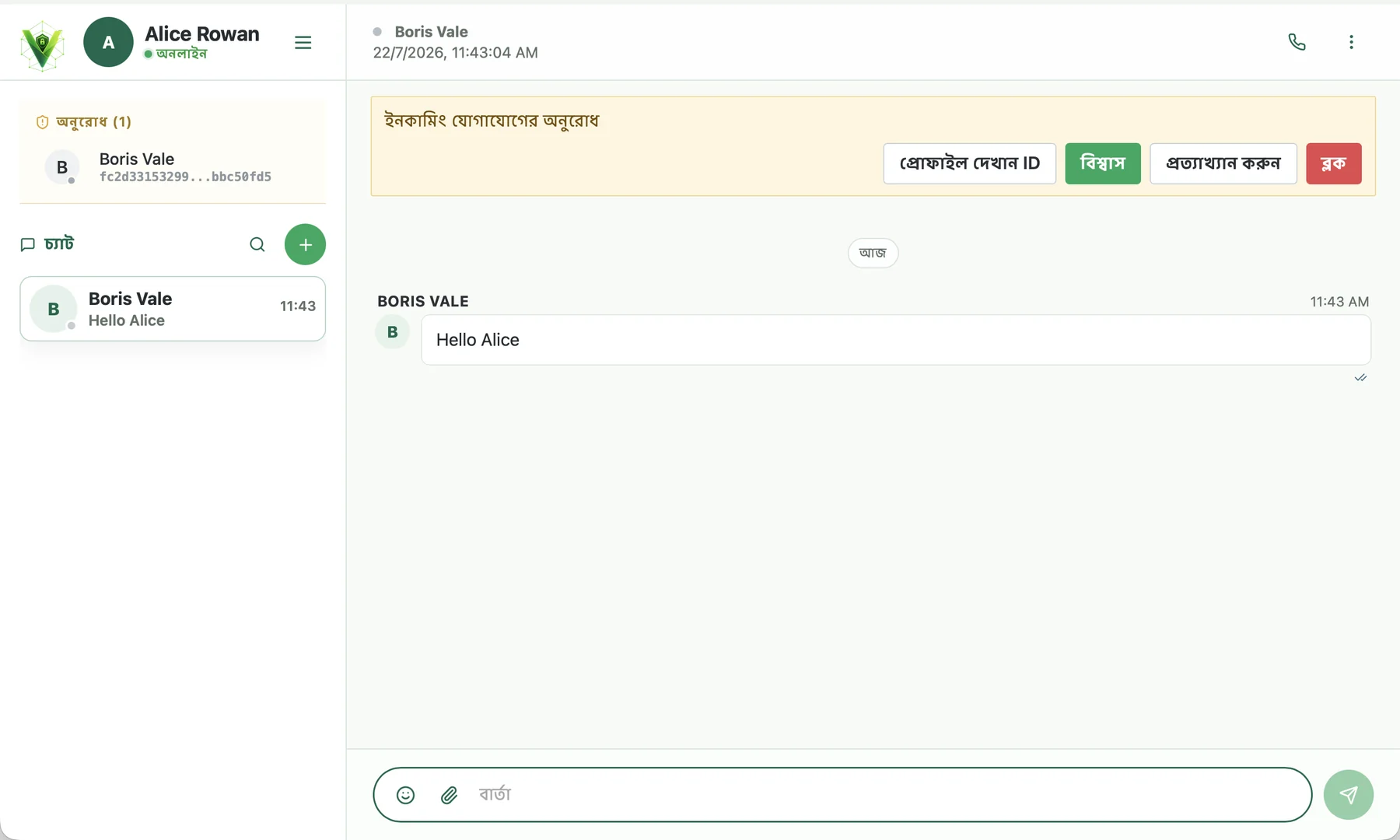
7. সংযোগটি পরীক্ষা করুন
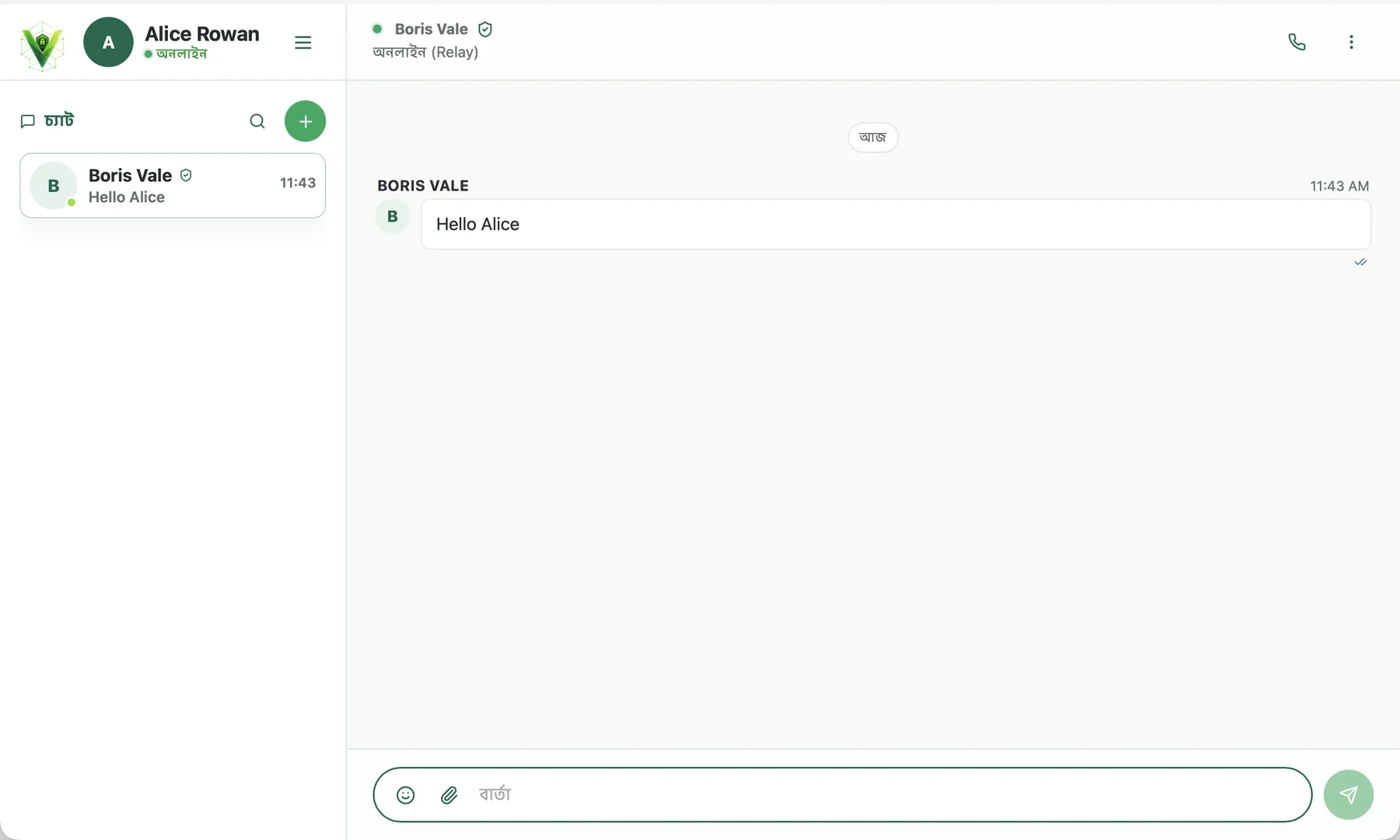
পারস্পরিক যোগ করার পর, যোগাযোগ চ্যাটের তালিকায় উপস্থিত হবে। চ্যাটটি খুলুন এবং উইন্ডোর উপরের অংশে স্ট্যাটাস পরীক্ষা করুনঃ সবুজ বিন্দু এবং V নেটওয়ার্কে লেখা মানে কথোপকথনকারী উপলব্ধ।
এর পাশে বর্তমান রুট প্রদর্শিত হতে পারে, যেমন Relay। রুটটি ট্র্যাফিকের ডেলিভারি দেখায়, কিন্তু নিশ্চিত করে না যে আপনি সঠিক ব্যক্তির সাথে সংযোগ স্থাপন করেছেন। তাই আগে থেকেই আইডি পরীক্ষা করুন। বার্তাপ্রেরণগুলি পাসওয়ার্ড দ্বারা সুরক্ষিত থাকে এবং বার্তাগুলি এবং ইতিহাসগুলি অংশগ্রহণকারীদের ডিভাইসে সংরক্ষণ করা হয়।
8. যদি সংযোগ স্থাপন না হয়
- উভয় ডিভাইসের ইন্টারনেট সংযোগ পরীক্ষা করুন;
- উভয় অ্যাপ্লিকেশন চালু এবং আনলক করা হয়েছে তা নিশ্চিত করুন;
- Veyra-কে বর্তমান সংস্করণে আপডেট করুন;
- একটু অপেক্ষা করুনঃ সহজলভ্য লাইভ বা রিলে রুট খুঁজতে সময় লাগতে পারে; (Relay)
- যদি আমন্ত্রণটি অনেক আগে তৈরি করা হয় বা নেটওয়ার্ক সেটিংস পরিবর্তন হয়, তাহলে নতুন আমন্ত্রণ তৈরি করুন এবং পুনরাবৃত্তি করুন;
- যদি আপনার আইডি মিলে না যায় অথবা অপ্রত্যাশিত অনুরোধ আসে, তাহলে তা গ্রহণ করবেন না নতুন আমন্ত্রণের অনুরোধ করুন।
সফল সংযোগের পরে, আপনি একটি সংক্ষিপ্ত পরীক্ষা বার্তা পাঠাতে পারেন। যদি এটি পাঠানো হয় এবং তার স্থিতি সবুজ থাকে, সেটিংস সম্পন্ন।