




















Anleitung zum Anschließen
Um ein Gespräch in Veyra zu beginnen, fügen zwei Personen einander auf Einladung hinzu. Es gibt kein zentrales Konto: Profil, Schlüssel, Kontakte und Geschichte werden auf Ihrem Gerät gespeichert.
Wichtig ist: Veröffentlichen Sie die Einladung oder den QR-Code nicht offen. Vor dem Kontakt vergleichen Sie die Profil-ID über den unabhängigen Kanal persönlich, telefonisch oder während eines Videoanrufs. Unerwartete Anträge sollten abgelehnt oder blockiert werden.
1. Herunterladen und installieren
Öffnen Lade-Seite, wählen Sie Ihr Betriebssystem und Ihre Prozessor-Architektur aus, und installieren Sie dann die Anwendung auf eine Art und Weise, die für Ihre Plattform üblich ist. Es ist wünschenswert, dass beide Teilnehmer eine aktuelle Version von Veyra haben.
Auf dem Handy: Bei einem ersten Start kann das System eine Genehmigung für Benachrichtigungen, ein lokales Netzwerk, eine Kamera oder ein Mikrofon anfordern. Wir brauchen eine Kamera, um QR-Codes zu scannen, ein Mikrofon nur für Anrufe.
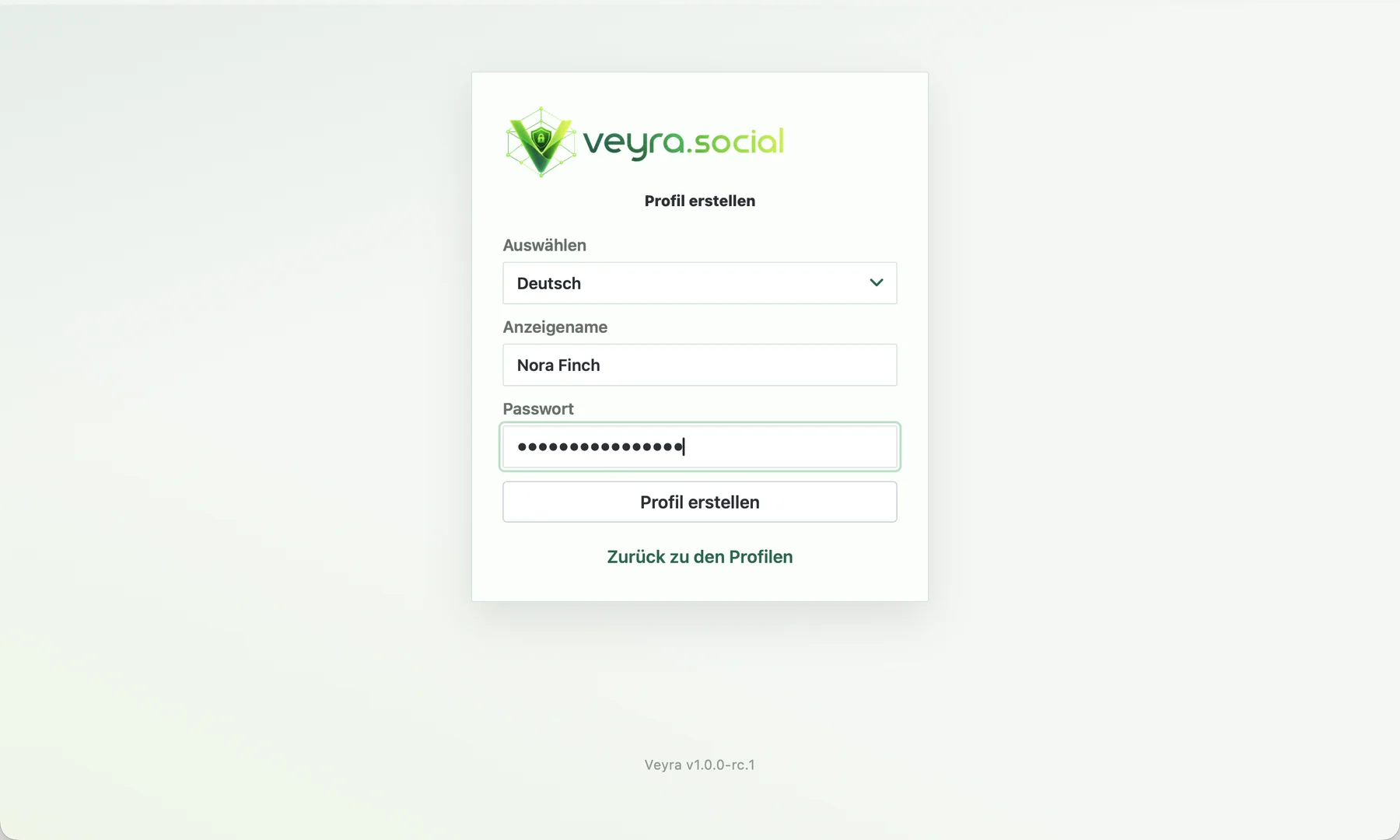
2. Erstellen Sie Profil
Wählen Sie die Sprache der Benutzeroberfläche aus, geben Sie den angezeigten Namen an und finden Sie ein vertrauenswürdiges Passwort. Die Namen Ihrer Kontakte werden angezeigt, und das Passwort schützt das Profil und wird verwendet, um einzugehen.
Bewahren Sie das Passwort an einem sicheren Ort, z.B. in Ihrem Kopf (denken Sie gut daran). Veyra speichert es nirgendwo und kann das verlorene Passwort nicht wiederherstellen. Passwortwiederherstellungssysteme gibt es nicht.
3. Öffnen Sie das Profil und erhalten Sie die Einladung
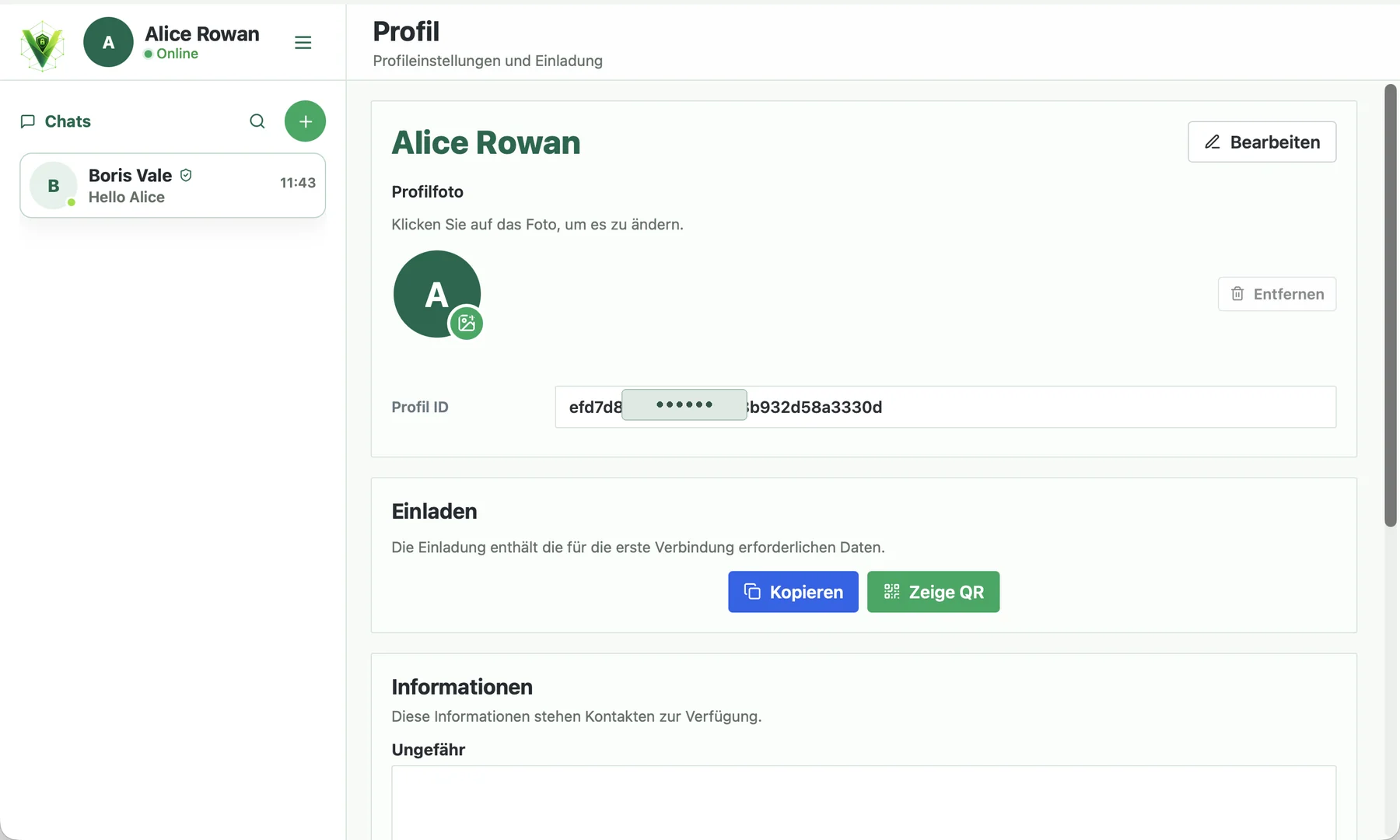
Wenn Sie eingegeben sind, öffnen Sie das App-Menü und gehen Sie in den Profilbereich. Im Block Einladung stehen zwei Tasten zur Verfügung: Kopieren und Anzeigen QR.
Auf dieser Seite wird Ihre Profil-ID angezeigt. Sie benötigt eine andere Person, um zu überprüfen, ob die Einladung wirklich Ihre ist.
4. Geben Sie die Einladung weiter
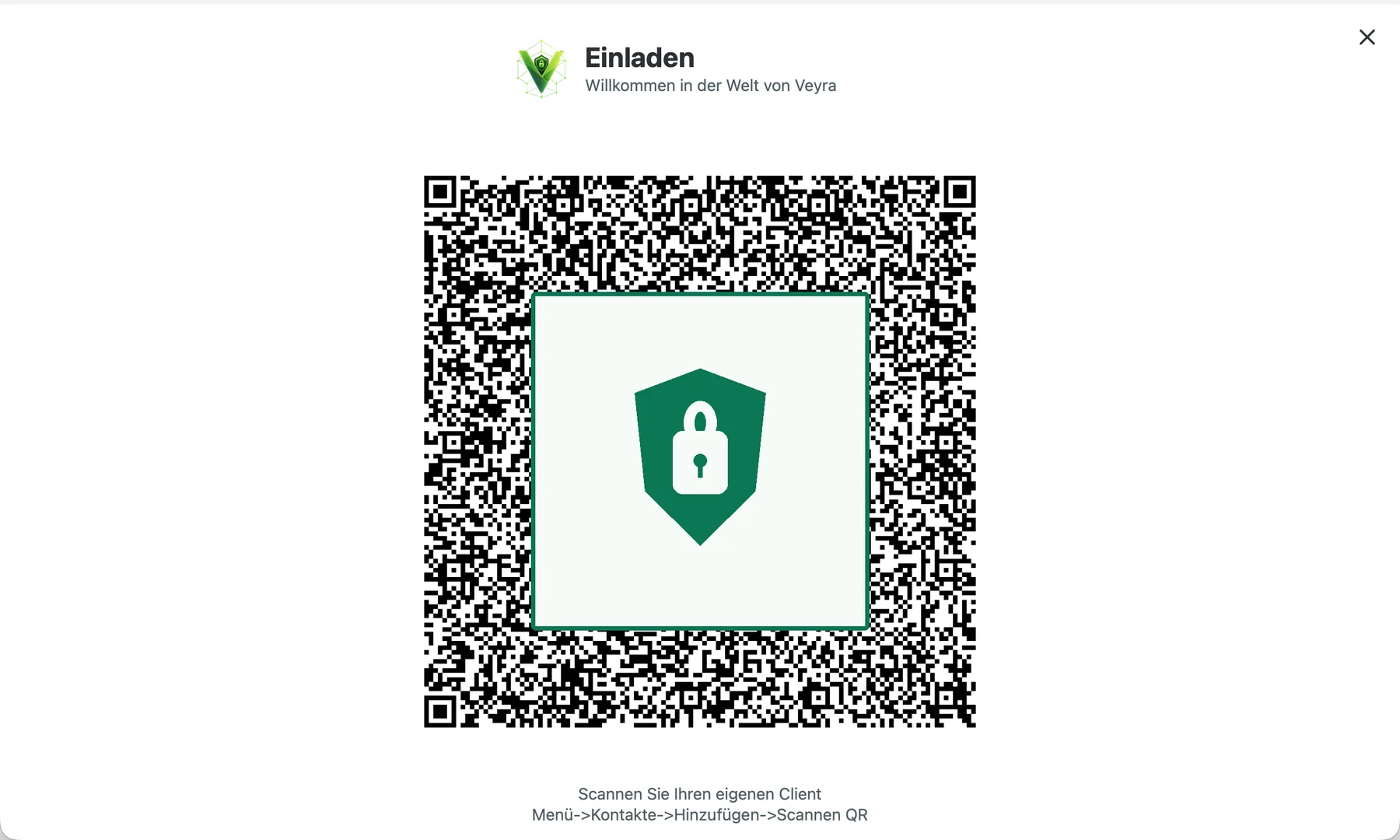
Wenn Sie in der Nähe sind, klicken Sie auf Show QR und bitten Sie den Gesprächspartner, den Code zu scannen. Wenn Sie sich aus der Ferne anschließen, klicken Sie auf Copy und senden Sie die Einladung per E-Mail, SMS oder anderweitig.
Die Einladung ist für die erste Verbindung bestimmt. Veröffentlichen Sie es nicht in sozialen Medien, öffentlichen Gesprächen, Kommentaren oder offenen Websites.
5. Fügen Sie einen Kontakt hinzu
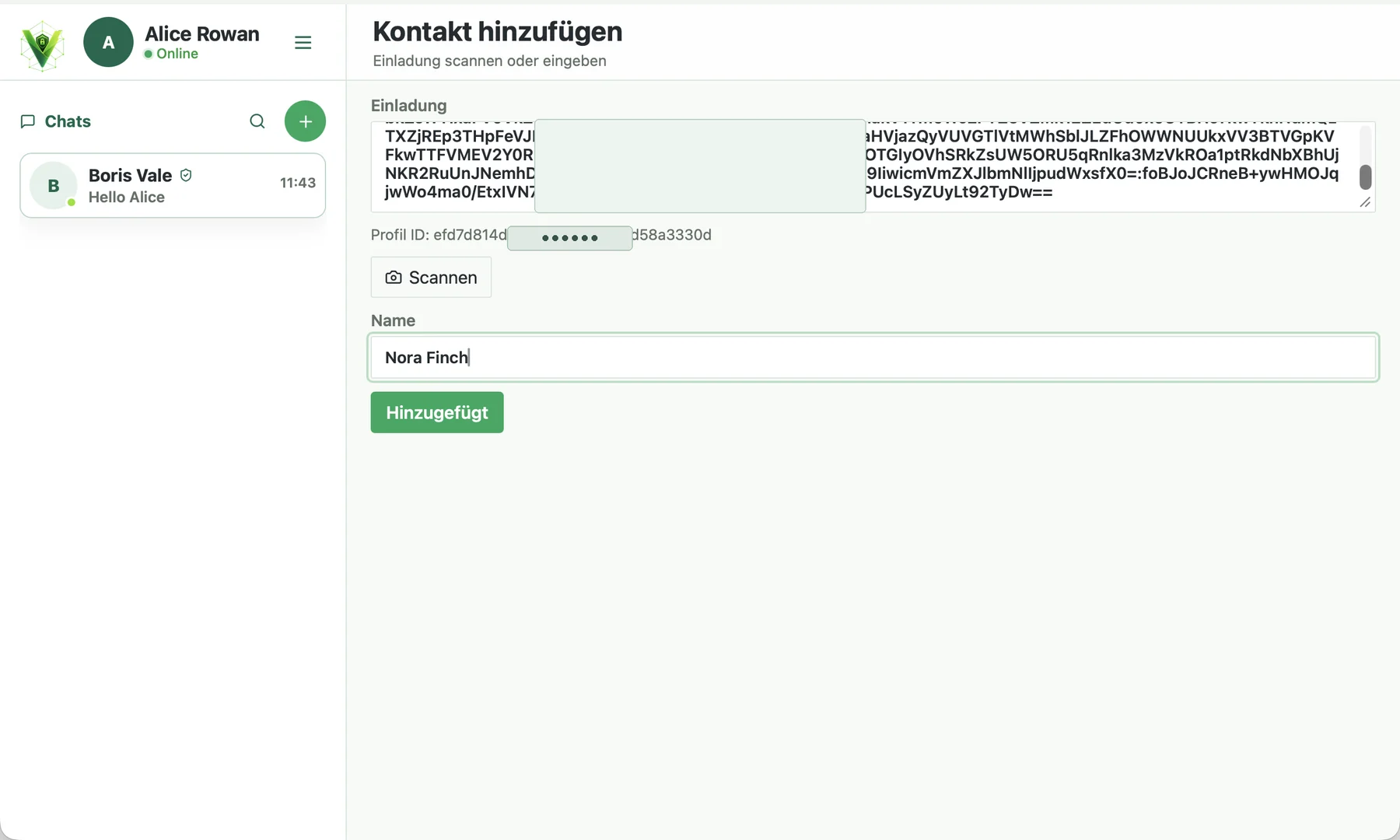
Klicken Sie auf dem Empfängergerät auf + in der Chatliste oder auf den Schaltfläche Add und geben Sie dann die eingegangene Einladung ein. Wählen Sie für den QR-Code Scan aus und wenden Sie die Kamera zum Bildschirm des Absenders an.
Wenn Veyra es erkennt, zeigt er die Profil-ID und den vorgeschlagenen Namen an. Vergleichen Sie die Ausweisung mit dem Absender, geben Sie einen geeigneten Namen ein und klicken Sie erst dann auf Add.
Auf dem Handy: Wenn der Scanner nicht öffnet ist, erlauben Sie Veyra den Zugang zur Kamera in den System-Einstellungen und versuchen Sie es erneut.
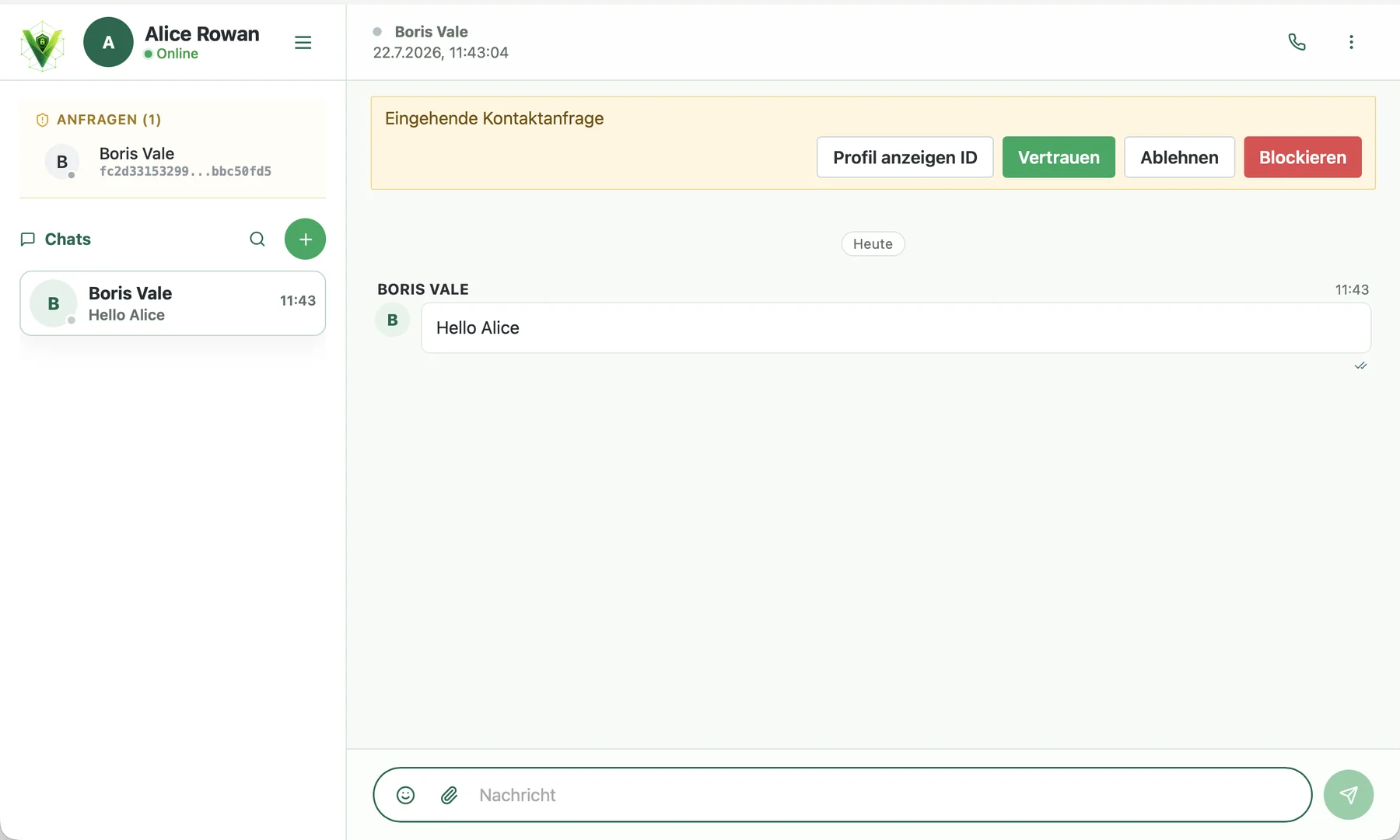
6. Akzeptieren Sie die eingehende Bewerbung
Der Einladungsinhaber wird eine eingehende Anfrage erhalten. Überprüfen Sie noch einmal Name und ID und wählen Sie dann die Aktion aus:
- Aufnehmen wenn Sie eine Anmeldung erwartet haben und die ID übereinstimmt;
- Ablehnen wenn Sie den Absender nicht hinzufügen möchten;
- Block wenn die Bewerbung unerwartet oder suspekt aussieht.
7. Überprüfen Sie die Verbindung
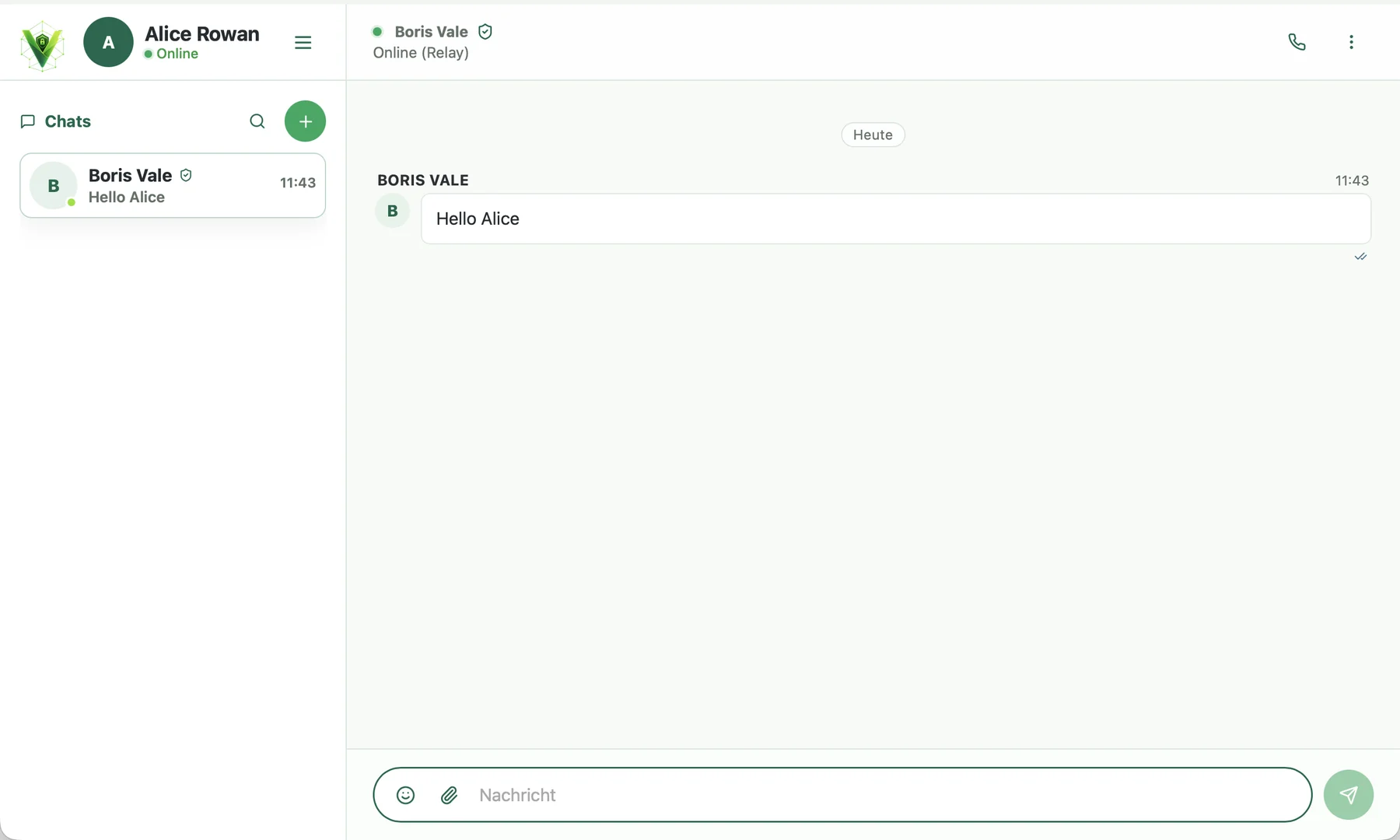
Nach dem Zusammenspiel erscheint der Kontakt in der Chatliste. Öffnen Sie den Chat und überprüfen Sie den Status an der Spitze des Fensters: Der grüne Punkt und die Aufschrift V im Netzwerk bedeutet, dass der Gesprächspartner verfügbar ist.
In der Nähe kann die aktuelle Route angezeigt werden, z. B. Relay. Die Route zeigt die Art und Weise, wie Sie den Verkehr bringen, aber sie bestätigt nicht, dass Sie mit der richtigen Person verbunden sind. Also vergleichen Sie die ID im Voraus. Die Nachricht bleibt durchgängig verschlüsselt und die Nachrichten und die Geschichte werden auf den Geräten der Teilnehmer gespeichert.
8. Wenn die Verbindung nicht installiert ist
- Überprüfen Sie die Internetverbindung auf beiden Geräten;
- Stellen Sie sicher, dass beide Anwendungen ausgeführt und entsperrt sind;
- Veyra bis zur aktuellen Version aktualisieren;
- Warten Sie ein wenig: Die Suche nach einem verfügbaren Direkt- oder Relay-Route kann Zeit in Anspruch nehmen;
- Wenn die Einladung vor langer Zeit erstellt wurde oder die Netzwerk-Einstellungen geändert wurden, erstellen Sie eine neue Einladungen und wiederholen Sie sie.
- Wenn die ID nicht übereinstimmt oder ein unerwarteter Antrag eingegangen ist, nehmen Sie ihn nicht an bitten Sie um eine neue Einladung.
Nach einem erfolgreichen Anschluss können Sie eine kurze Testnachricht senden. Wenn es geliefert ist und der Status grün bleibt, ist die Einstellung abgeschlossen.