




















Інструкцыя па падключэнні
Каб пачаць зносіны ў Veyra, два чалавекі дадаюць адзін аднаго па запрашэнні. Цэнтралізаванага ўліковага запісу няма. Профіль, ключы, кантакты і гісторыя захоўваюцца на вашым прыладзе.
Важна: не публікуйце запрашэнне ці QR-код адкрыта. Перад тым як атрымаць кантакт, параўнайце ID профілю па незалежнаму каналу асабіста, па тэлефоне або падчас відэазвону. Нечаканыя заяўкі лепш адхіліць або заблакаваць.
1. Загрузіць і ўсталяваць дадатак
Адкрыйце старонка загрузкі, выберыце сваю аперацыйную сістэму і архітэктуру працэсара, а затым устаноўце прыкладанне звычайным для вашай платформы спосабам. Пажадана, каб абодва ўдзельнікі мелі актуальную версію Veyra.
На тэлефоне: пры першым запуску сістэма можа запытаць дазволы для паведамленняў, лакальнай сеткі, камеры або мікрафона. Камера патрэбная для сканавання QR-кодаў, мікрафон патрэбны толькі для званкаў.
2. Стварыць профіль
Выберыце мову інтэрфейсу, увядзіце імя, якое адлюстроўваецца, і знайдзіце надзейны пароль. Імя вашых кантактаў з'явіцца, а пароль абараняе профіль і выкарыстоўваецца для ўваходу.
Захоўвайце пароль у надзейным месцы, напрыклад, у галаве. Veyra не захоўвае яго нідзе і не зможа аднавіць страчаны пароль. Сістэмы аднаўлення пароля не існуюць.
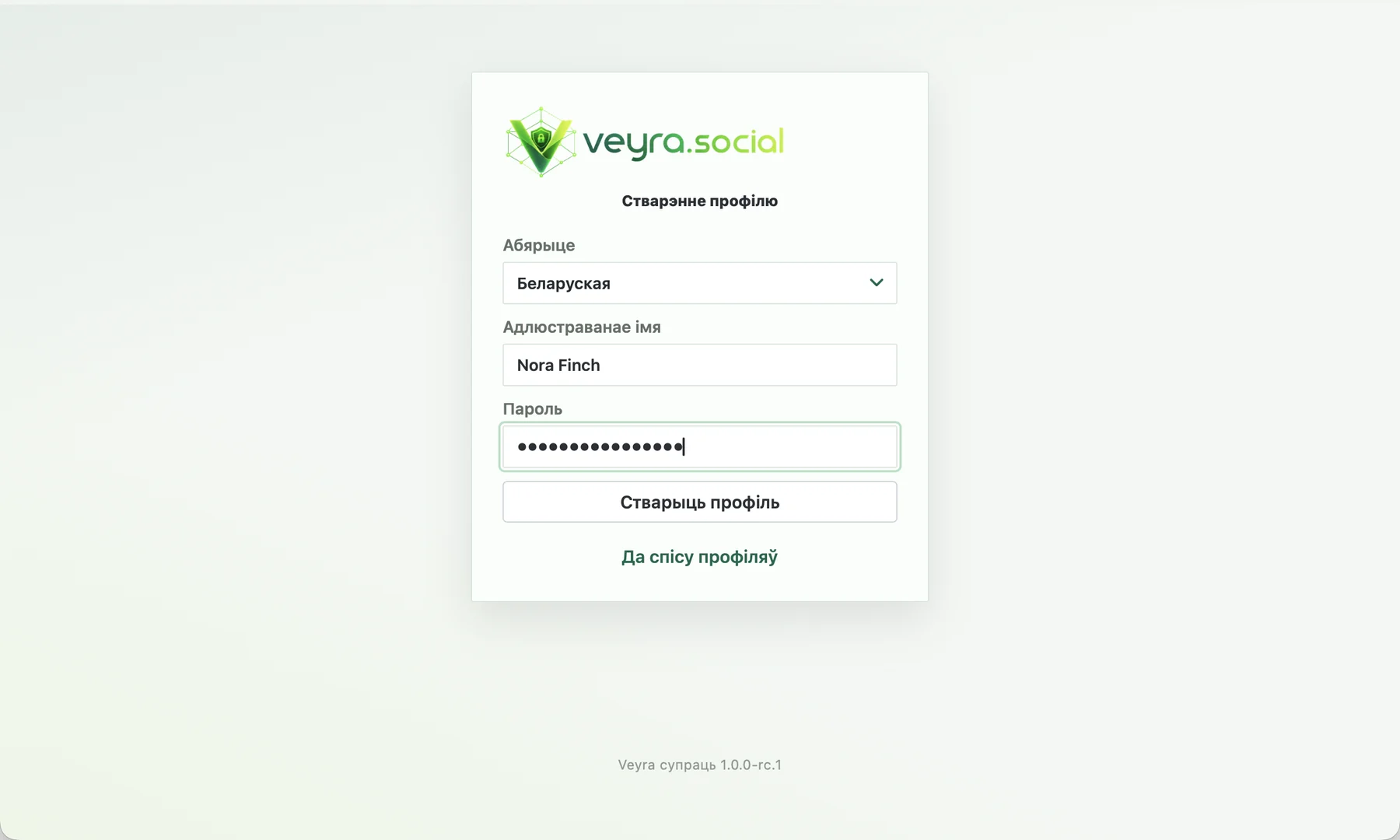
3. Адкрыйце профіль і атрымаеце запрашэнне
Пасля ўваходу, адкрыйце меню прыкладання і перайдзіце ў раздзел профіль. У блоку Запрашэнне даступныя дзве кнопкі: Капіраваць і Паказваць QR.
На той жа старонцы адлюстроўваецца ваш профільны ID. Ён спатрэбіцца іншаму чалавеку, каб праверыць, што запрашэнне сапраўды належыць вам.
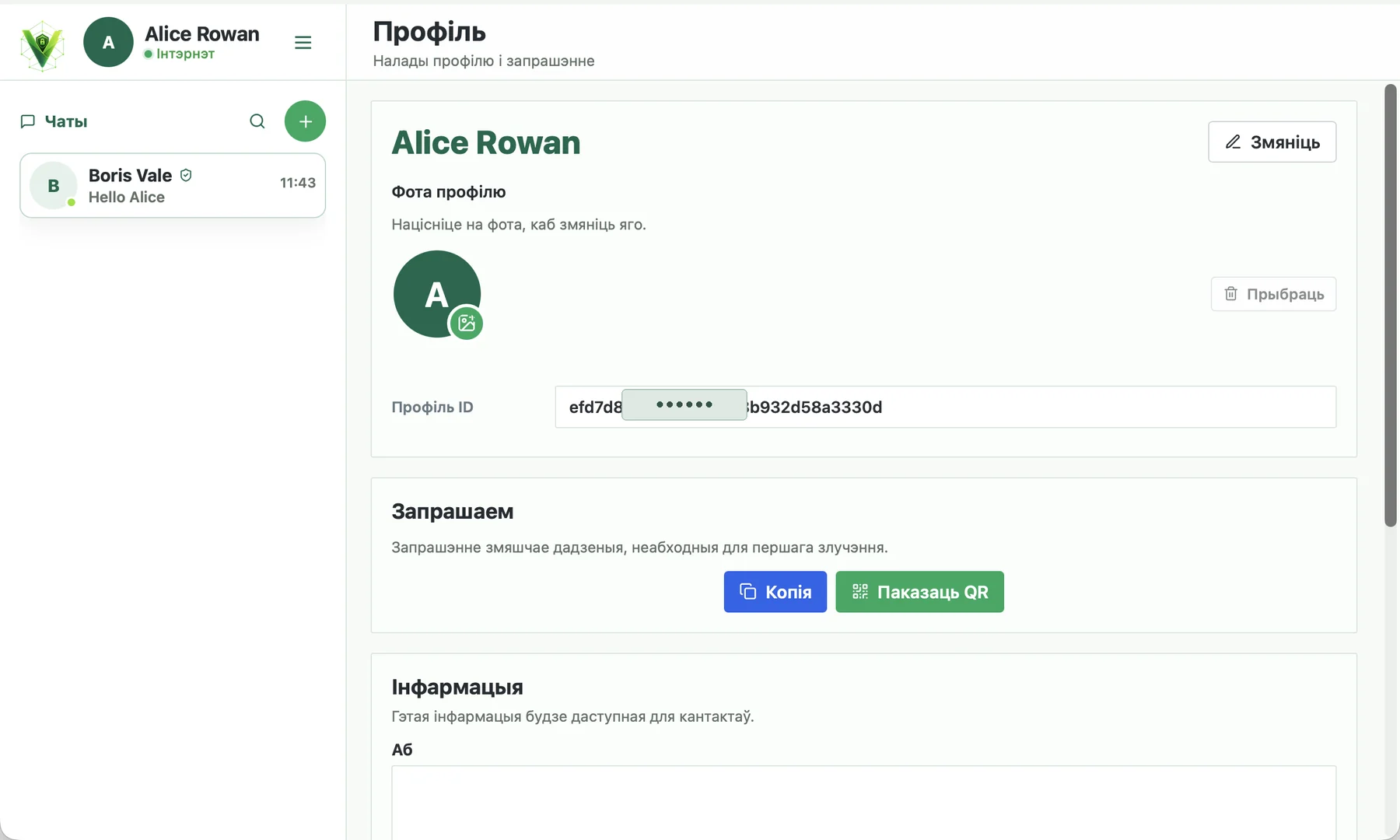
4. Перадайце запрашэнне
Калі вы побач, націсніце Пакажы QR і папрасіце суразмоўцу сканаваць код. Калі вы падключаецеся здалёка, націсніце Капіруй і адправіце запрашэнне па электроннай пошце, SMS або іншым спосабам.
Запрашэнне прызначана для першага злучэння. Не публікуйце яго ў сацыяльных сетках, публічных чатах, каментарах ці адкрытых сайтах.
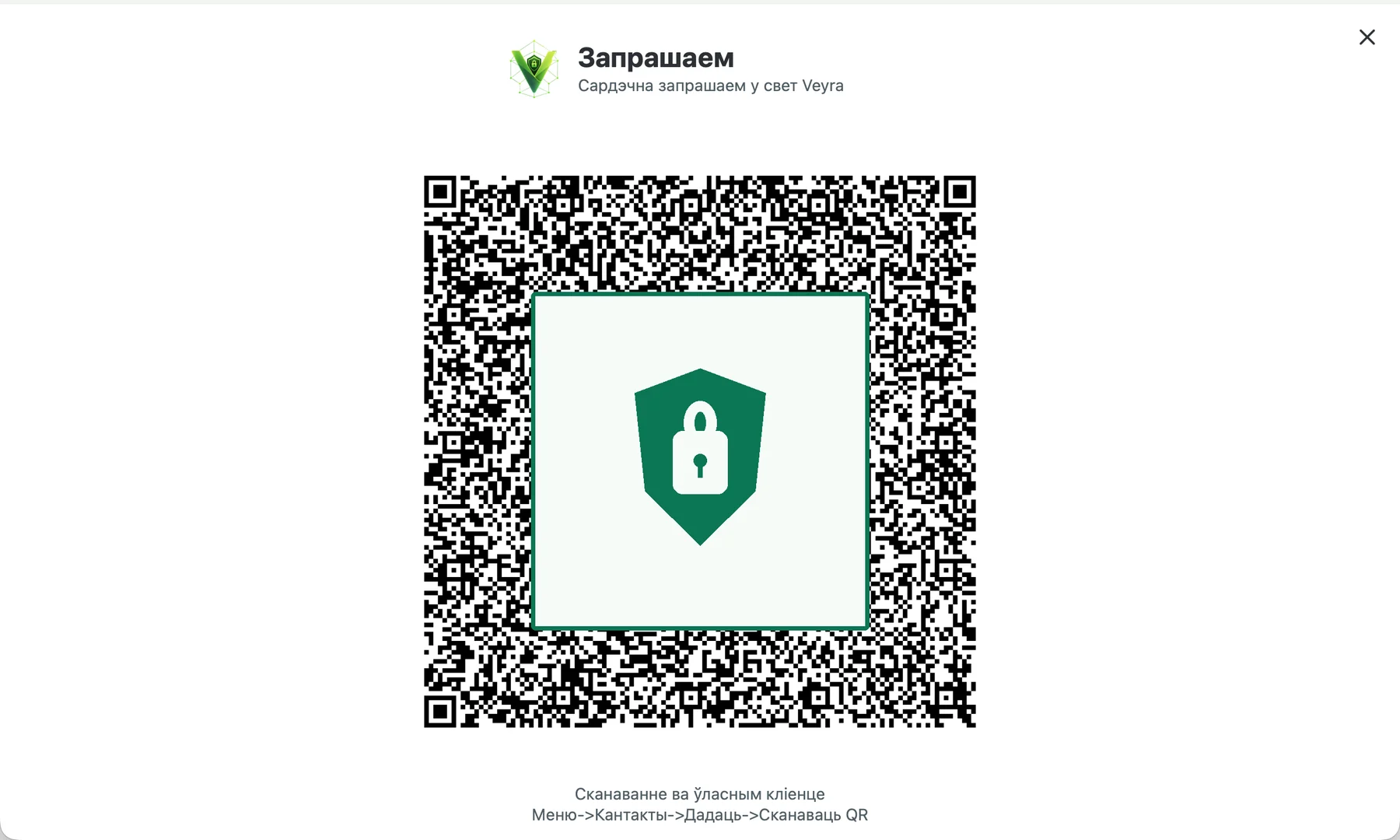
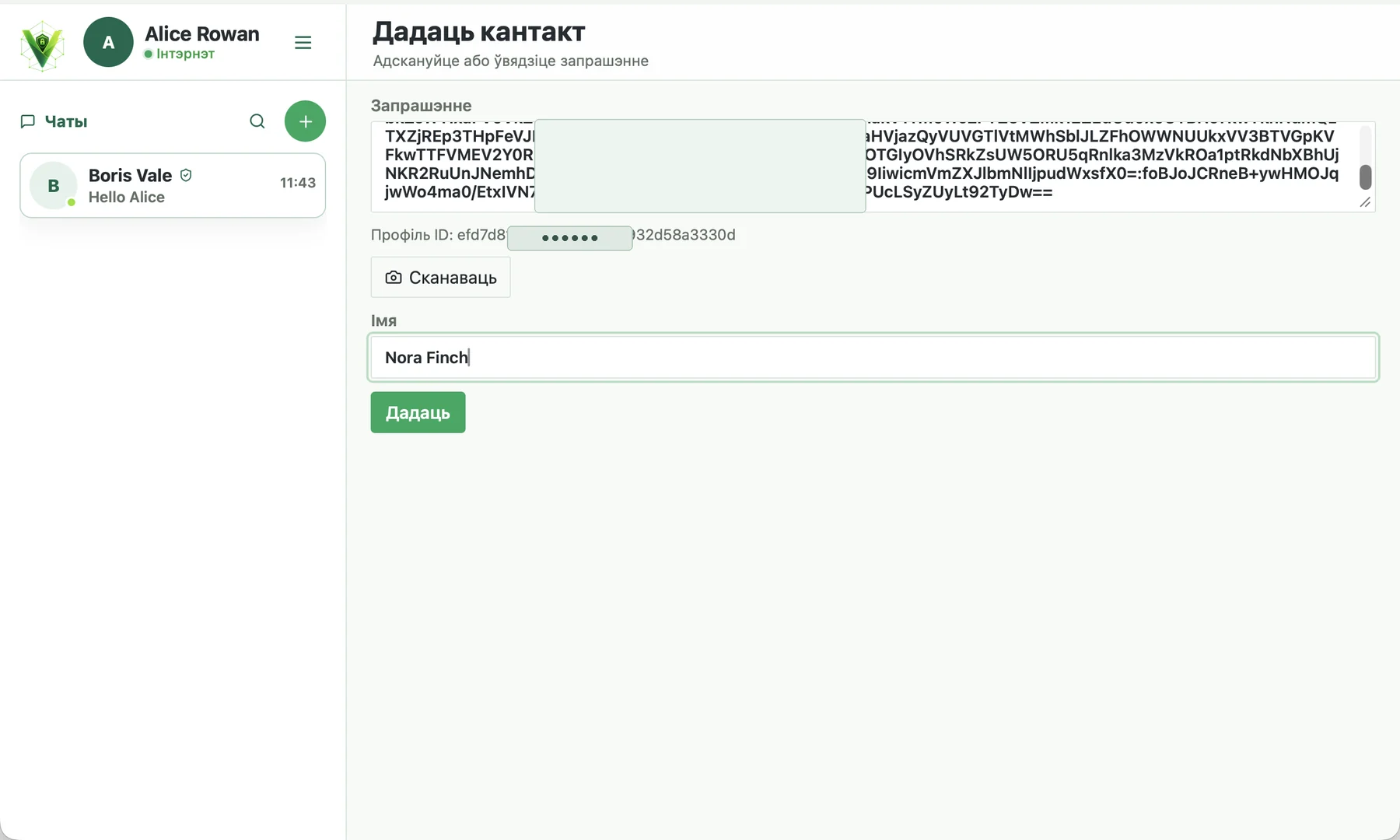
5. Дадаць кантакт
На прыладзе атрымальніка націсніце + ў спісе чатаў або кнопку Дадаць, а затым увядзіце атрыманае запрашэнне. Каб атрымаць QR-код, выберыце Сканаваць і прывядзіце камеру да экрана адпраўшчыка.
Пасля таго, як Veyra пазнае яго, ён пакажа ID профілю і прапанаванае імя. Звяжыце ID з адпраўшчыкам, калі трэба, увядзіце зручнае імя і толькі пасля гэтага націсніце Дадаць.
На тэлефоне: калі сканер не адкрываецца, дазвольце Veyra атрымаць доступ да камеры ў сістэмных наладых і паспрабуйце яшчэ раз.
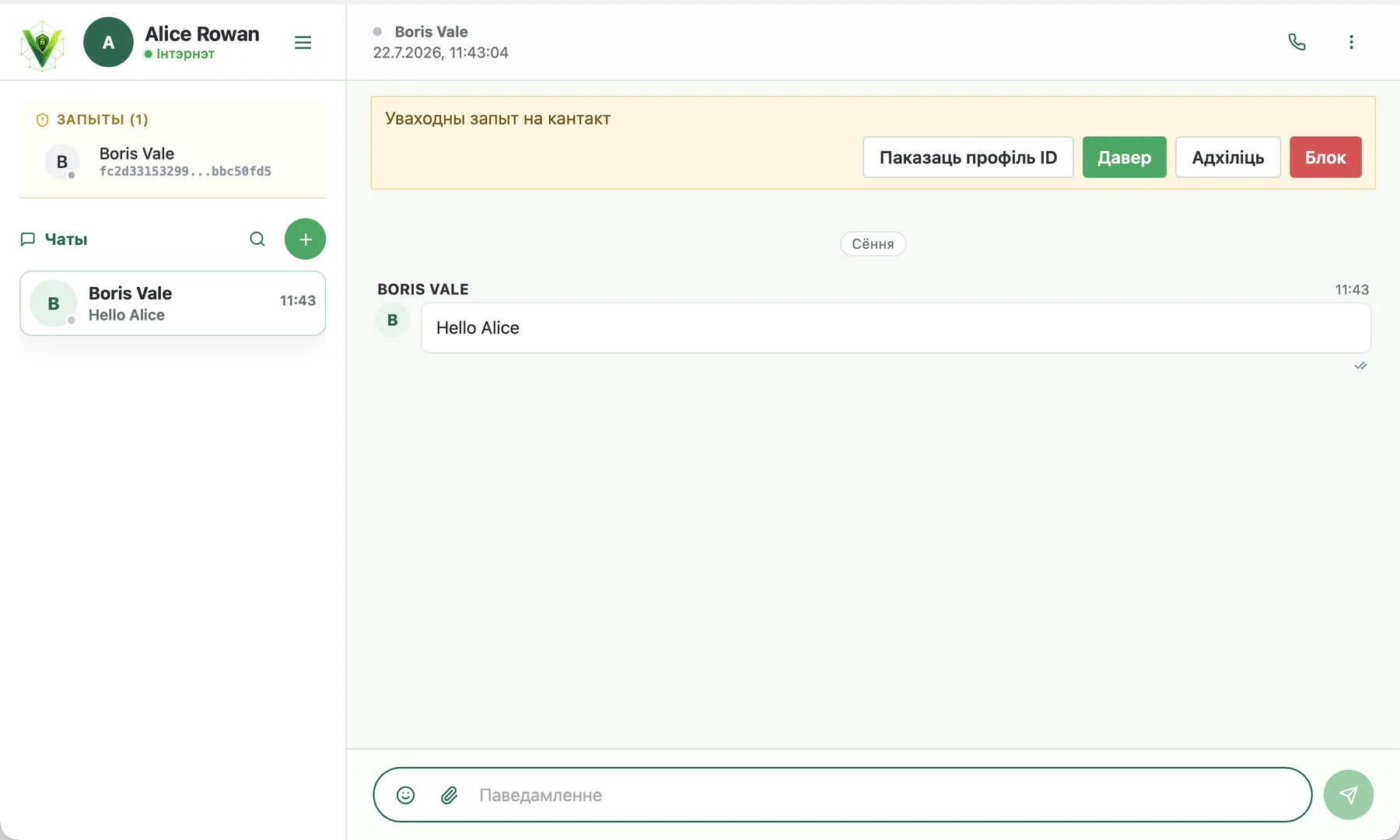
6. Прыміце ўваходную заяўку
Уладальнік запрашэння атрымае ўваходны запыт на кантакт. Зноў праверце імя і ID, а затым выберыце дзеянне:
- прыняць калі вы чакалі заяўкі і ID супадае;
- Адхіліць калі вы не хочаце дадаць адпраўшчыка;
- Блакаваць калі заяўка нечаканая або выглядае падазронай.
7. Праверце злучэнне
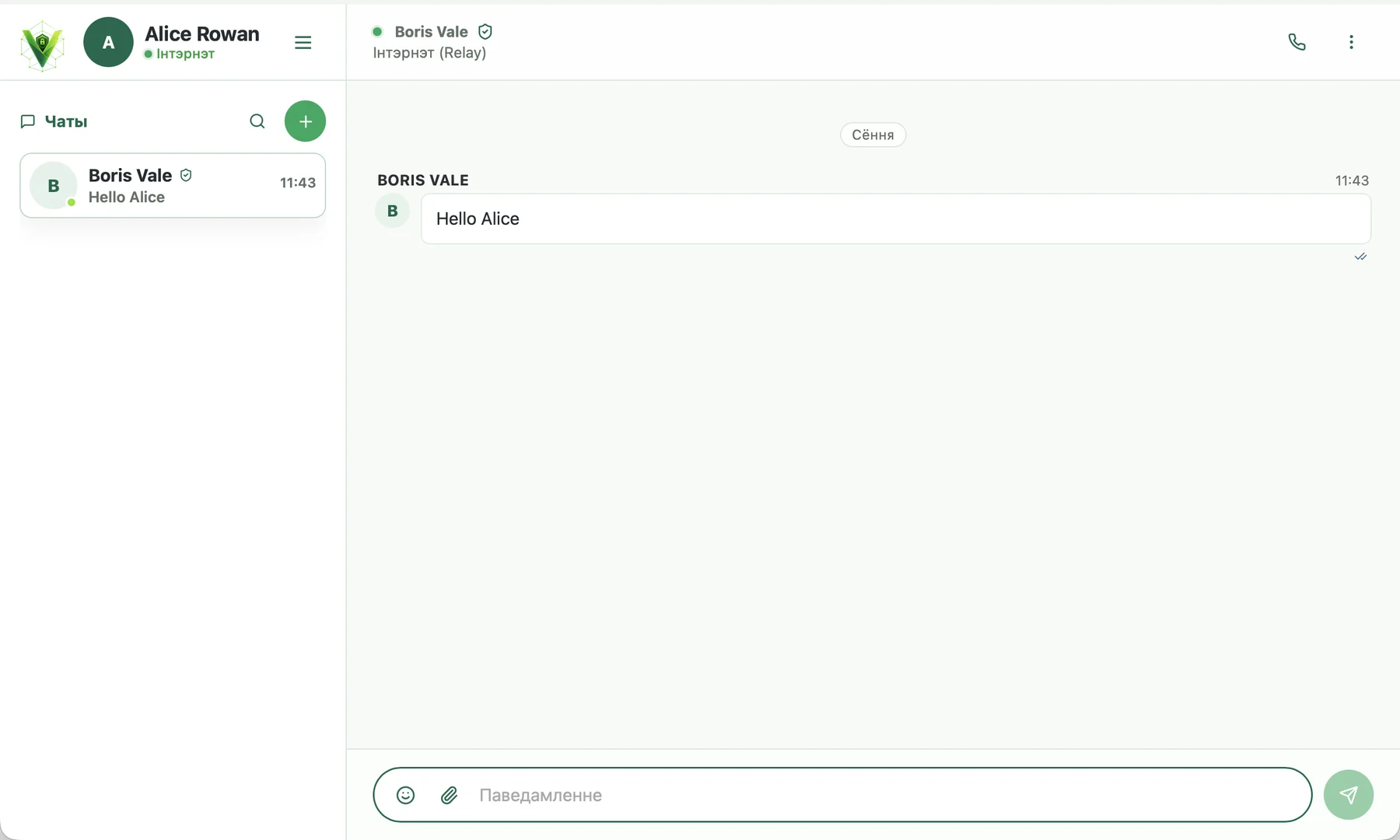
Пасля ўзаемнага дадання кантакт з'явіцца ў спісе чатаў. Адкрыйце чат і праверце статус у верхняй частцы акна: зялёная кропка і надпіс В сеткі азначае, што суразмоўца даступны.
Непадалёку можа адлюстроўвацца бягучы маршрут, напрыклад Relay. Маршрут паказвае спосаб дастаўкі трафіку, але не пацвярджае, што вы падключаліся да патрэбнага чалавека. Таму запярэдадні правярайце пазнакі. Перапіска застаецца абароненай сксіфраваннем, а паведамленні і гісторыя захоўваюцца на прыладах удзельнікаў.
8. Калі злучэнне не ўсталявана
- праверце інтэрнэт-сувязь на абодвух прыладах;
- пераканайцеся, што абодва прыкладанні запушчаны і разблакаваны;
- абнавіць Veyra да актуальнай версіі;
- Пачакайце трохі: пошук даступнага прамога або рэле-маршрута можа заняць час; (Relay)
- калі запрашэнне было створана даўно або сеткавыя налады змяніліся, сфармаваць новае і паўтарыць даданне;
- калі ID не супадае або нечаканая заяўка прыйшла, не прымайце яе папрасіце новае запрашэнне.
Пасля паспяховага падключэння можна адправіць кароткі тэставы паведамленне. Калі ён дастаўлены і статус застаецца зялёным, наладжванне завершана.