




















Bağlantı talimatları
Veyra'da bir iletişim kurmak için, iki kişi birbirlerini davetle ekler. Merkezi bir hesap yok. Profili, anahtarları, bağlantıları ve tarihini cihazınızda saklıyorsunuz.
Önemli olan: daveti ya da QR kodu açık olarak yayınlamayın. Kişisel olarak, telefonla veya bir video görüşmesi sırasında bağımsız kanal üzerinden profil kimliği ile iletişim kurmadan önce karşılaştırın. Beklenmedik başvuruları reddetmek ya da engellemek daha iyidir.
1. Uygulamayı indir ve yükle
Aç Yükleme sayfası, işletim sisteminizi ve işlemci mimarisini seçin, sonra uygulamayı platformunuz için normal bir şekilde yükleyin. Her iki katılımcının da Veyra'nın güncel bir versiyonu olması istenir.
Telefonda: Sistem ilk başlatıldığında bildirim, yerel ağ, kamera veya mikrofon için izin isteyebilir. QR kodları taramak için bir kamera, sadece arama yapmak için bir mikrofon lazım.
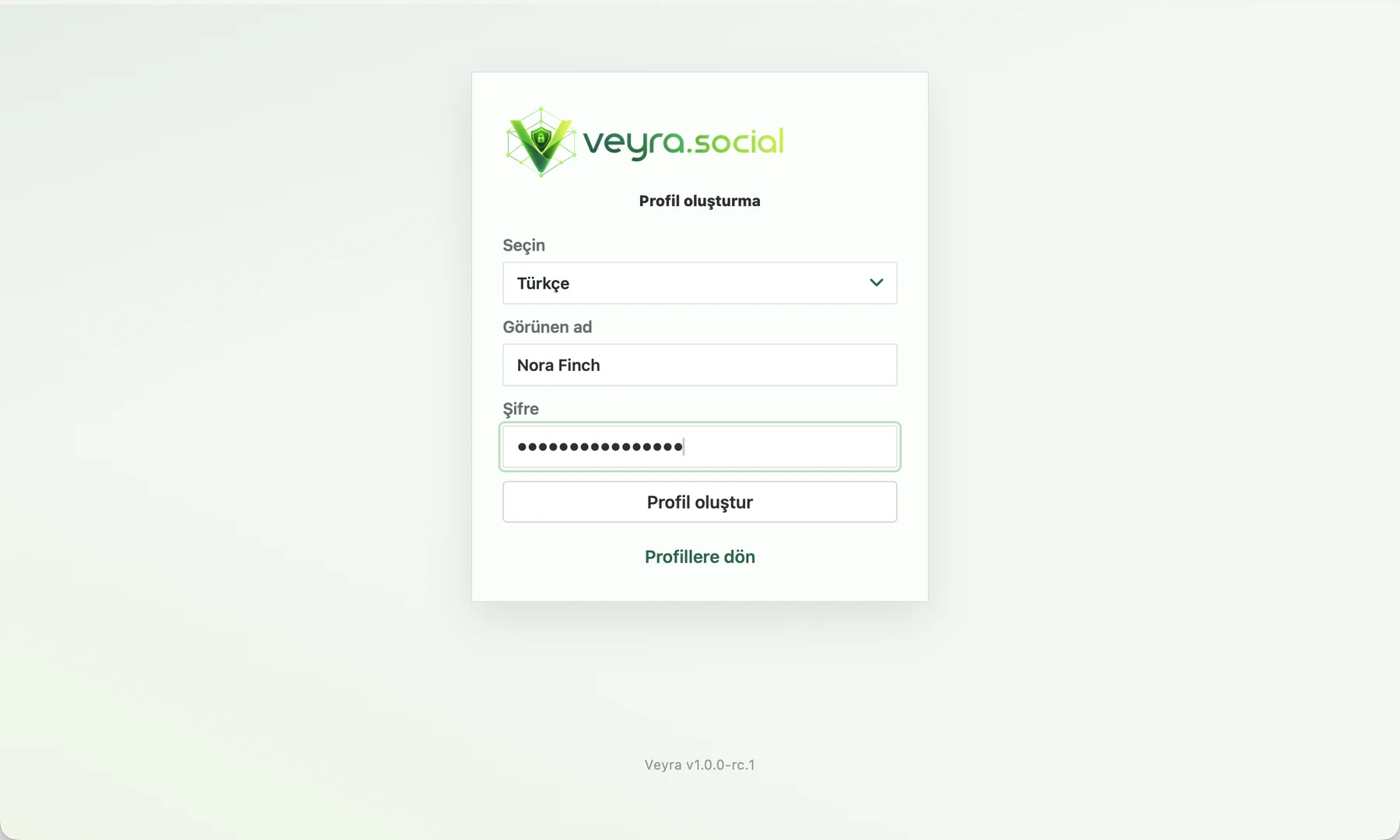
2. Profil oluştur
Bağlantı dilini seçin, gösterilen ismi seçin ve güvenilir bir şifre bulun. Kişilerin ismini görecekler ve parolanız profilinizi koruyacak ve giriş için kullanılacak.
Parolayı güvenli bir yerde saklayın, örneğin kafanızda (iyi bir şekilde hatırlayın). Veyra bunu hiçbir yerde saklamıyor ve kaybolan şifresini geri alamıyor. Parola kurtarma sistemi yok.
3. Profil aç ve davet alın
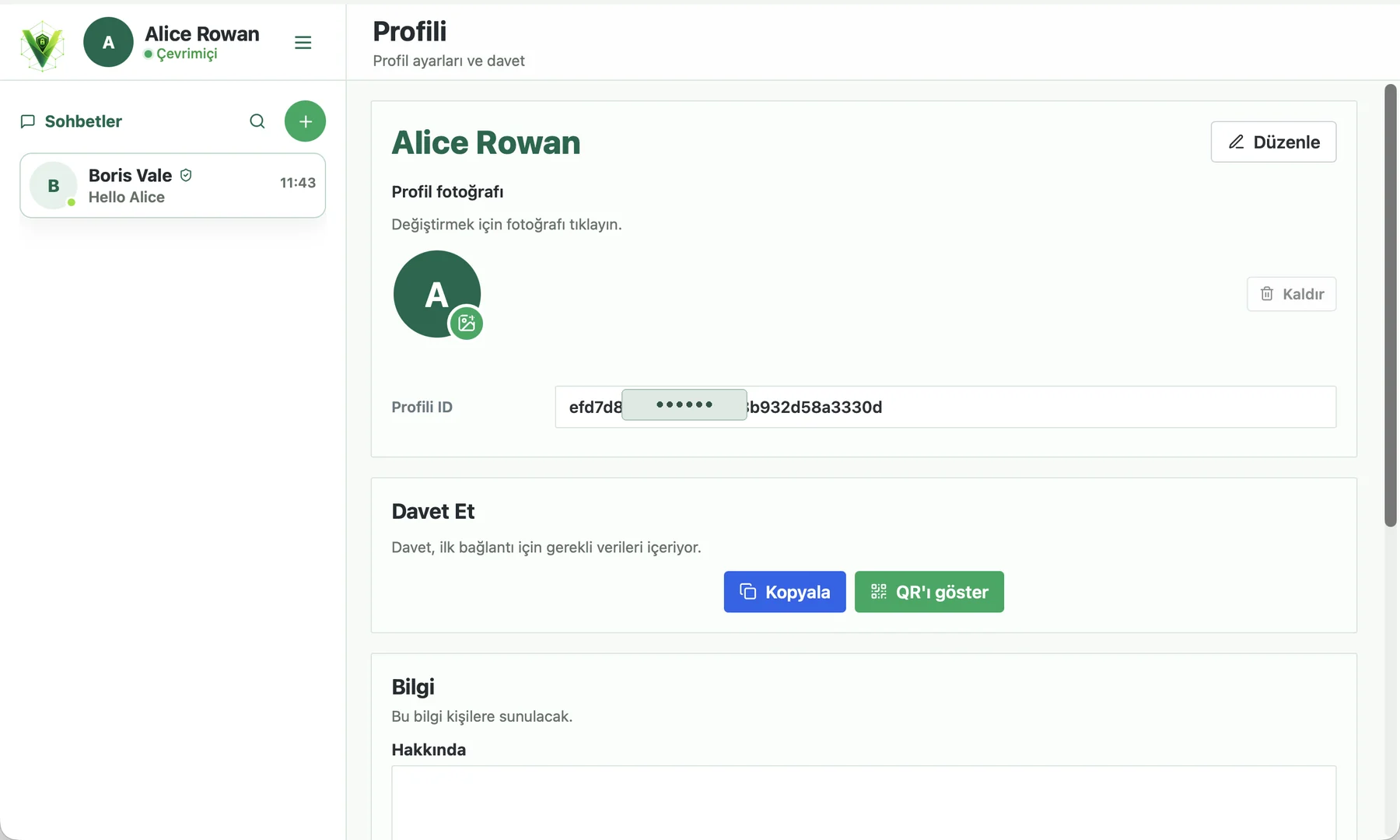
Giriş yaptıktan sonra uygulama menüsünü açın ve profil bölümüne gidin. Davetleme blokunda iki düğme bulunur: Kopyala ve Show QR.
Aynı sayfada profil kimliğiniz görüntülenir. Bu daveti gerçekten size ait olup olmadığını kontrol etmek için başka bir kişiye ihtiyacınız olacak.
4. Davetnameyi ilet
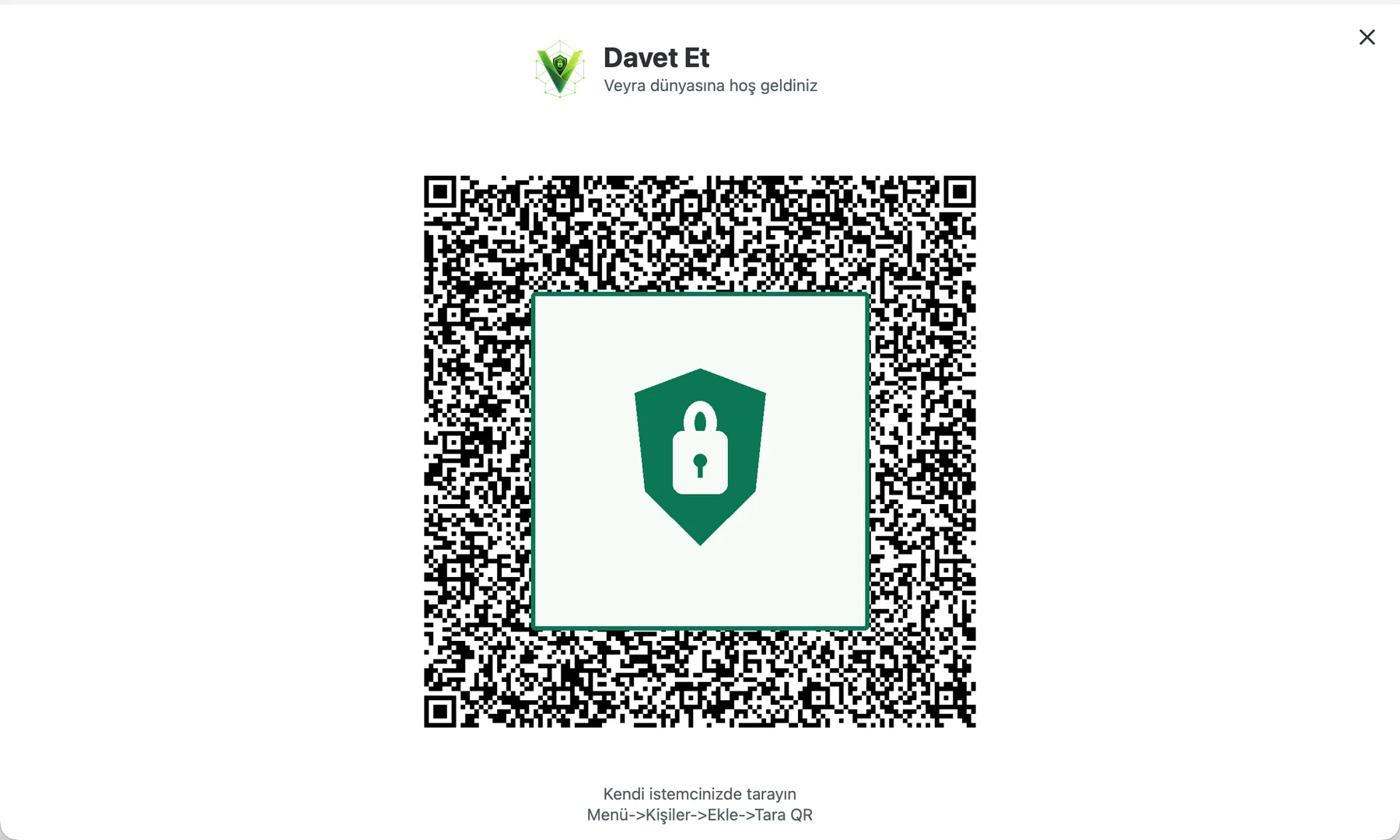
Eğer yanınızdaysanız, Show QR'yi tıklayın ve iletişim kurandan kodunu taramasını isteyin. Uzaktan bağlantı yapıyorsanız, Copy'yi tıklayın ve daveti e-posta, SMS veya başka bir yolla gönderin.
Bu davetiye ilk bağlantı için. Bunu sosyal medyada, açık sohbetlerde, yorumlarda veya açık sitelerde yayınlamayın.
5. Bağlantıyı Ekle
Alıcının cihazında sohbet listesinde + ya da Add düğmesine tıklayıp aldığınız daveti ekleyin. QR kodu için Scan seçin ve kamerayı göndericinin ekranına bağlayın.
Veyra tanımladıktan sonra profil kimliğini ve önerilen adını gösterir. İletici kimliği ile karşılaştırın, gerekirse uygun bir isim girin ve sonra Add'e tıklayın.
Telefonda: Eğer tarayıcı açılmıyorsa, Veyra'ya sistem ayarlarında kamera erişimini izin verin ve tekrar deneyin.
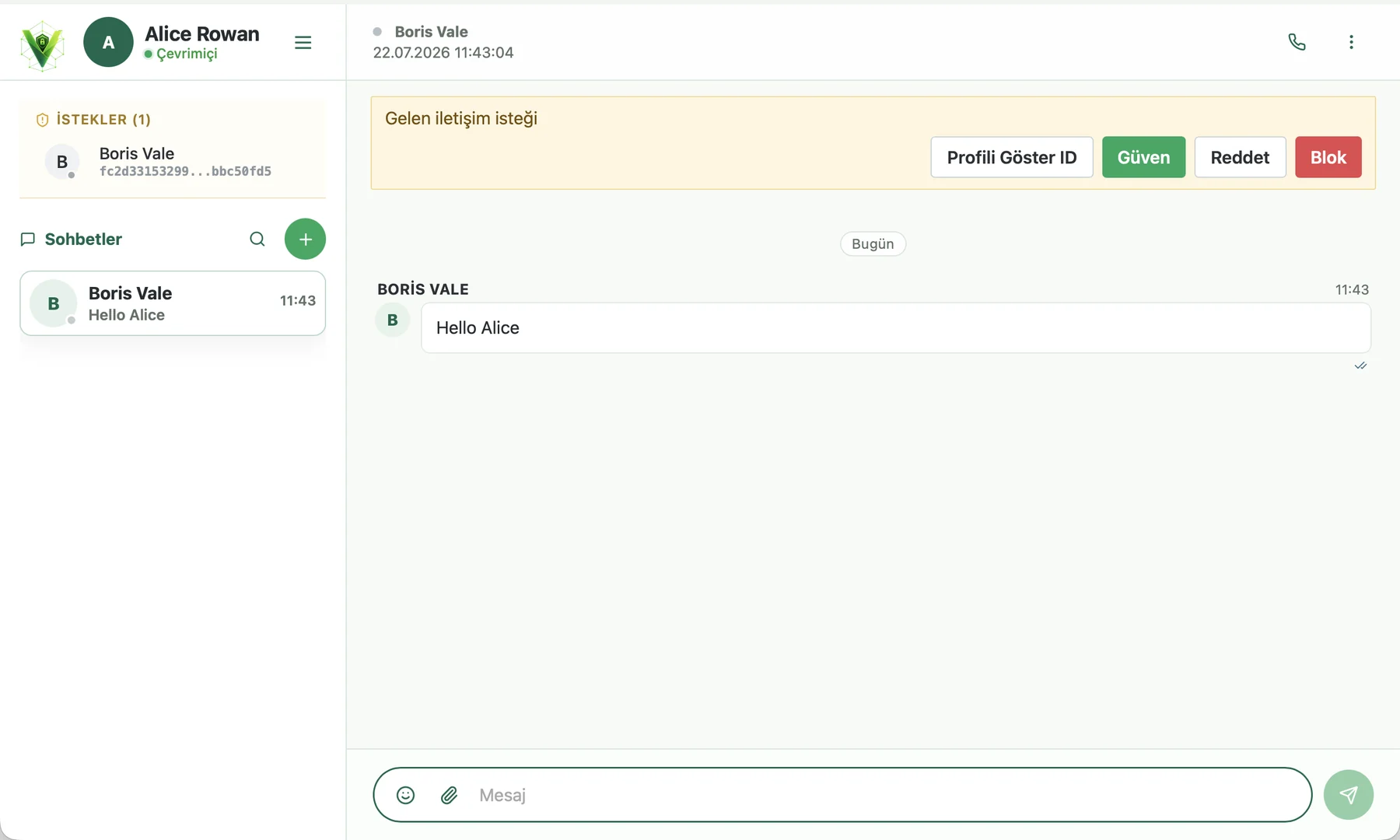
6. Giriş başvurusunu kabul edin
Davet sahibinin içeri giren bir iletişim sorusu olacaktır. Bir kez daha isim ve kimliği kontrol edin ve sonra eylem seçin:
- Kabul et Eğer başvuru bekliyorsanız ve ID eşleşmişse;
- Kaldırmak İletici eklemek istemiyorsanız;
- Kapat Eğer başvuru beklenmedik veya şüpheli görünüyorsa.
7. Bağlantıyı kontrol edin
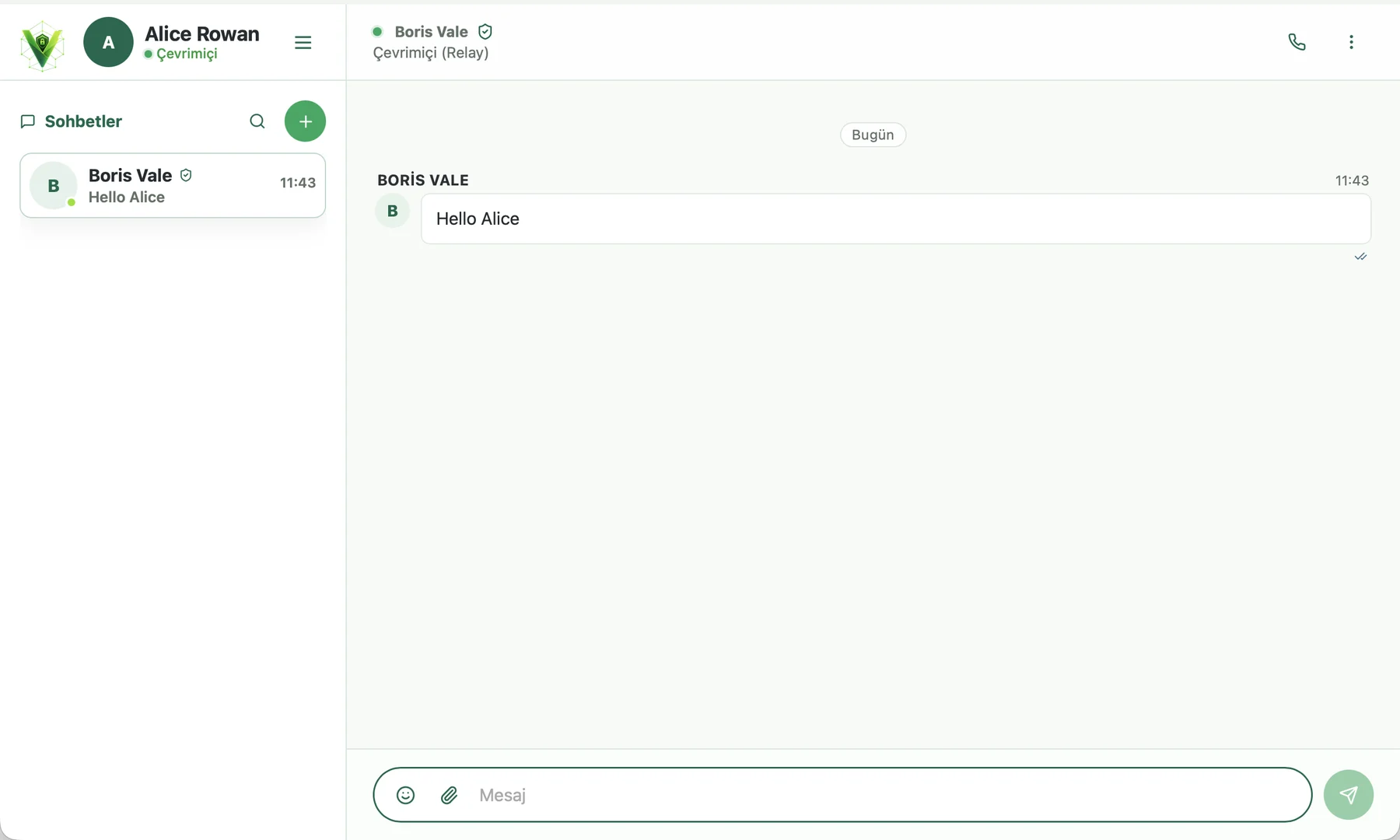
Birbirinize ekledikten sonra, iletişim sohbet listesinde yer alacaktır. Çat'ı açın ve pencerenin üst kısmındaki durumunu kontrol edin. Yeşil nokta ve V ağında yazısı iletişim kurulu olduğunu gösterir.
Yakında Relay gibi geçerli bir rota görüntülenebilir. Yol, trafiğin nasıl ulaştığını gösterir, ama doğru kişiye bağlandığınızı onaylamaz. Bu yüzden kimliklerini önceden kontrol edin. İletişimler şifreleme ile korunur ve mesajlar ve tarihler katılımcıların cihazlarında saklanır.
8. Bağlantı kurulmamışsa
- Her iki cihazın da internet bağlantısını kontrol edin;
- Her iki uygulamanın da çalıştırıldığını ve kilitlendiğinden emin olun.
- Veyra'yı güncel versiyona kadar güncelleyin;
- Bir dakika bekleyin: erişilebilir bir direk veya Relay yolculuğu bulmak zaman alabilir;
- Eğer davet uzun zamandır oluşturulmuşsa veya ağ ayarları değiştiyse, yeni bir davet oluşturun ve eklemeyi tekrarlayın;
- Kimlik eşleşmezse veya beklenmedik bir başvuru geldiğinde, onu kabul etmeyin yeni bir davet isteyin.
Başarılı bir bağlantıdan sonra kısa bir test mesajı gönderebilirsiniz. Eğer gönderilirse ve durum yeşil kalırsa, ayarlama tamamlanmıştır.