




















Hướng dẫn kết nối
Để bắt đầu một cuộc trò chuyện ở Veyra, hai người sẽ thêm vào nhau theo lời mời. Không có tài khoản tập trung: hồ sơ, khóa, liên hệ và lịch sử được lưu trữ trên thiết bị của bạn.
Điều quan trọng là: Đừng đăng thư mời hoặc mã QR mở. Trước khi tiếp xúc, hãy kiểm tra ID hồ sơ trên kênh độc lập trực tiếp, qua điện thoại hoặc trong cuộc gọi video. Các ứng dụng bất ngờ tốt hơn là bị từ chối hoặc chặn.
1. Tải và cài đặt ứng dụng
Mở ra trang tải, chọn hệ điều hành và kiến trúc bộ xử lý của bạn, sau đó cài đặt ứng dụng theo cách thông thường cho nền tảng của bạn. Chúng tôi muốn cả hai người tham gia đều có phiên bản Veyra hiện tại.
Điện thoại: Khi khởi động lần đầu tiên, hệ thống có thể yêu cầu cho phép thông báo, mạng địa phương, máy ảnh hoặc micrô. Chúng tôi cần máy ảnh để quét mã QR, và microphone chỉ để gọi điện thoại.
2. Tạo hồ sơ
Chọn ngôn ngữ giao diện, chọn tên được hiển thị và đưa ra mật khẩu đáng tin cậy. Tên của bạn sẽ được hiển thị và mật khẩu sẽ bảo vệ hồ sơ và được sử dụng để đăng nhập.
Hãy giữ mật khẩu ở một nơi an toàn, chẳng hạn như trong đầu của bạn (được nhớ tốt). Veyra không lưu trữ nó và không thể lấy lại mật khẩu bị mất. Không có hệ thống phục hồi mật khẩu.
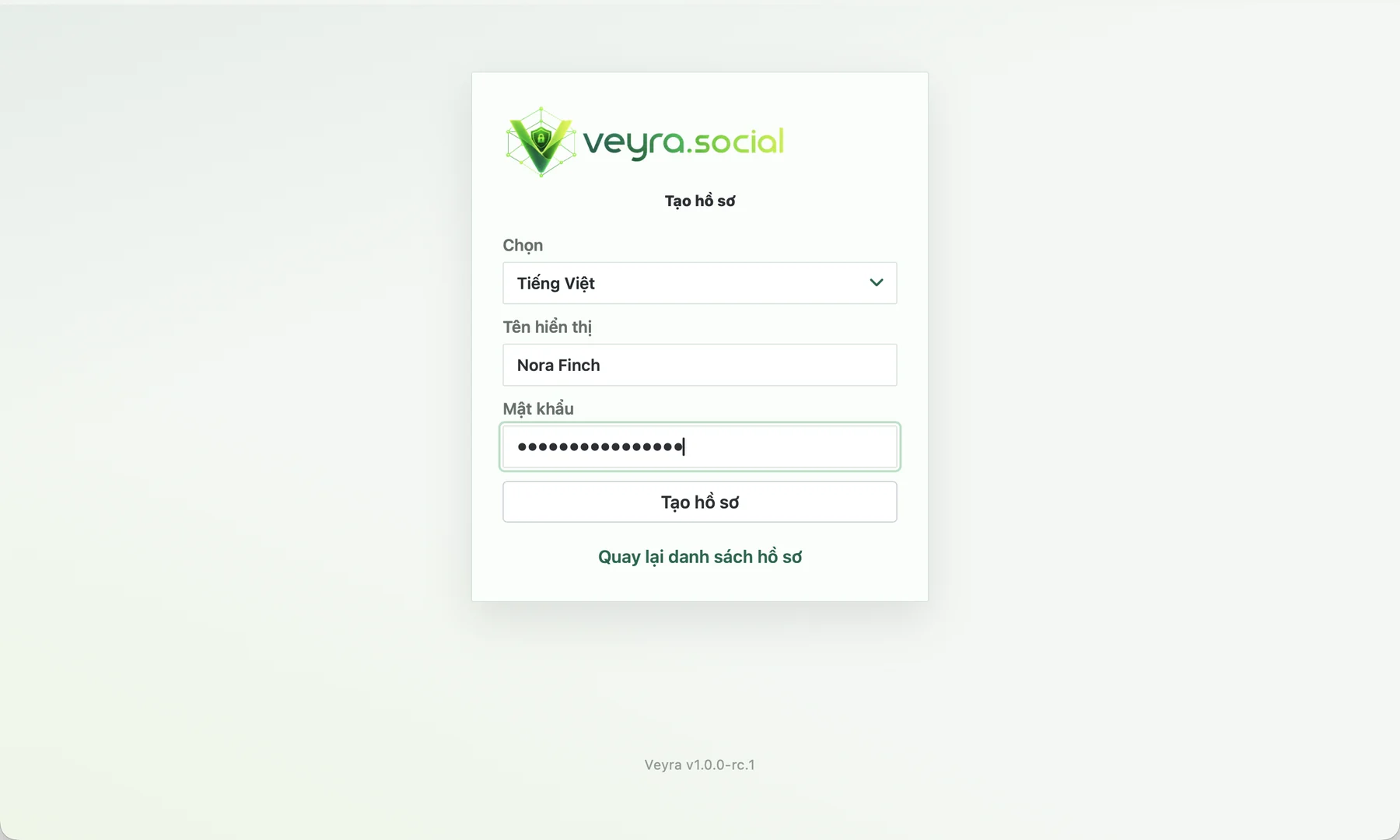
3. Mở hồ sơ và nhận lời mời
Sau khi đăng nhập, hãy mở menu ứng dụng và chuyển đến phần Profile. Trong khối Tạm mời có hai nút: Copy và Show QR.
Trang này cũng hiển thị ID hồ sơ của bạn. Anh ấy sẽ cần một người khác để xác minh rằng lời mời này thực sự là của anh.
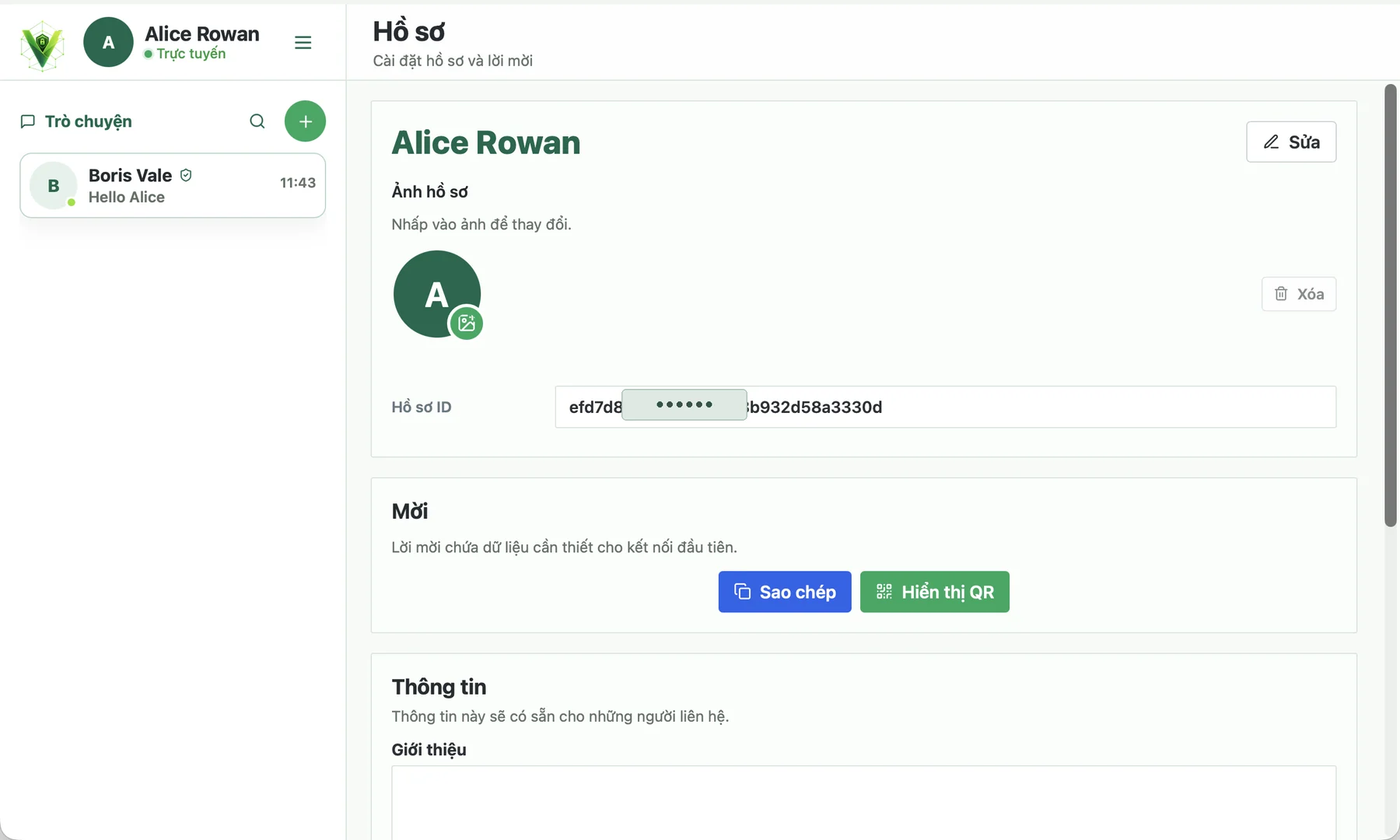
4. Đưa thư mời
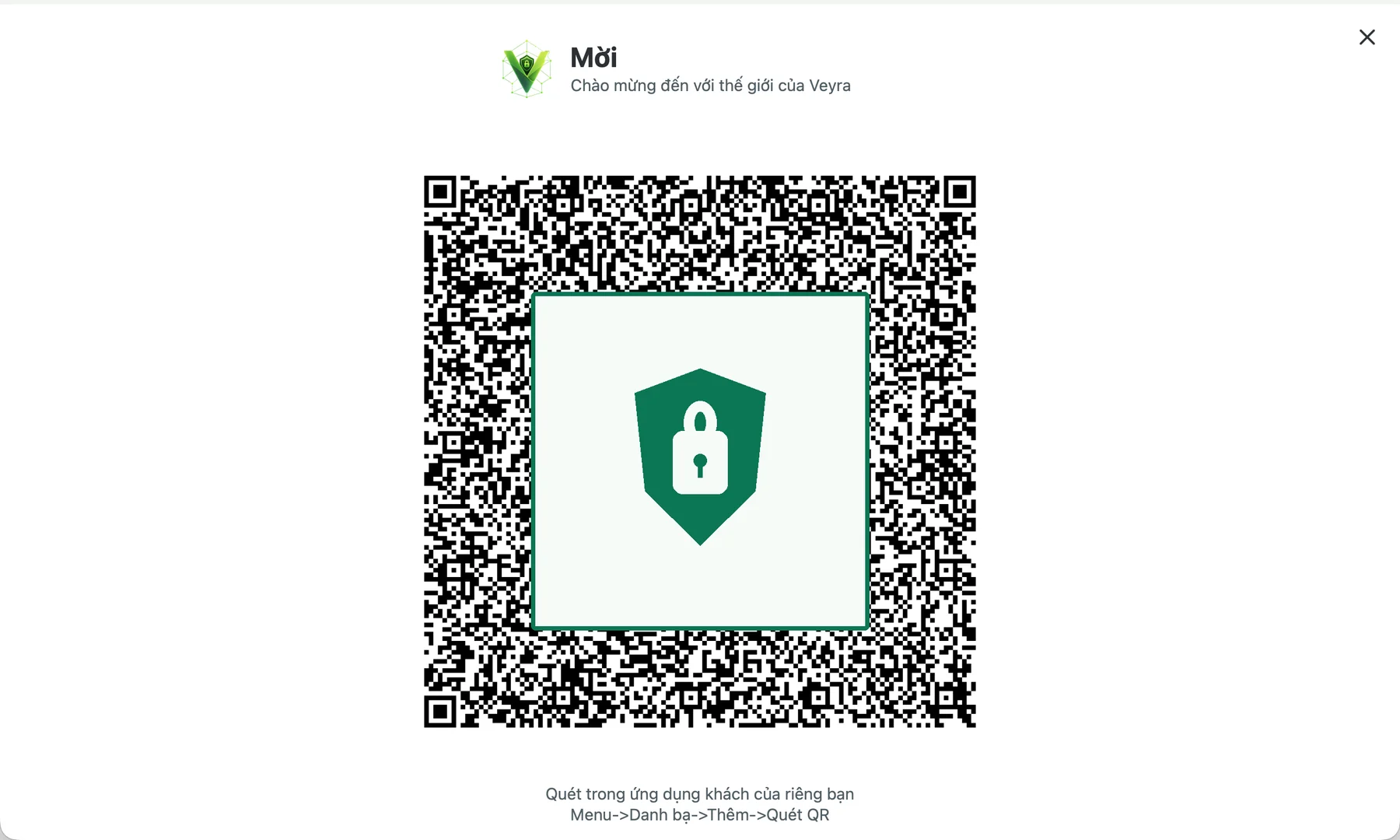
Nếu bạn ở gần, nhấp vào Show QR và yêu cầu người dùng quét mã. Nếu bạn kết nối từ xa, nhấp vào Copy và gửi lời mời qua email, SMS hoặc cách khác.
Lời mời này dành cho sự kết nối đầu tiên. Đừng đăng nó trên mạng xã hội, các cuộc trò chuyện công cộng, bình luận hoặc các trang web mở.
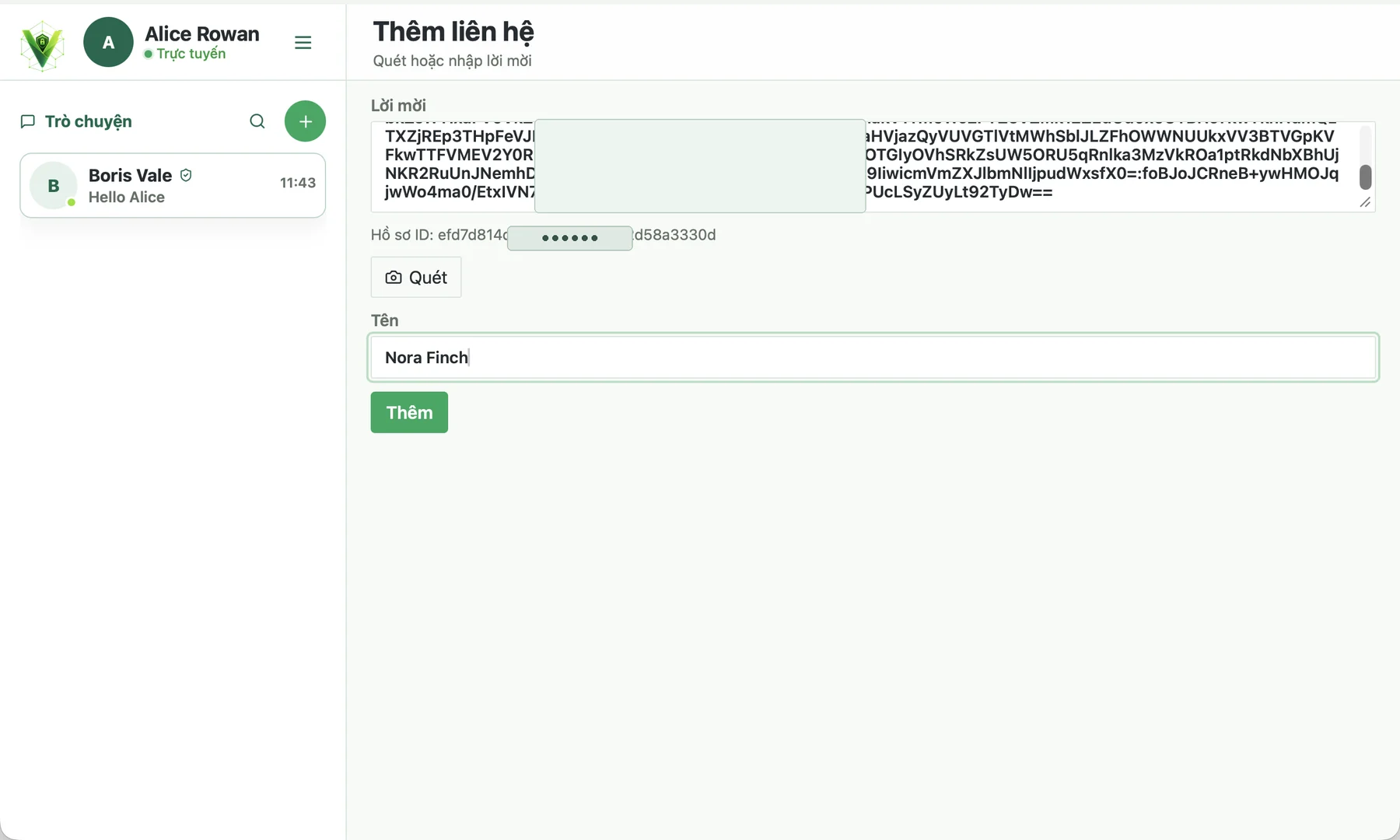
5. Thêm liên lạc
Trên thiết bị của người nhận, bấm + trong danh sách trò chuyện hoặc nút Add, sau đó nhập lời mời. Đối với mã QR, hãy chọn Scan và di chuyển camera lên màn hình của người gửi.
Veyra sẽ hiển thị ID hồ sơ và tên được đề xuất. Nhập ID với người gửi, nếu cần thiết, nhập tên phù hợp và chỉ sau đó nhấp vào Add.
Điện thoại: Nếu máy quét không mở, hãy cho phép Veyra truy cập vào camera trong cài đặt hệ thống và thử lại.
6. Hãy chấp nhận đơn đăng nhập
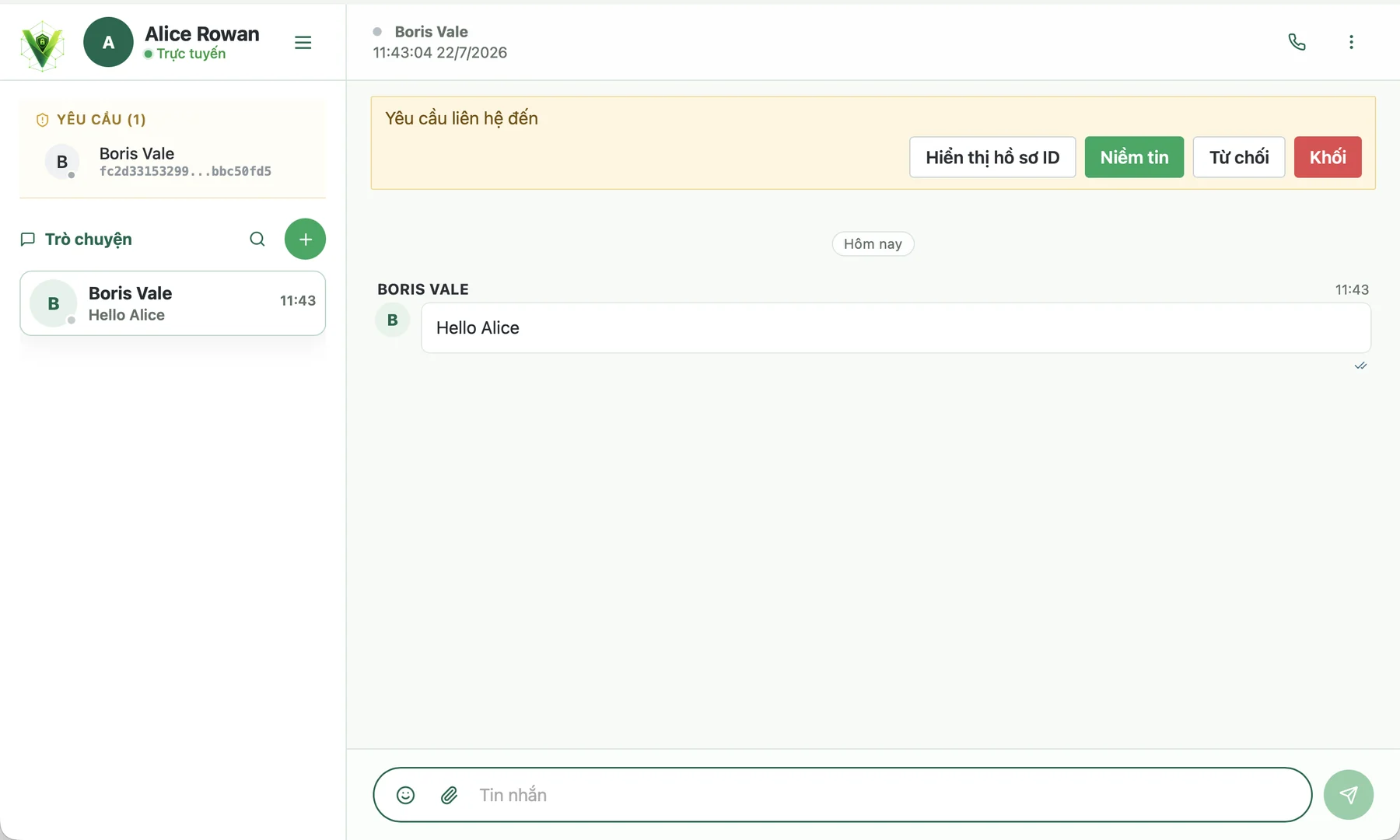
Người có lời mời sẽ có một yêu cầu liên lạc vào. Hãy kiểm tra tên và ID một lần nữa, sau đó chọn hành động:
- chấp nhận nếu bạn đang chờ đợi và ID phù hợp;
- Từ bỏ nếu bạn không muốn thêm người gửi;
- Bấm nếu yêu cầu là bất ngờ hoặc có vẻ đáng ngờ.
7. Kiểm tra kết nối
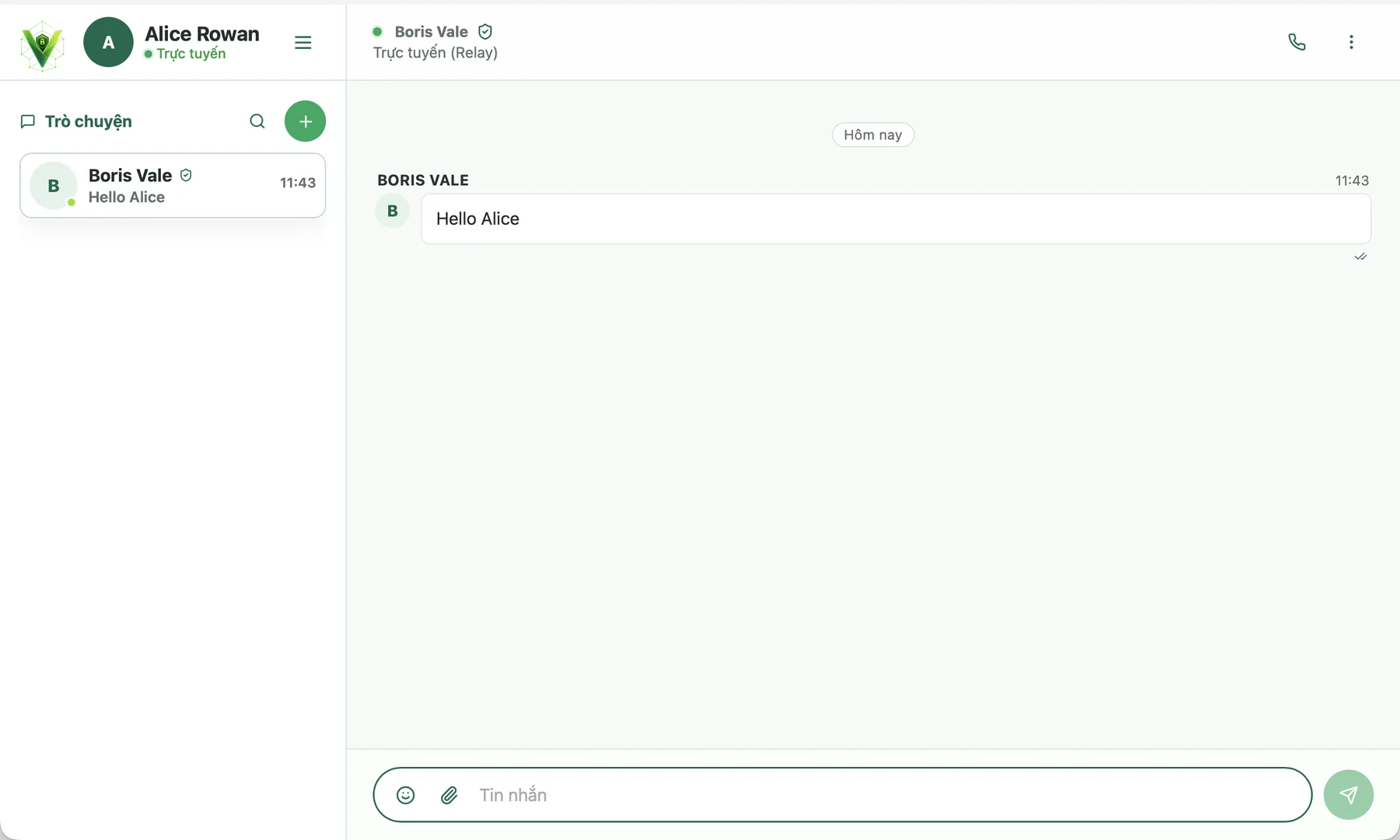
Sau khi cộng lại, liên lạc sẽ xuất hiện trong danh sách trò chuyện. Mở trò chuyện và kiểm tra trạng thái ở phần trên của cửa sổ: điểm màu xanh lá cây và chữ V mạng cho thấy người nói chuyện có thể truy cập.
Bên cạnh có thể hiển thị tuyến đường hiện tại, ví dụ như Relay. Con đường chỉ ra cách vận chuyển giao thông, nhưng không xác nhận bạn đã kết nối với người thích hợp. Vì vậy, hãy kiểm tra ID trước. Cuộc giao tiếp vẫn được bảo vệ bằng mã hóa thông qua, và tin nhắn và lịch sử được lưu trữ trên các thiết bị của người tham gia.
8. Nếu kết nối không được cài đặt
- kiểm tra kết nối internet trên cả hai thiết bị;
- Hãy chắc chắn rằng cả hai ứng dụng đều được bật và mở khóa;
- cập nhật Veyra đến phiên bản hiện tại;
- chờ một chút: tìm kiếm một tuyến đường trực tiếp hoặc liên tiếp có thể mất nhiều thời gian; (Relay)
- Nếu lời mời đã được tạo từ lâu hoặc cài đặt mạng đã thay đổi, hãy tạo một lời mời mới và lặp lại lời mời;
- Nếu ID không phù hợp hoặc một ứng dụng bất ngờ đến, đừng chấp nhận nó yêu cầu một lời mời mới.
Sau khi kết nối thành công, bạn có thể gửi một bài kiểm tra ngắn. Nếu nó được chuyển giao và trạng thái vẫn xanh, điều chỉnh đã hoàn thành.