




















إرشادات الإتصال
لبدء المحادثة في فيرا، يقوم شخصان بإضافة بعضهم البعض على دعوت. لا توجد حساب مركزي: يتم تخزين الملف الشخصي والمفاتيح والاتصالات والتاريخ على جهازك. (Veyra)
المهم: لا تنشر الدعوة أو رمز QR مفتوحًا. قبل الإتصال، قم بمقارنة هوية الملف الشخصي على القناة المستقلة شخصياً أو عبر الهاتف أو أثناء مكالمة الفيديو. من الأفضل رفض أو حظر طلبات غير متوقعة.
1. تحميل وتثبيت التطبيق
افتح صفحة تحميلاختر نظام التشغيل الخاص بك وبنية المعالجة، ثم قم بتثبيت التطبيق بالطريقة المعتادة على منصتك. من المفضل أن يكون لدى كلا المشاركين نسخة حديثة من Veyra.
على الهاتف: عند إطلاقها لأول مرة، يمكن أن يطلب النظام تصاريح للإخطارات أو الشبكة المحلية أو الكاميرا أو الميكروفون. تحتاج إلى كاميرا لمسح رموز QR، وميكروفون للاتصال فقط.
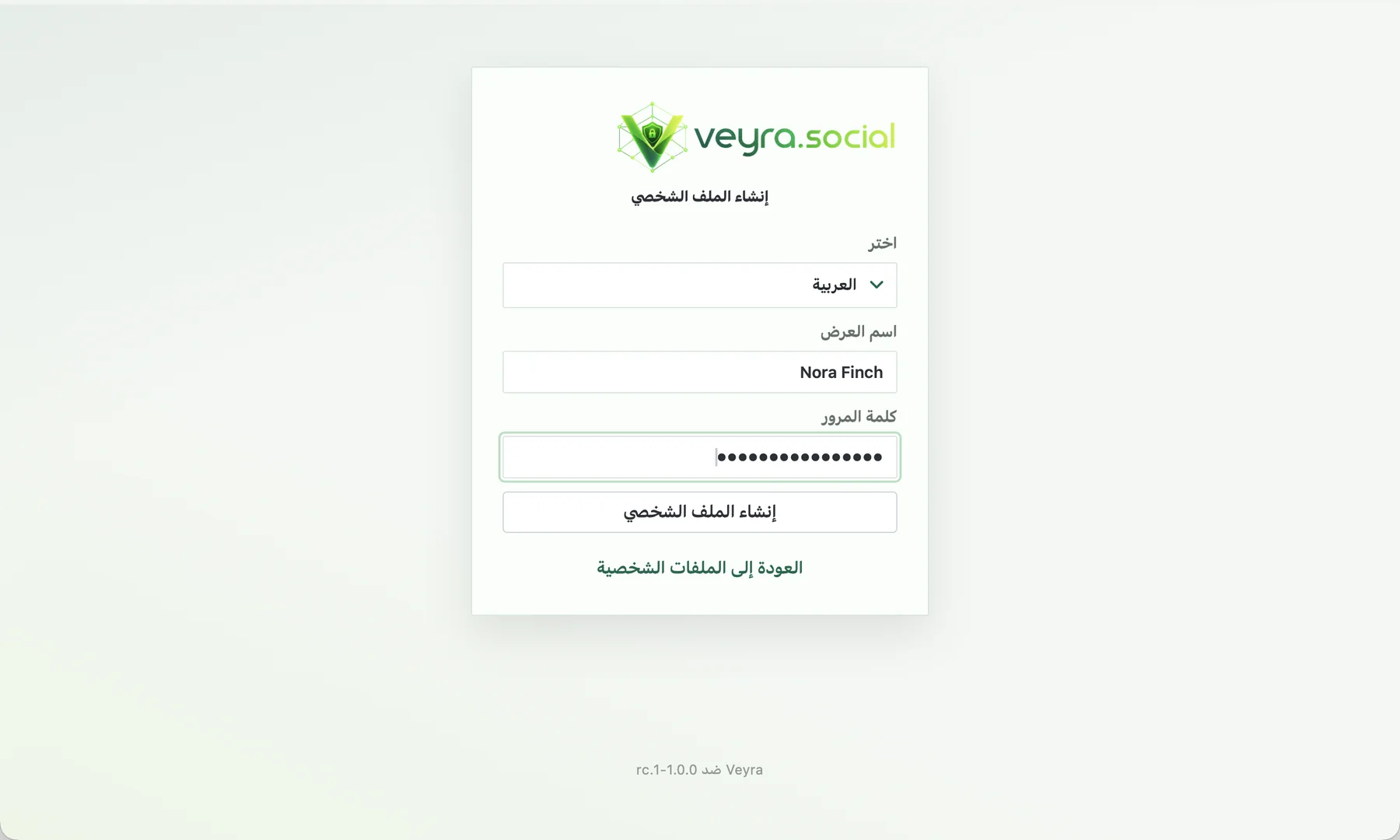
2. قم بإنشاء ملف تعريف
اختر لغة الواجهة، اكتب اسم العرض، ووضع كلمة مرور موثوقة. سيتم رؤية اسم جهات الاتصال الخاصة بك، وكلمة المرور تحمي الملف الشخصي وتستخدم للدخول.
حافظ على كلمة المرور في مكان موثوق به، على سبيل المثال في رأسك (تذكرها جيداً). فايرا لا تخزنها في أي مكان ولا يمكنها استعادة كلمة المرور المفقودة لا يوجد نظام لاستعادة كلمة المرور (Veyra)
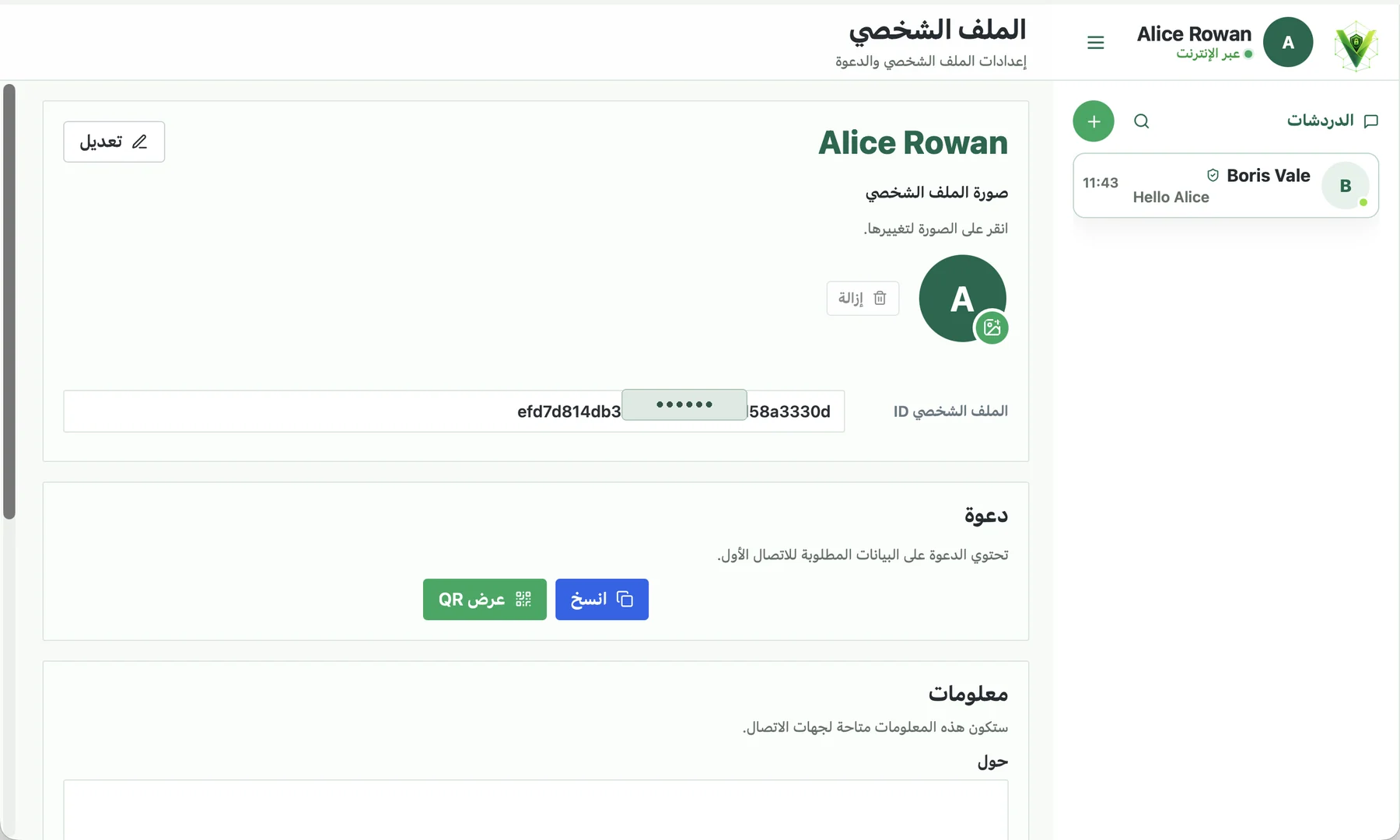
3. فتح الملف الشخصي والحصول على دعوة
بعد الدخول، افتح قائمة التطبيقات واذهب إلى قسم الملفات الشخصية. في بلوك دعوة، تتوفر أزرار: نسخ و عرض QR.
على نفس الصفحة يظهر هويتك الشخصية. سيستغرق شخص آخر للتحقق من أن الدعوة تنتمي لك.
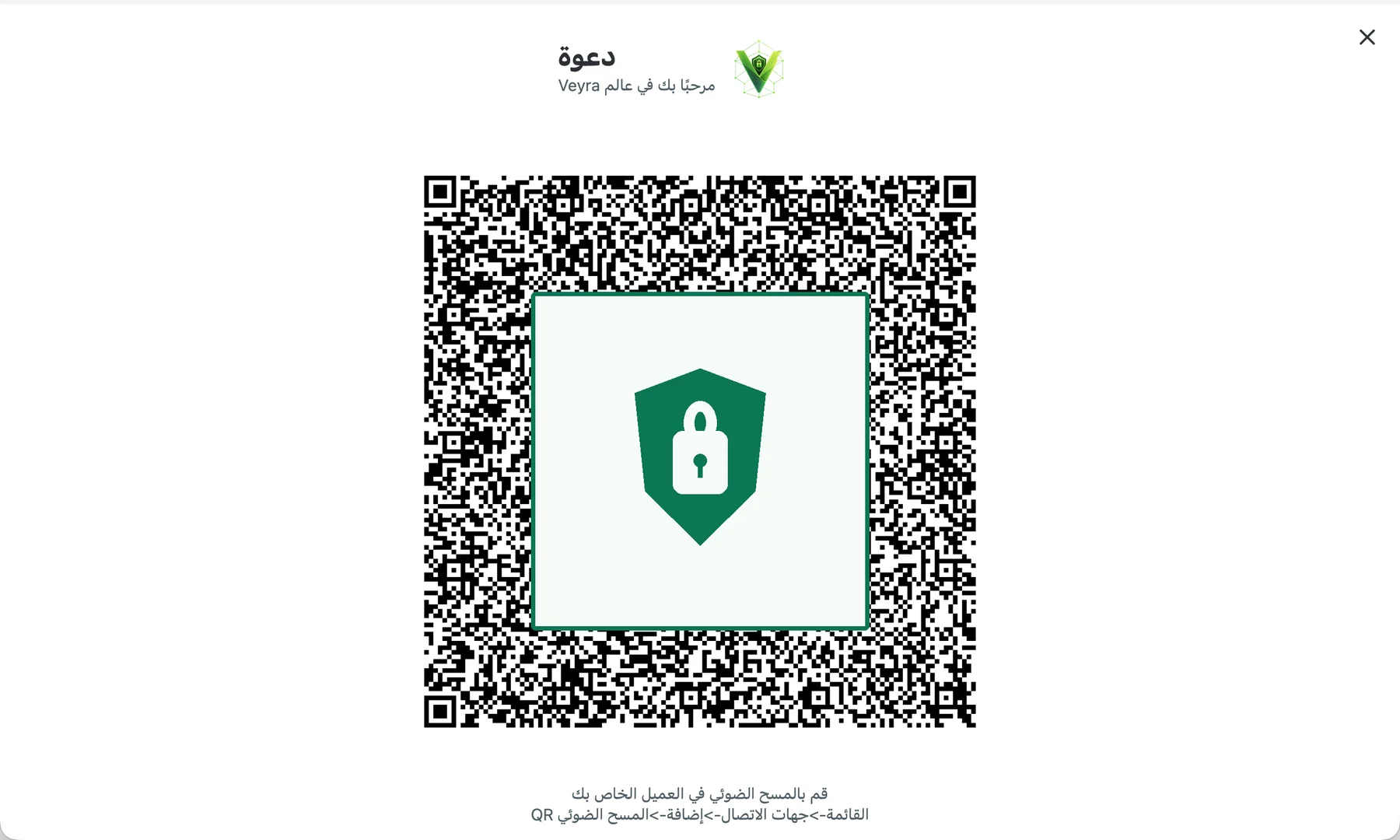
4. إرسال الدعوة
إذا كنت قريبًا، اضغط على اشير QR واطلب من المشارك مسح الرمز. إذا كنت تتواصل عن بعد، اضغط على نسخ وإرسال دعوة عبر البريد الإلكتروني أو الرسائل القصيرة أو أي طريقة أخرى.
الدعوة مخصصة للاتصال الأول. لا تنشر ذلك على مواقع التواصل الاجتماعي أو المحادثات العامة أو التعليقات أو المواقع المفتوحة.
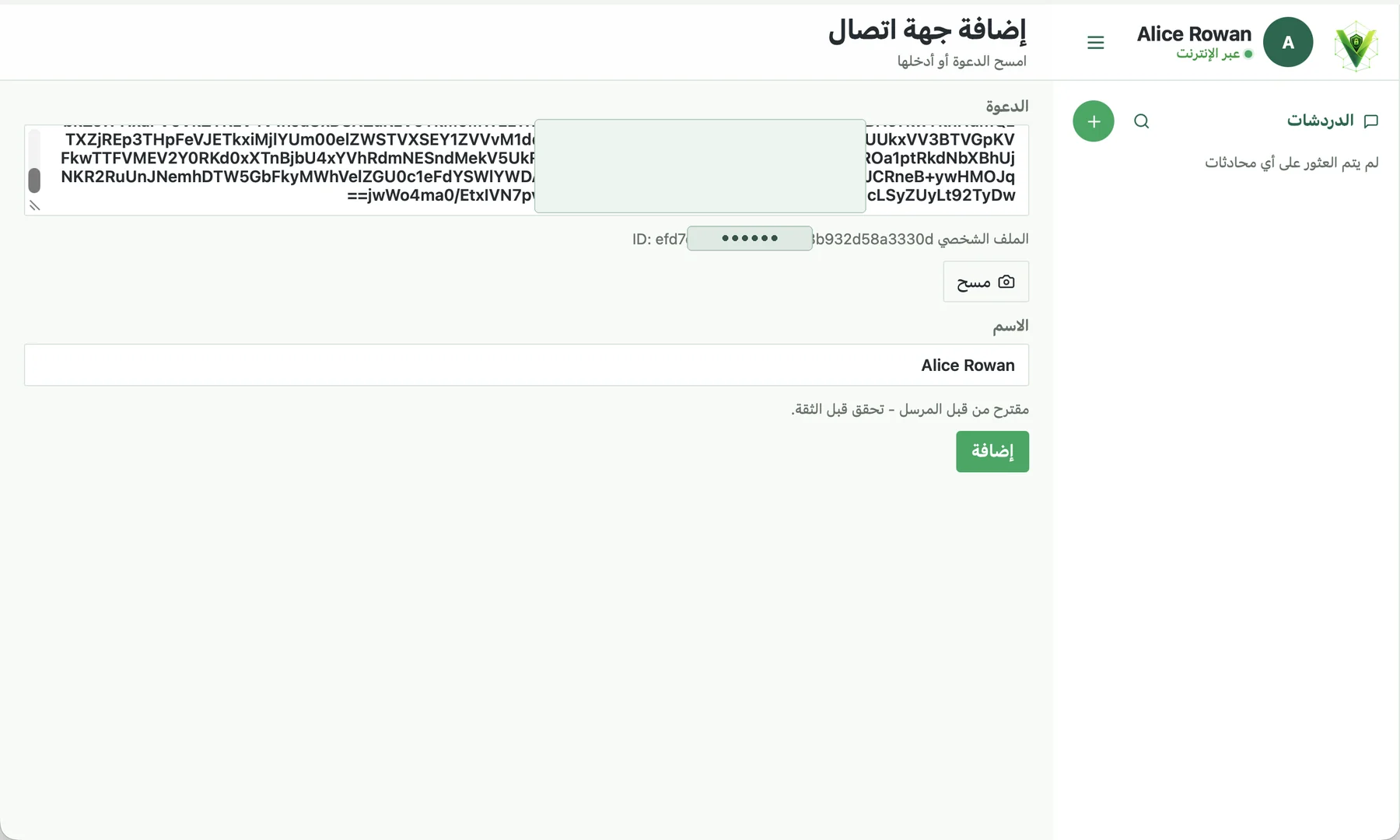
5. إضافة الاتصال
على جهاز المستلم اضغط على + في قائمة المحادثات أو على زر إضافة، ثم أضف الدعوة التي تلقاها. للكود الرقمي، اختر سكان وتحرك الكاميرا إلى شاشة المرسل. (QR)
بعد التعرف على Veyra، ستظهر هوية الملف الشخصي والاسم المقترح. قم بتشويش الهوية مع المرسل، وإذا لزم الأمر، ادخل اسمًا مناسبًا، ثم انقر فوق إضافة.
على الهاتف: إذا لم يفتح المسح، أسمح لـ (فيرا) بالوصول إلى الكاميرا في إعدادات النظام، ثم حاول مرة أخرى. (Veyra)
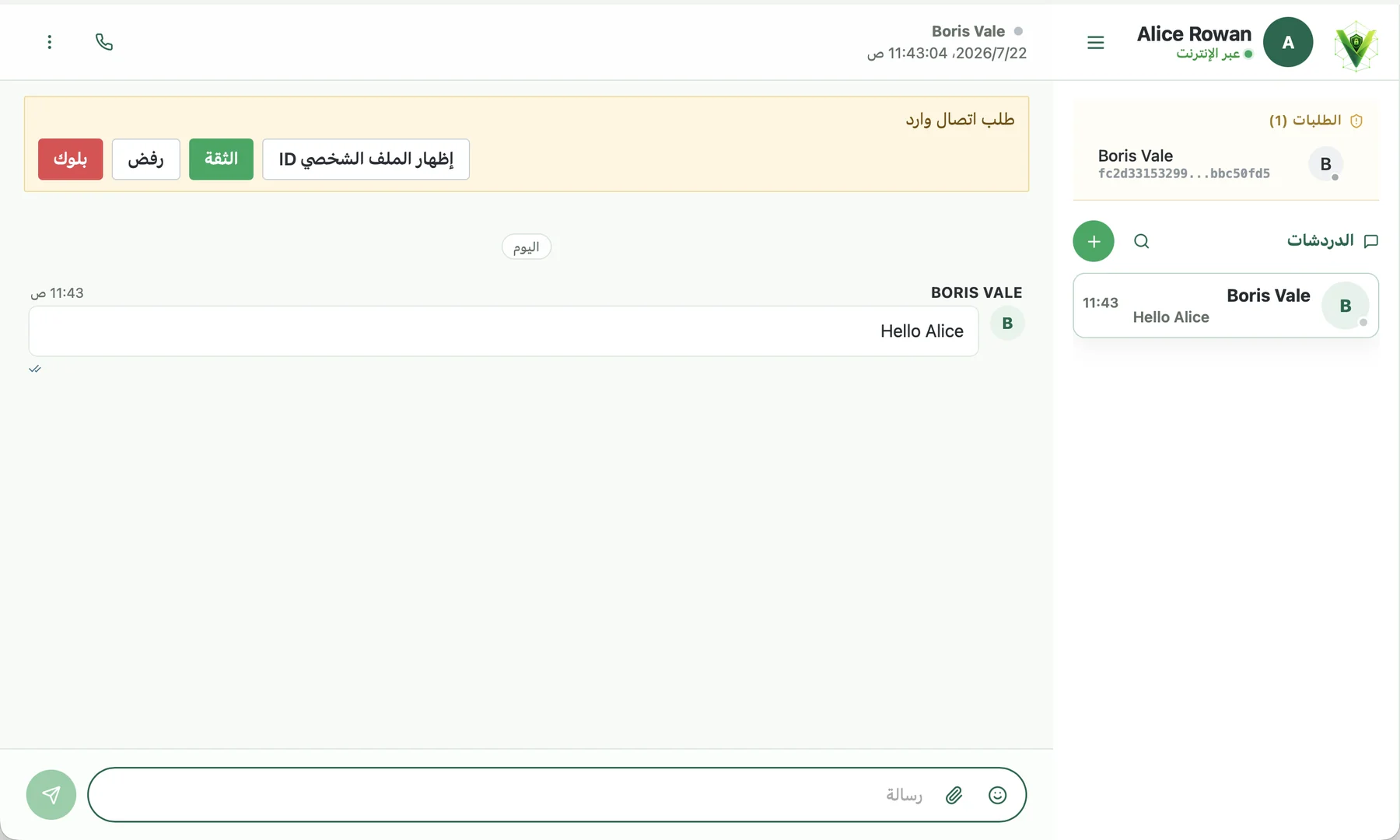
6. اقبل طلب الدخول
سوف يظهر مالك الدعوة طلب اتصال يدخل. تحقق مرة أخرى من الاسم والهوية، ثم اختر الإجراء:
- اقبل إذا كنت تتوقع طلب وتطابق الهوية
- إبعاد إذا كنت لا تريد إضافة المرسل
- إغلاق إذا كانت الطلب غير متوقعة أو تبدو مشبوهة.
7. تحقق من الاتصال
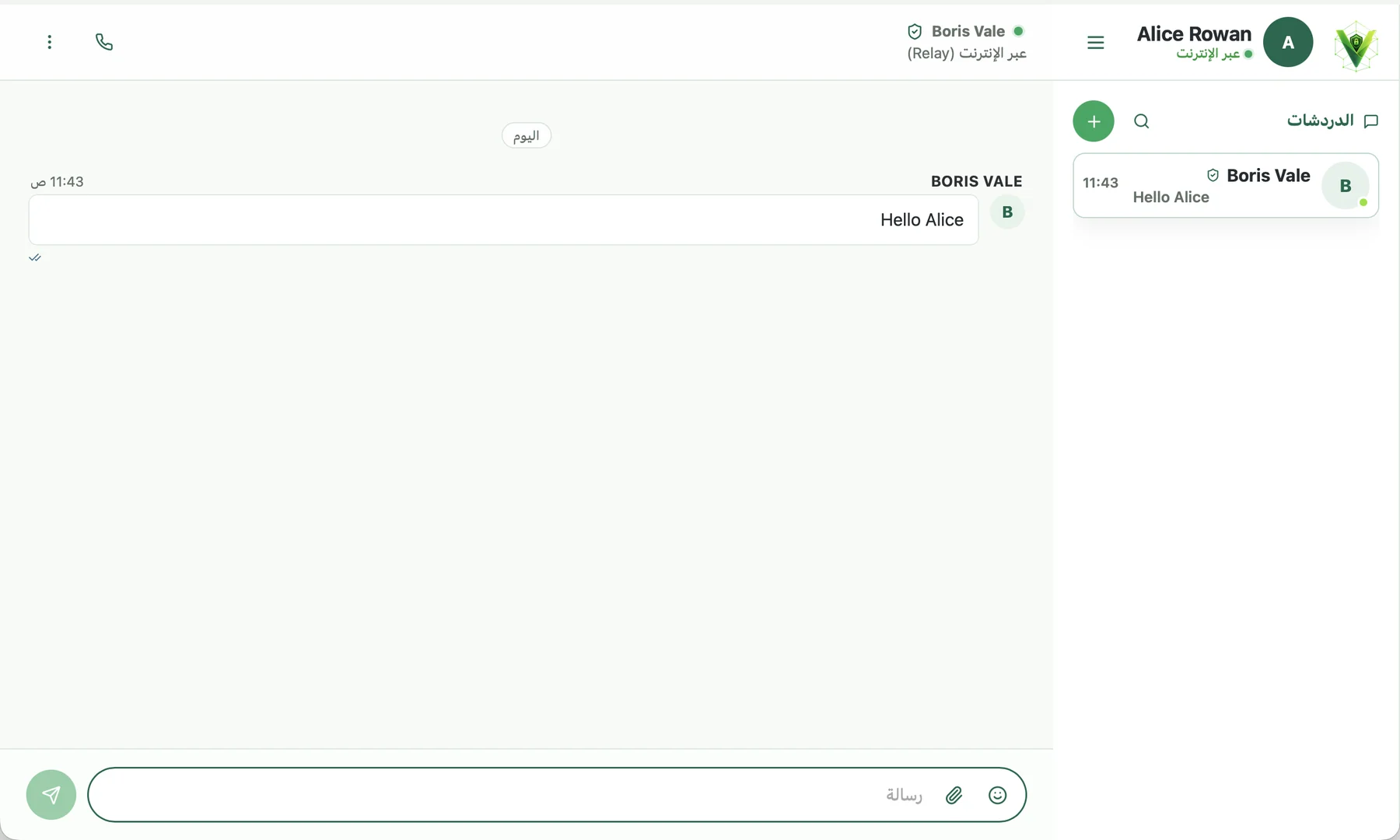
بعد إضافة الإتصال، ستظهر على قائمة المحادثات. افتح الدردشة وتحقق من الوضع في الجزء العلوي من النافذة: النقطة الخضراء والكتابة في الشبكة تعني أن المتحدث متاح.
قد يتم عرض المسار الحالي بالقرب منها، مثل Relay. الطريق يظهر طريقة توصيل المرور، لكنه لا يؤكد أنك اتصلت بالشخص المناسب. لذا قم بتقييم الهوية مقدماً. تبقى المراسلات محمية بالتشفير، وتحتفظ الرسائل والتاريخ على أجهزة المشاركين.
8. إذا لم يتم تثبيت الاتصال
- تحقق من اتصال الإنترنت على كلا الجهازين.
- تأكد من تشغيل كلتا التطبيقات وإغلاقها.
- قم بتحديث Veyra إلى النسخة الحالية
- انتظر قليلاً: يمكن أن يستغرق البحث عن مسار مباشر أو ريلي متاح وقتًا. (Relay)
- إذا كانت الدعوة قد تم إنشاؤها منذ فترة طويلة أو تغيرت إعدادات الشبكة، قم بتشكيل جديدة وتكرار إضافة؛
- إذا كان الهوية غير متطابقة أو جاء طلب غير متوقع، لا تقبله اطلب دعوة جديدة.
بعد التواصل الناجح، يمكنك إرسال رسالة اختبار قصيرة. إذا تم تسليمها، والحالة تظل خضراء، فإن الإعداد قد انتهى.