




















Οδηγία σύνδεσης
Για να ξεκινήσετε μια επικοινωνία στο Veyra, δύο άνθρωποι προσθέτουν ο ένας τον άλλον με την πρόσκληση. Δεν υπάρχει κεντρικό λογαριασμό: το προφίλ, τα κλειδιά, οι επαφές και το ιστορικό αποθηκεύονται στη συσκευή σας.
Είναι σημαντικό: Μην δημοσιεύετε πρόσκληση ή QR κώδικα ανοιχτά. Προτού επικοινωνήσετε, συγκρίνετε το ID του προφίλ σας μέσω του ανεξάρτητου καναλιού προσωπικά, μέσω τηλεφώνου ή κατά τη διάρκεια μιας βίντεο κλήσης. Οι απροσδόκητες αιτήσεις είναι καλύτερα να απορριφθούν ή να αποκλειστούν.
1. Κατεβάστε και εγκαταστήστε την εφαρμογή
Ανοίξτε σελίδα φόρτωσης, επιλέξτε το λειτουργικό σας σύστημα και την αρχιτεκτονική του επεξεργαστή, και μετά εγκαταστήστε την εφαρμογή με τον τρόπο που είναι συνηθισμένο για την πλατφόρμα σας. Είναι επιθυμητό και οι δύο συμμετέχοντες να έχουν την τρέχουσα έκδοση του Veyra.
Στο τηλέφωνο: κατά την πρώτη εκκίνηση, το σύστημα μπορεί να ζητήσει άδειες για ειδοποιήσεις, τοπικό δίκτυο, κάμερα ή μικρόφωνο. Η κάμερα είναι απαραίτητη για να σκανάρετε QR κώδικες, το μικρόφωνο είναι μόνο για κλήσεις.
2. Δημιουργήστε προφίλ
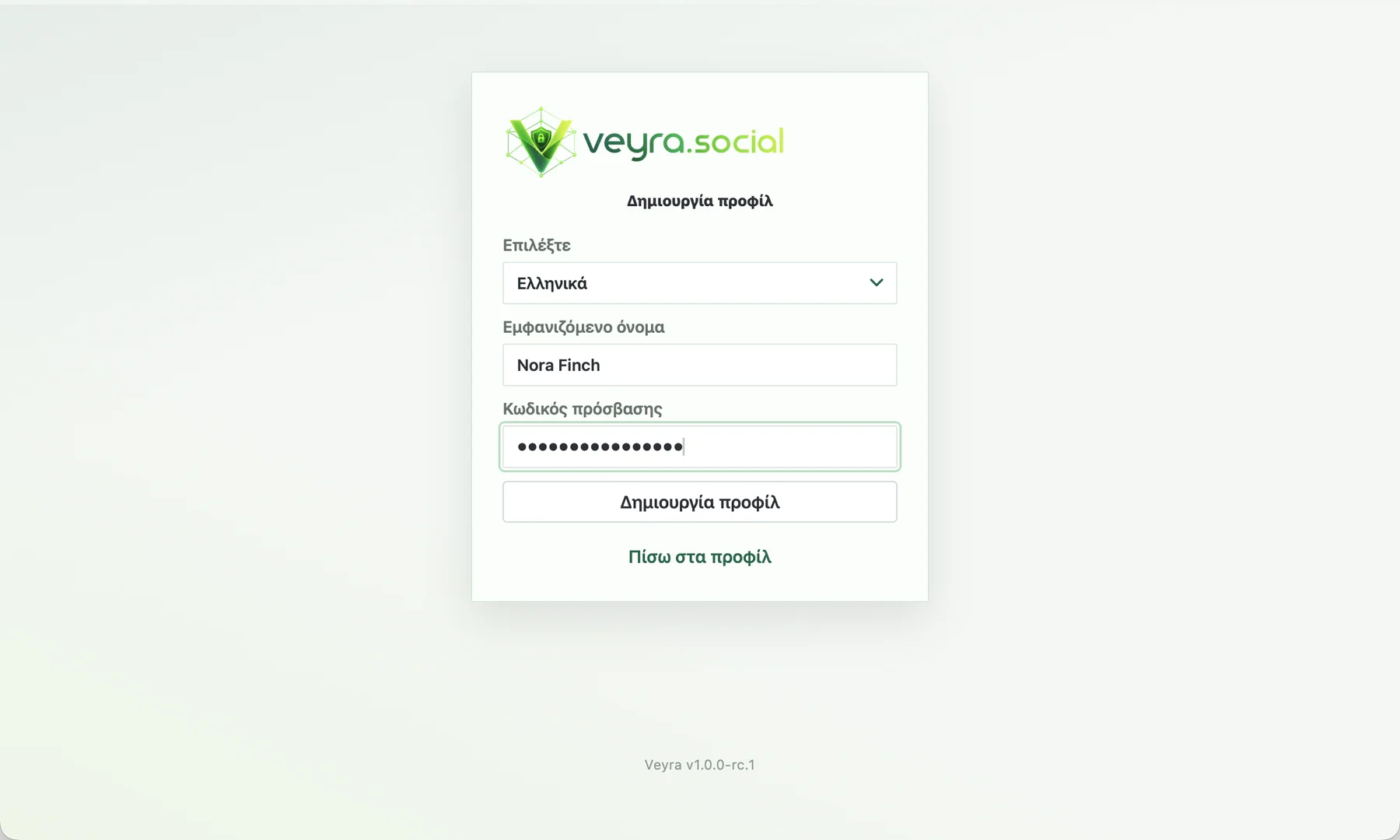
Επιλέξτε τη γλώσσα της διεπαφής, εγγράψτε το όνομα που εμφανίζεται και βρείτε ένα αξιόπιστο κωδικό πρόσβασης. Το όνομα των επαφών σας θα εμφανιστεί και το κωδικό πρόσβασης θα προστατεύει το προφίλ και θα χρησιμοποιείται για να εισέλθει.
Κρατήστε το κωδικό πρόσβασης σας σε ένα ασφαλές μέρος, όπως στο κεφάλι σας (καλό να το θυμάστε). Η Veyra δεν το αποθηκεύει πουθενά και δεν μπορεί να αποκαταστήσει το χαμένο κωδικό πρόσβασης. Δεν υπάρχει σύστημα αποκατάστασης κωδικού πρόσβασης.
3. Ανοίξτε το προφίλ και λάβετε την πρόσκληση
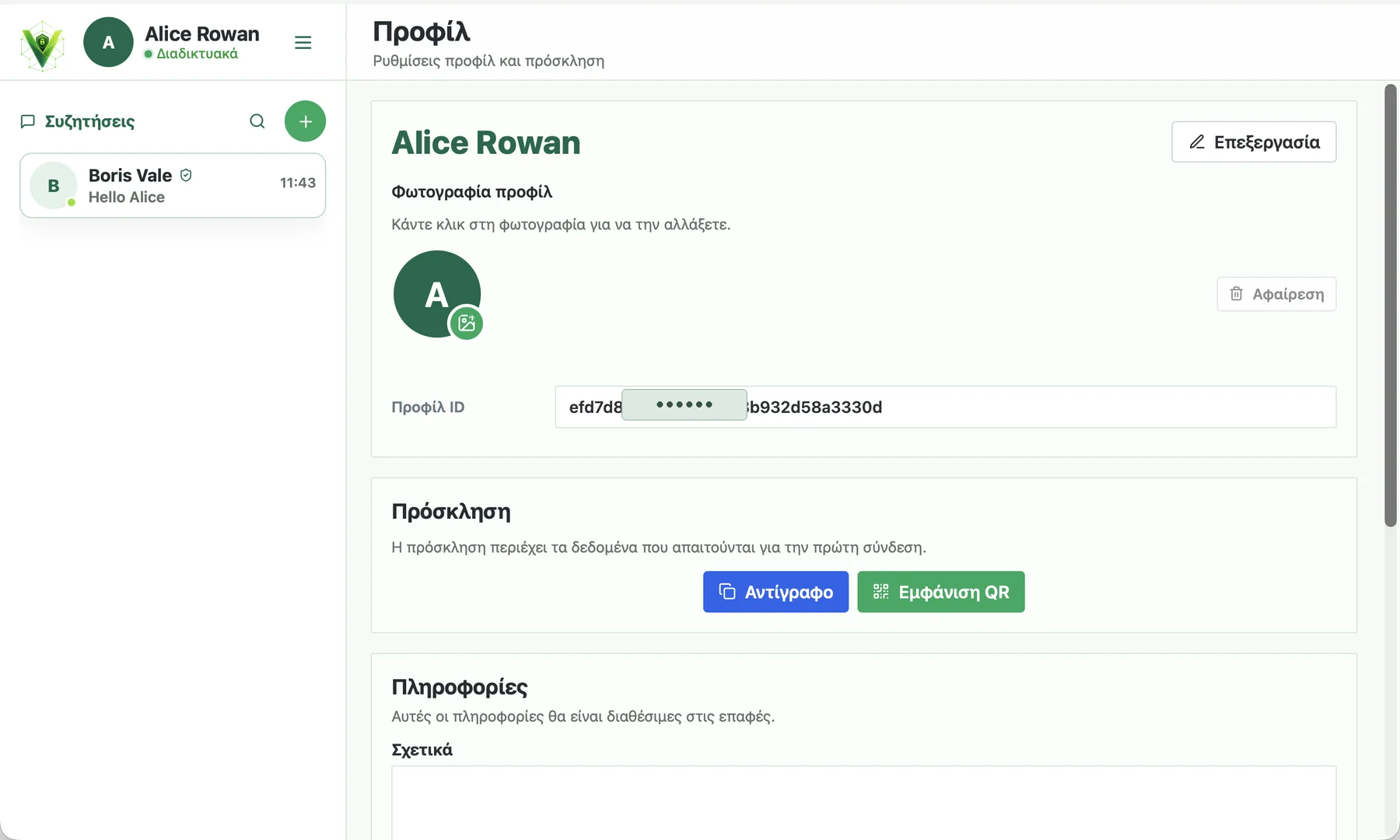
Μετά την είσοδο, ανοίξτε το μενού της εφαρμογής και πηγαίνετε στο τμήμα Προφίλ. Στο μπλοκ Πρόκληση υπάρχουν δύο κουμπιά: Να αντιγράψεις και Δείξε QR.
Στην ίδια σελίδα εμφανίζεται η ταυτότητα προφίλ σας. Θα χρειαστεί κάποιον άλλον για να βεβαιωθεί ότι η πρόσκληση ανήκει σε εσάς.
4. Δώστε την πρόσκληση
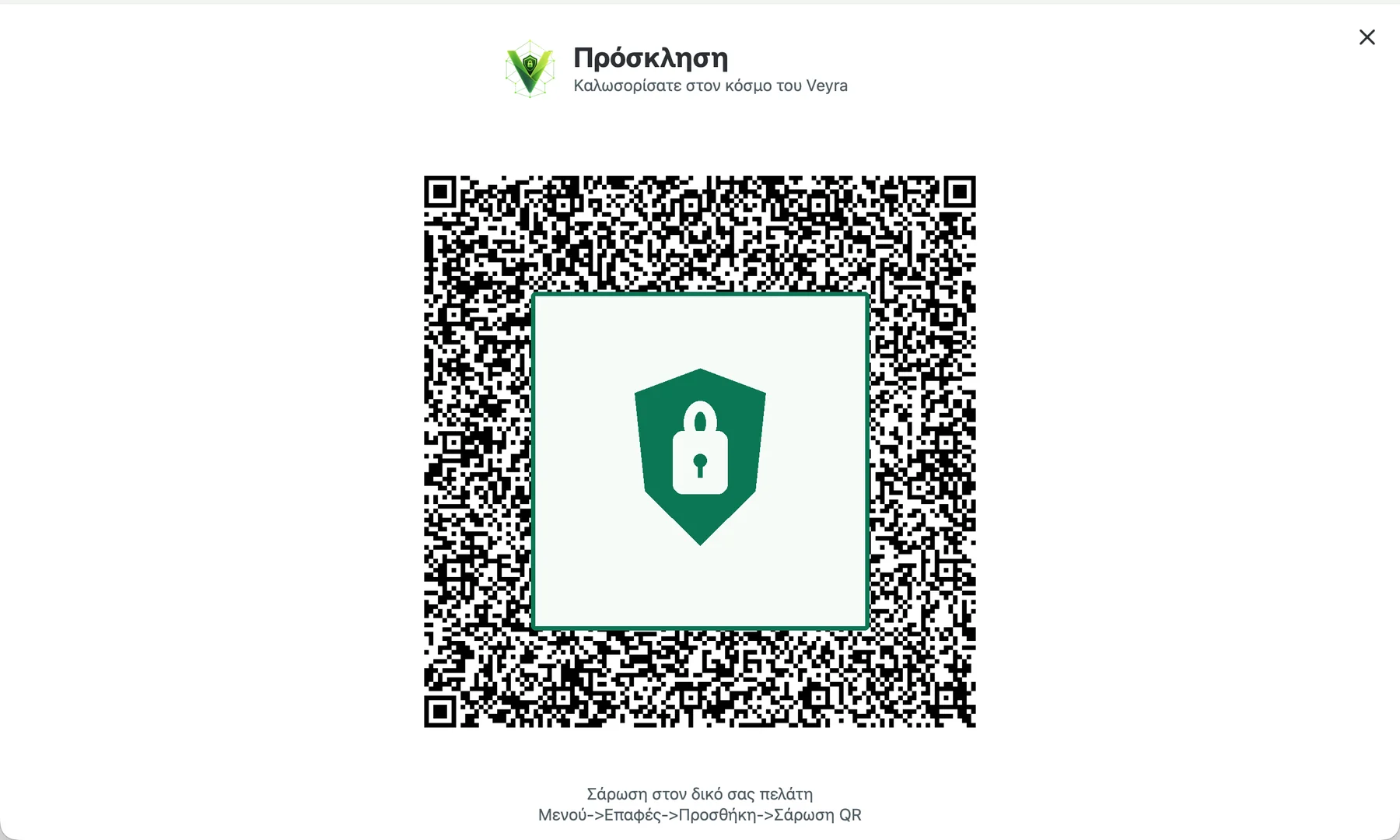
Αν είστε κοντά, κάντε κλικ στο Δείξτε QR και ζητήστε από τον συνομιλητή να σαρώσει το κώδικα. Αν συνδέεστε απομακρυσμένα, κάντε κλικ στο Να αντιγράψετε και στείλτε την πρόσκληση μέσω ηλεκτρονικού ταχυδρομείου, SMS ή άλλου τρόπου.
Η πρόσκληση είναι για την πρώτη σύνδεση. Μην το δημοσιεύσετε στα κοινωνικά δίκτυα, στις δημόσιες συνομιλίες, στα σχόλια ή σε ανοικτές ιστοσελίδες.
5. Προσθέστε επαφή
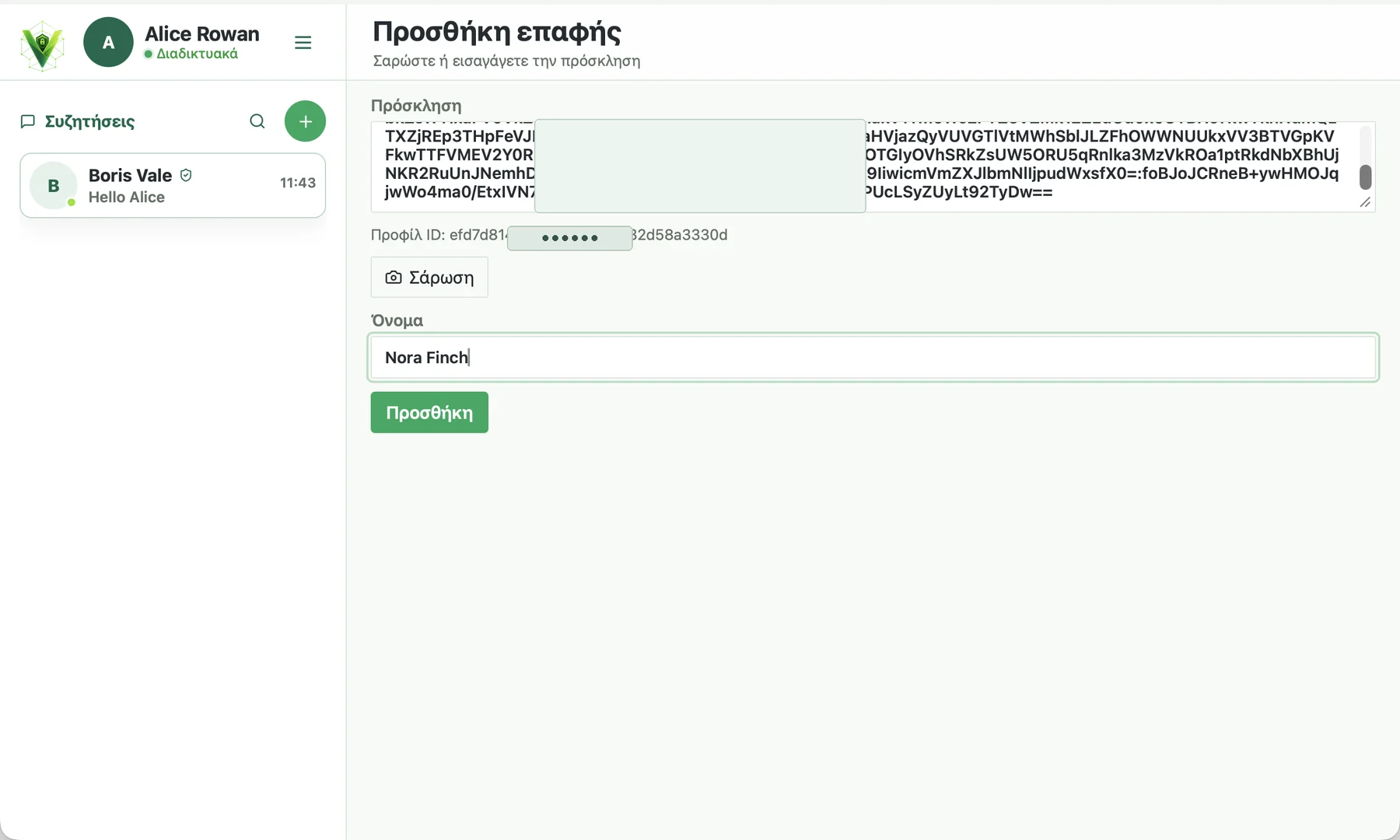
Στην συσκευή του παραλήπτη, κάντε κλικ στο + στη λίστα συνομιλιών ή στο κουμπί Add, και στη συνέχεια εισάγετε την πρόσκληση. Για τον QR κωδικό, επιλέξτε Σκανάρε και συνδέστε την κάμερα στην οθόνη του αποστολέα.
Μετά την αναγνώριση, η Veyra θα εμφανίσει το ID του προφίλ και το προτεινόμενο όνομα. Συγκρίνετε το ID με τον αποστολέα, αναφέρετε το κατάλληλο όνομα αν χρειαστεί και μόνο μετά κάντε κλικ στο Add.
Στο τηλέφωνο: Αν δεν ανοίξει, επιτρέψτε στη Veyra να έχει πρόσβαση στην κάμερα σε συστημικές ρυθμίσεις και δοκιμάστε ξανά.
6. Αποδεχτείτε την αίτηση εισόδου
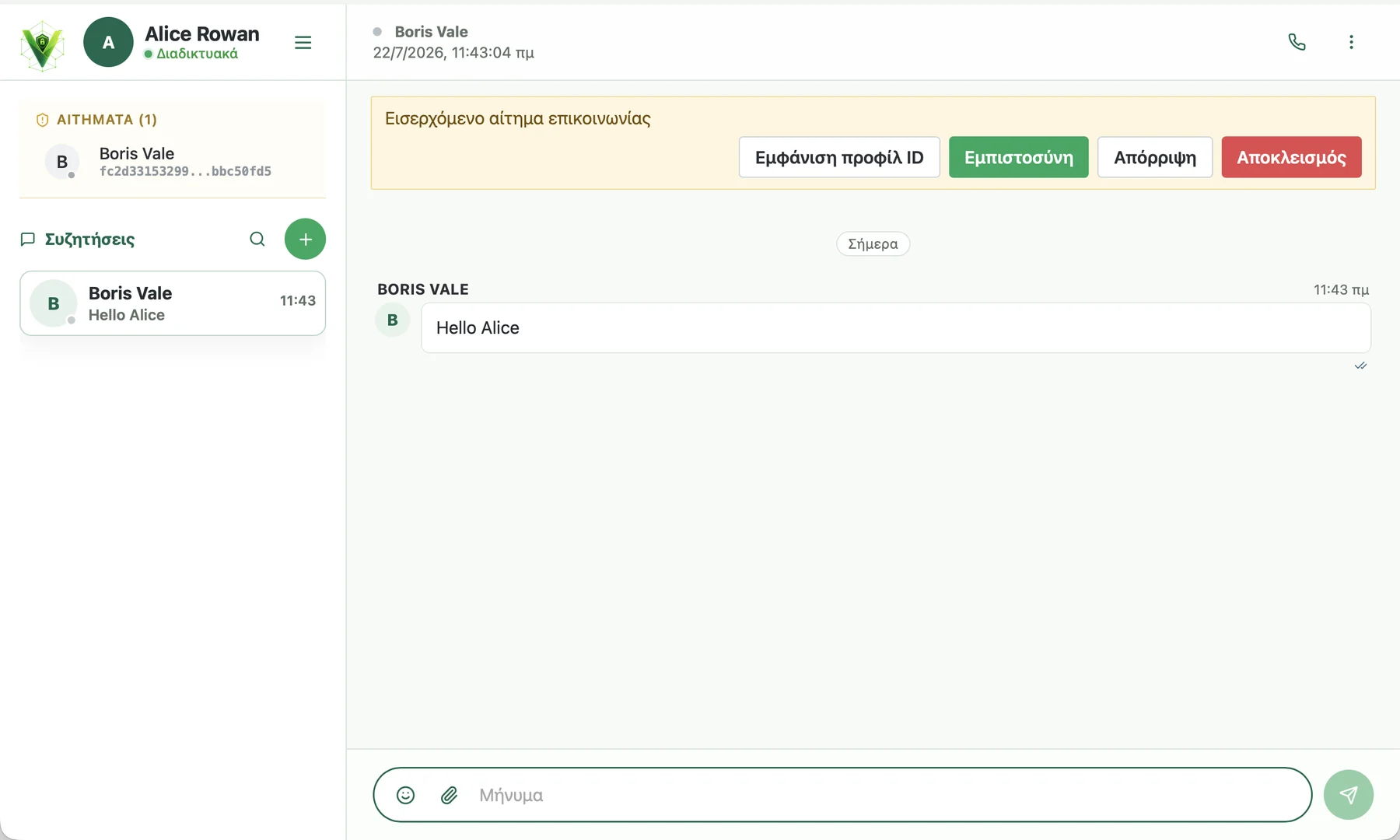
Ο κάτοχος της πρόσκλησης θα έχει μια εισερχόμενη αίτηση επικοινωνίας. Επαναλαμβάνετε να ελέγξετε το όνομα και το αναγνωριστικό, και μετά να επιλέξετε τη δράση:
- Αποδοχή αν περιμένατε την αίτηση και το ID ταιριάζει;
- Αποκλείστε αν δεν θέλετε να προσθέσετε αποστολέα.
- Αποκλείστε εάν η αίτηση είναι απρόσμενη ή φαίνεται ύποπτη.
7. Ελέγξτε τη σύνδεση
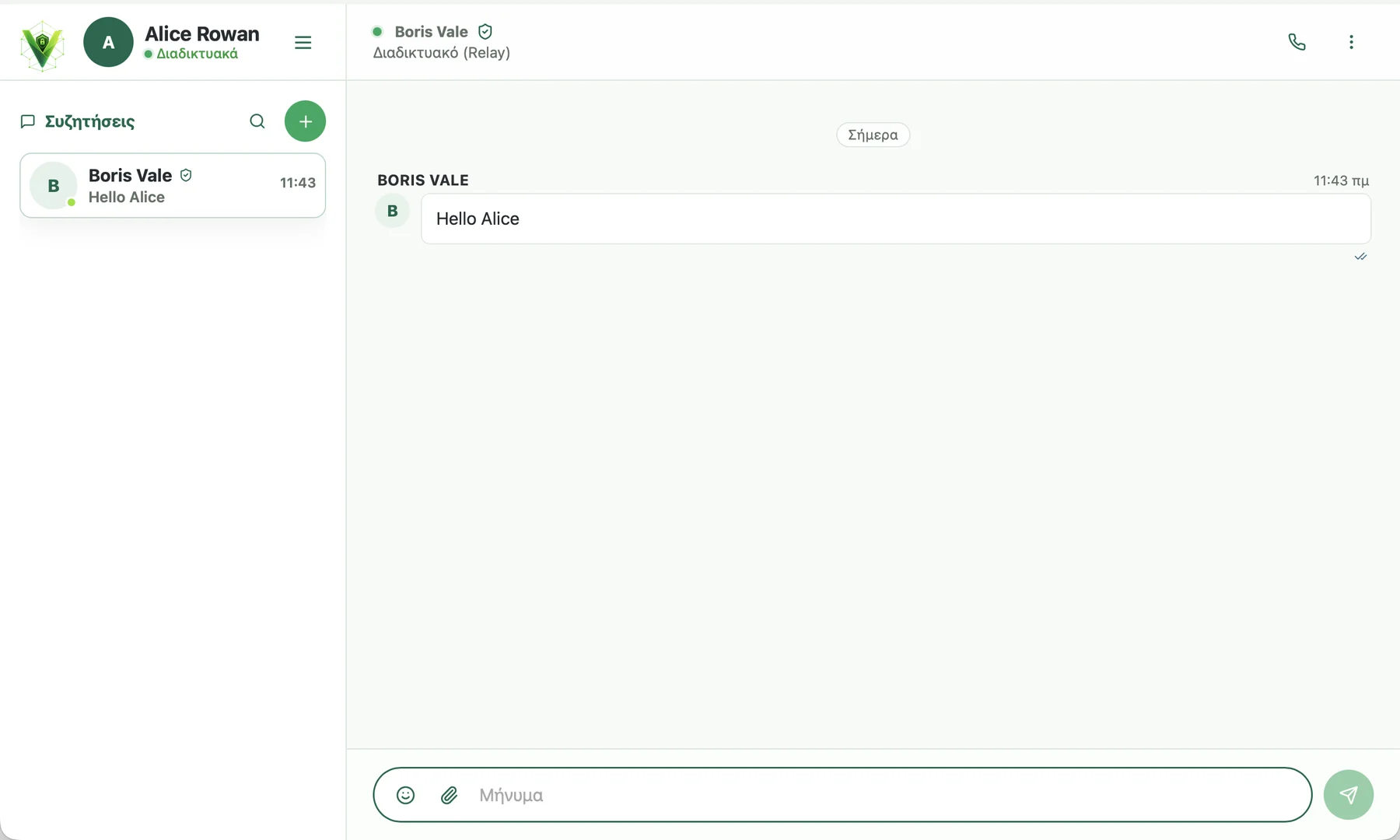
Μετά την αμοιβαία προσθήκη, η επαφή θα εμφανιστεί στη λίστα των συνομιλιών. Ανοίξτε την συνομιλία και ελέγξτε την κατάσταση στην κορυφή του παράθυρου: η πράσινη κουκίδα και η ένδειξη Στο δίκτυο σημαίνει ότι ο συνομιλητής είναι διαθέσιμος.
Δίπλα μπορεί να εμφανίζεται η τρέχουσα διαδρομή, όπως Relay. Η διαδρομή δείχνει τον τρόπο μεταφοράς της κυκλοφορίας, αλλά δεν επιβεβαιώνει ότι έχετε συνδεθεί με τον κατάλληλο άνθρωπο. Επομένως, ελέγξτε την ταυτότητα εκ των προτέρων. Η αλληλογραφία παραμένει προστατευμένη από κρυπτογράφηση, ενώ τα μηνύματα και η ιστορία αποθηκεύονται στις συσκευές των συμμετεχόντων.
8. Αν η σύνδεση δεν έχει εγκατασταθεί
- Ελέγξτε την σύνδεση στο διαδίκτυο και στις δύο συσκευές.
- βεβαιωθείτε ότι και οι δύο εφαρμογές έχουν ενεργοποιηθεί και έχουν αποκλειστεί.
- ενημερώστε το Veyra μέχρι την τρέχουσα έκδοση.
- Περιμένετε λίγο: η αναζήτηση ενός διαθέσιμου απευθείας ή Relay διαδρομής μπορεί να πάρει χρόνο.
- Εάν η πρόσκληση έχει δημιουργηθεί πριν από πολύ καιρό ή οι ρυθμίσεις του δικτύου έχουν αλλάξει, σχηματίστε μια νέα και επαναλάβετε την προσθήκη.
- Αν η ταυτότητα δεν ταιριάζει ή μια απροσδόκητη αίτηση, μην την δεχτείτε ζητήστε μια νέα πρόσκληση.
Μετά την επιτυχή σύνδεση, μπορείτε να στείλετε ένα σύντομο τεστ μήνυμα. Αν παραδοθεί και η κατάσταση παραμείνει πράσινη, η προσαρμογή έχει ολοκληρωθεί.