




















Perfil
Configuración de perfil e invitación
El siguiente diagrama muestra la configuración del perfil, los detalles de la invitación y los controles para otros perfiles en este dispositivo.
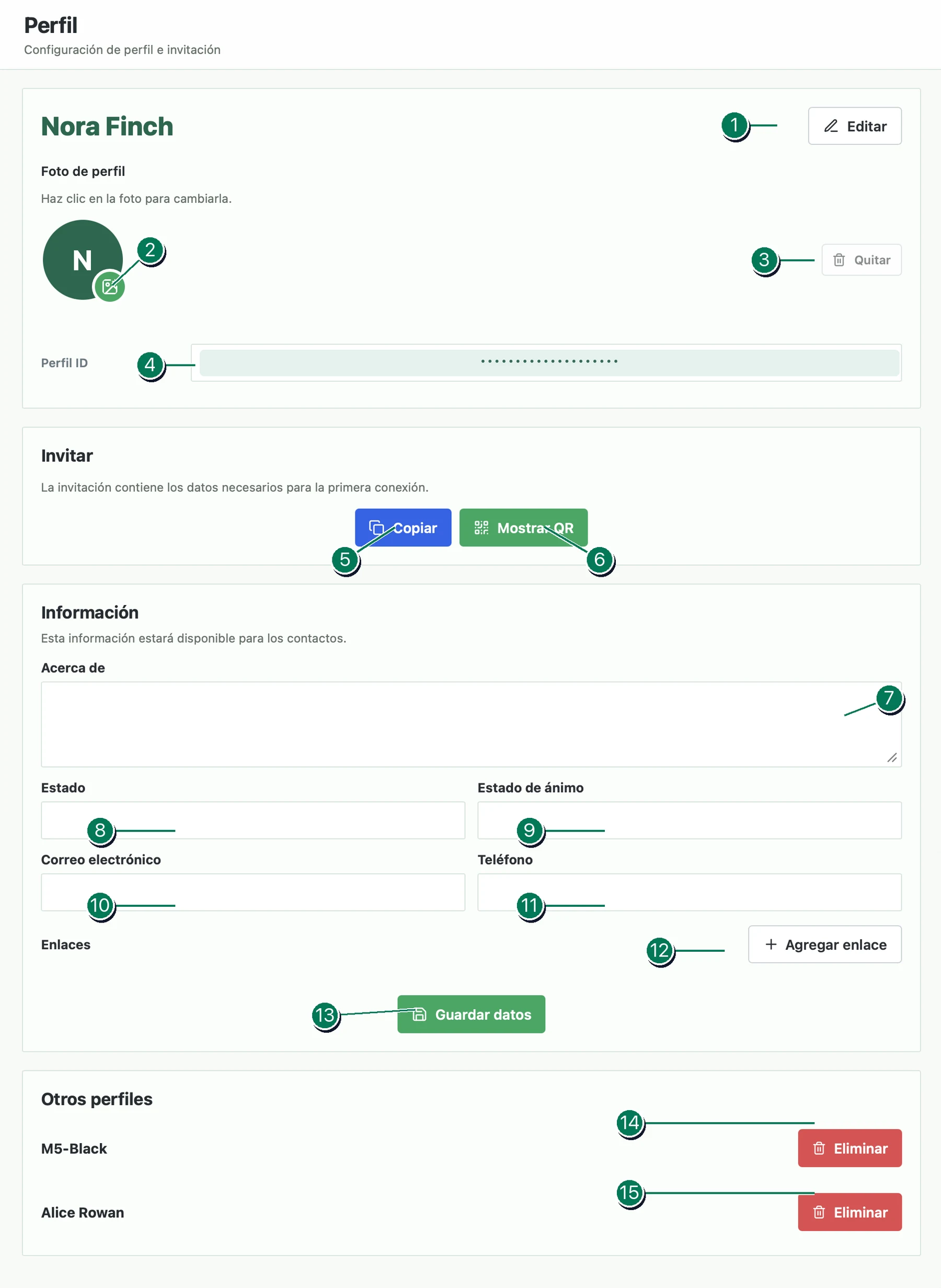
Configuración básica del perfil
- Cambiar nombre de perfil. Haga clic en el botón para ingresar un nuevo nombre de perfil.
- Sube un avatar. Haga clic en el ícono al lado del avatar para seleccionar y configurar una imagen de perfil.
- Eliminar el avatar. El botón elimina la imagen de perfil previamente seleccionada. No está disponible si no se ha configurado ningún avatar.
Invitación
- ID de perfil. Este identificador único se genera automáticamente cuando se crea el perfil y no cambia posteriormente. Compáralo con la otra persona al intercambiar invitaciones y antes de agregar un nuevo contacto.
- Copia la invitación. El botón copia la invitación como texto. Puedes enviársela a la otra persona por correo electrónico u otro canal de comunicación de confianza. Si añades tu propia invitación para ti, aparecerá el chat «Notas» en la lista de chats. Puedes utilizarlo como almacenamiento personal para notas, fotografías, archivos y otros materiales.
- Invitación como código QR. El botón muestra la invitación como un código QR. Si ambos dispositivos están cerca, escanea el código en el segundo dispositivo para agregar el contacto y crear un nuevo chat.
Información pública
Importante: estos detalles son visibles para tus contactos. Los campos son opcionales, así que no ingreses información que no quieras compartir.
- Acerca de. Una breve descripción que se muestra en su perfil.
- Estado. Un campo de texto para su estado actual.
- Estado de ánimo. Una breve nota sobre tu estado de ánimo o estado actual.
- Correo electrónico. Una dirección de correo electrónico que tus contactos podrán ver.
- Teléfono. Un número de teléfono que tus contactos podrán ver.
- Agregar un enlace. Puede agregar hasta cinco enlaces a sitios web, perfiles de redes sociales y otros recursos públicos.
- Guardar datos. Haga clic en el botón después de editar los campos para guardar los cambios.
Otros perfiles
Esta sección enumera los otros perfiles conectados al cliente actual. Cada botón de eliminación se aplica al perfil que se muestra en la misma fila.
- Eliminar otro perfil. El botón elimina el perfil que se muestra en la primera fila de la lista.
- Eliminar otro perfil. El botón realiza la misma acción para el perfil en la segunda fila de la lista.
Antes de la eliminación, Veyra ofrecerá guardar una copia de seguridad si es necesario. Para crearlo, ingrese la contraseña del perfil que se elimina; Se requerirá la misma contraseña para la recuperación. Guardar una copia de seguridad es opcional.
La copia local del perfil se elimina del dispositivo actual. Si el perfil está conectado a otros dispositivos, los datos de esos dispositivos no se modifican ni eliminan.