




















Instruksi untuk menghubungkan
Untuk memulai percakapan di Veyra, dua orang menambahkan satu sama lain dengan undangan. Tidak ada akun terpusat: profil, kunci, kontak, dan sejarah disimpan di perangkat Anda.
Yang penting: tidak mempublikasikan undangan atau kode QR secara terbuka. Sebelum melakukan kontak, perbandingan ID profil melalui saluran independen secara pribadi, melalui telepon, atau selama panggilan video. Aplikasi tak terduga lebih baik ditolak atau diblokir.
1. Unduh dan pasang aplikasi
Buka halaman pengunduhan, pilih sistem operasi dan arsitektur prosesor Anda, lalu pasang aplikasi dengan cara yang biasa untuk platform Anda. Sangat disukai jika kedua peserta memiliki versi Veyra yang terkini.
Di telepon: saat pertama kali diluncurkan, sistem dapat meminta izin untuk pemberitahuan, jaringan lokal, kamera, atau mikrofon. Kamera diperlukan untuk scan kode QR, mikrofon hanya untuk panggilan.
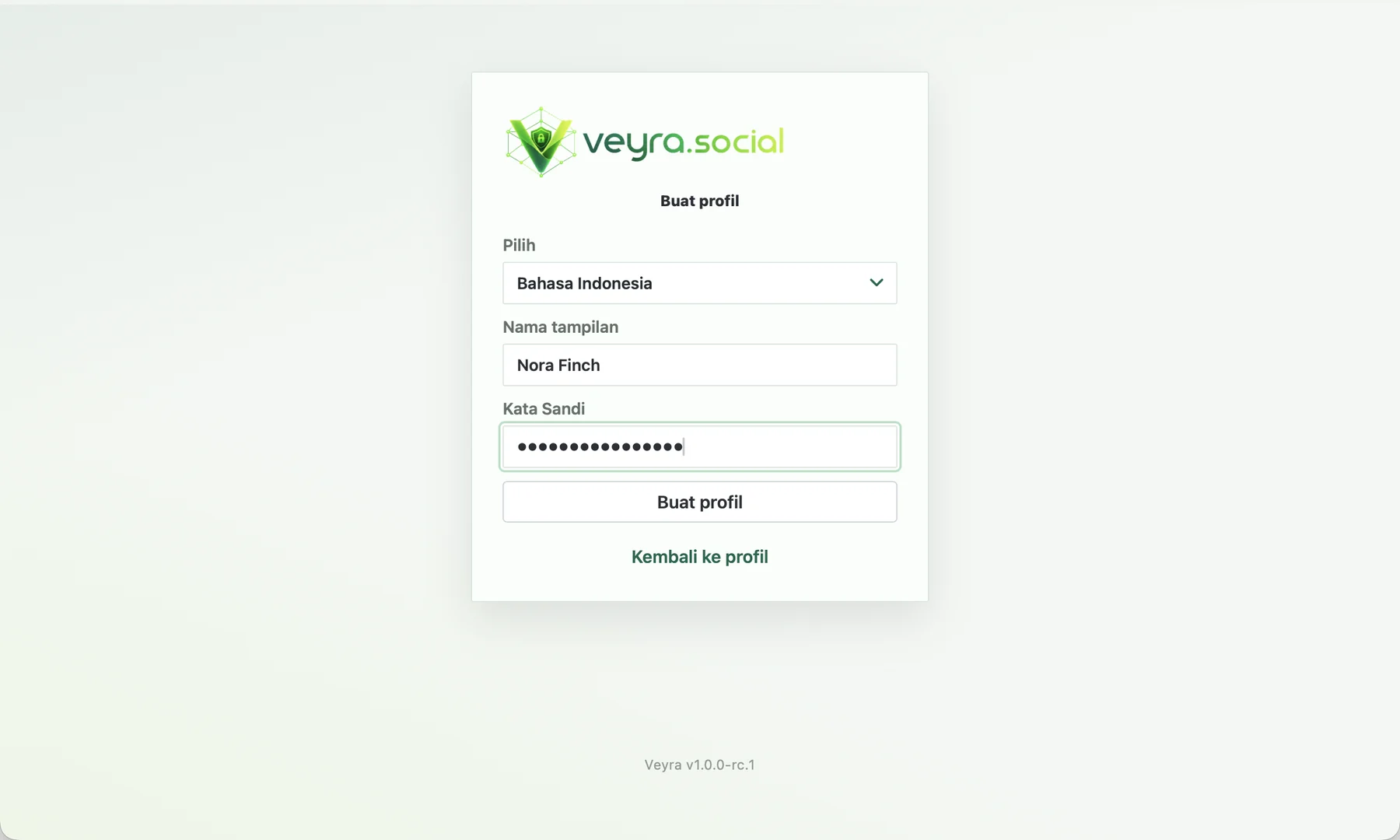
2. Buat profil
Pilih bahasa antarmuka, pilih nama yang ditampilkan, dan carilah kata sandi yang dapat diandalkan. Nama kontak Anda akan terlihat dan kata sandi akan melindungi profil dan digunakan untuk masuk.
Simpan kata sandi di tempat yang aman, misalnya di kepala Anda (ingatkan dengan baik). Veyra tidak menyimpan di manapun dan tidak akan dapat memulihkan kata sandi yang hilang. Tidak ada sistem pemulihan kata sandi.
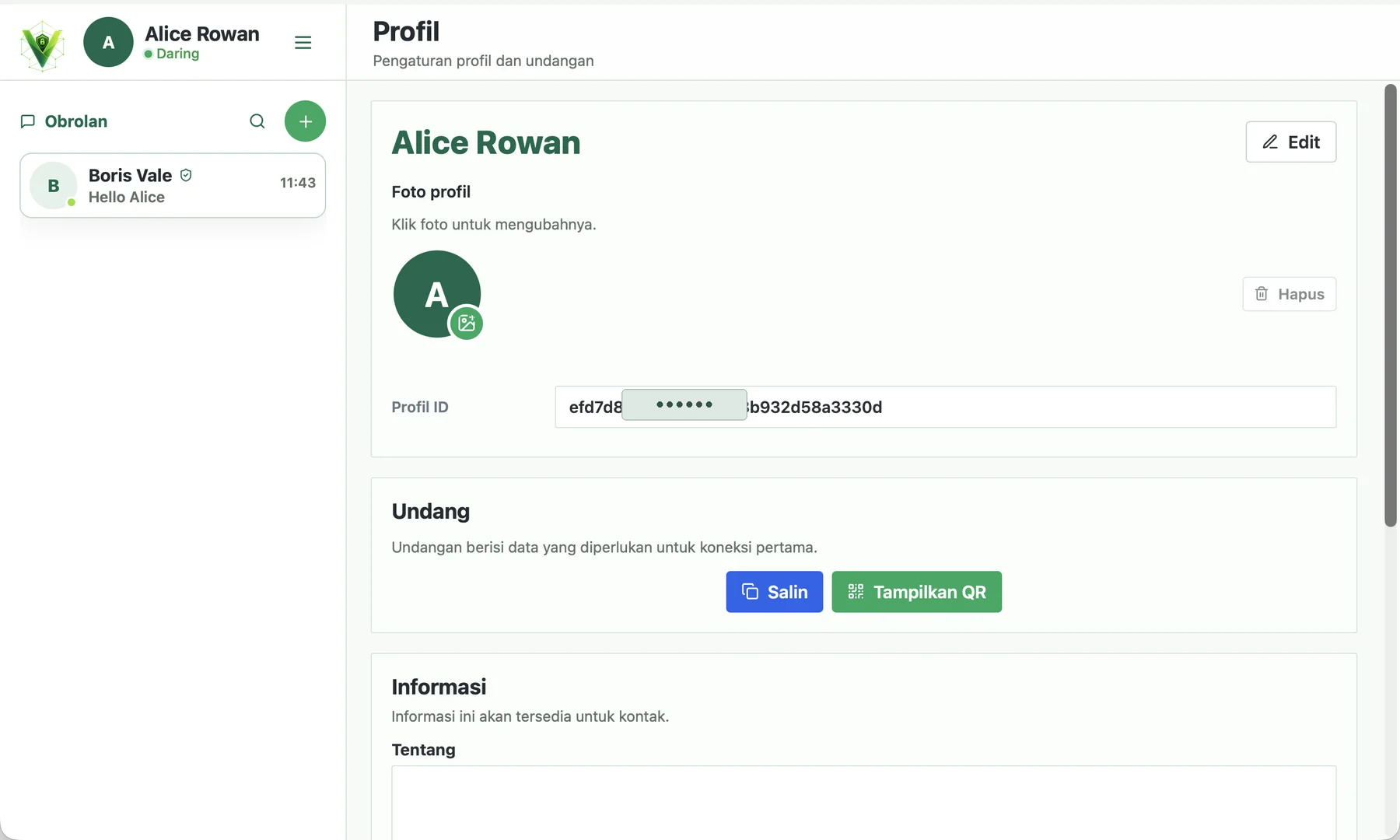
3. Buka profil dan dapatkan undangan
Setelah masuk, buka menu aplikasi dan pergi ke bagian profil. Di blok Pengundang terdapat dua tombol: Copy dan Tunjukkan QR.
Halaman ini juga menampilkan ID profil Anda. Dia akan membutuhkan orang lain untuk memastikan bahwa undangan itu benar-benar milikmu.
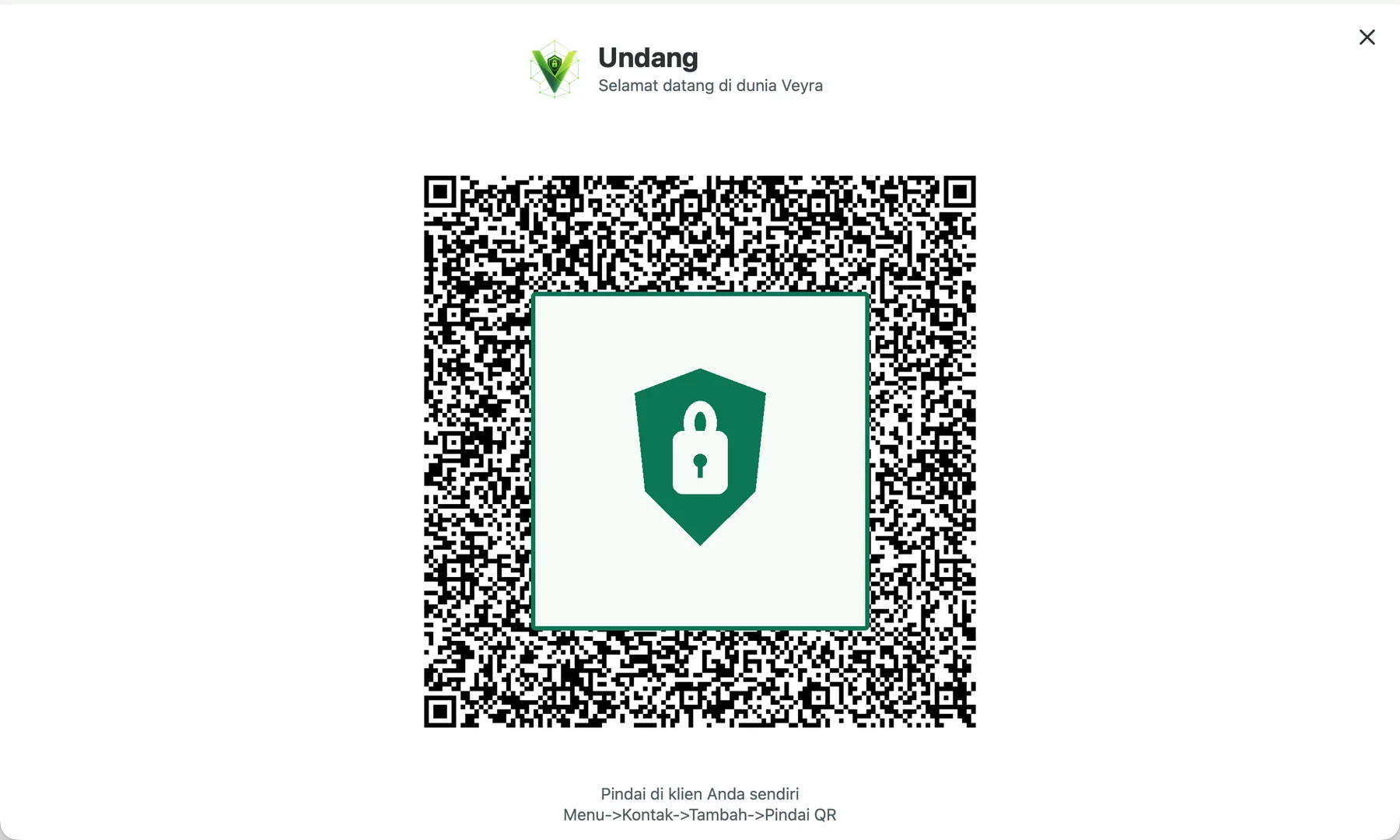
4. Berikan Undangan
Jika Anda berada di dekatnya, klik Tampilkan QR dan minta pembicara untuk memindai kode. Jika Anda terhubung dari jauh, klik Copy dan kirimkan undangan melalui email, SMS, atau cara lain.
Undangan ini untuk koneksi pertama. Jangan mempostingnya di media sosial, obrolan publik, komentar, atau situs terbuka.
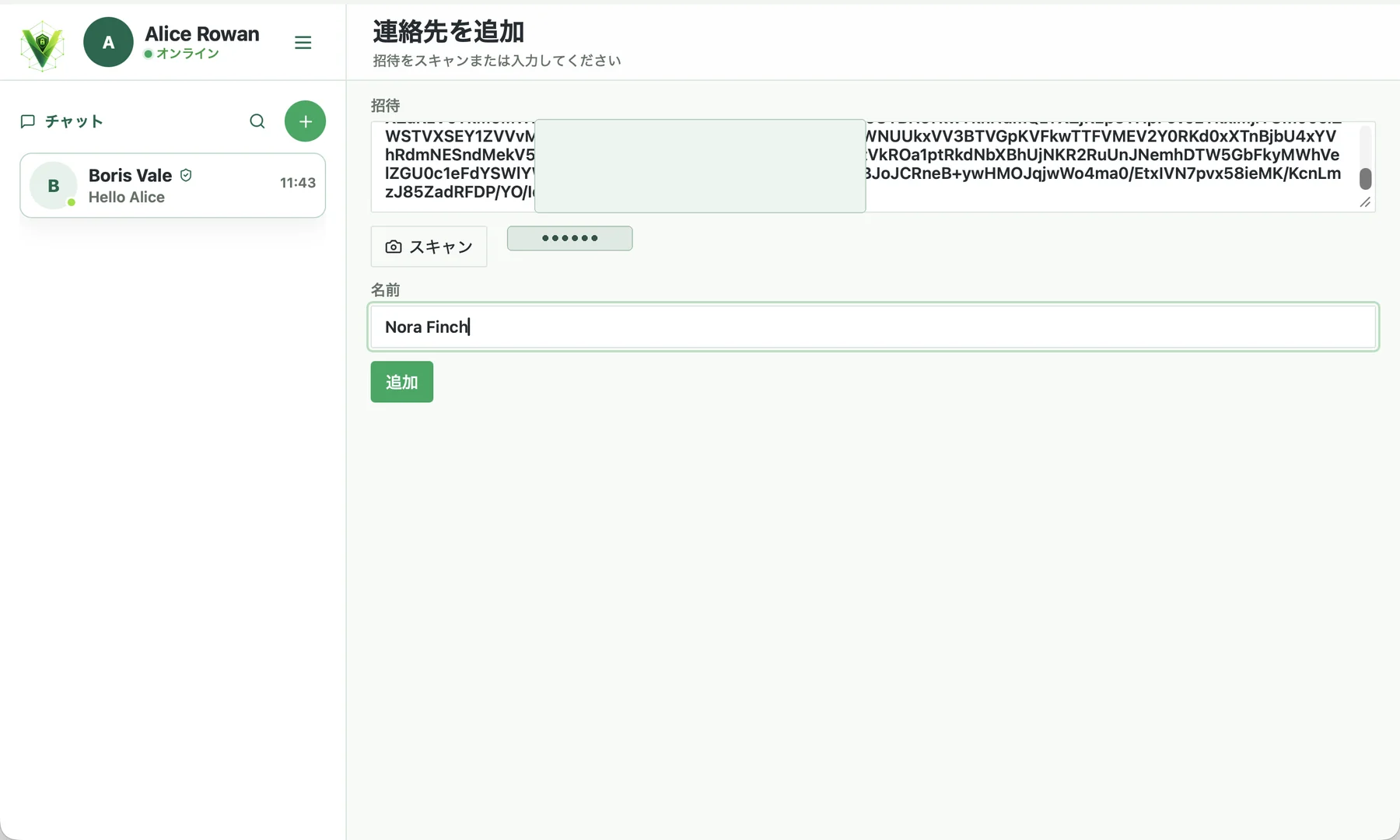
5. Tambahkan Kontak
Pada perangkat penerima, klik + dalam daftar obrolan atau tombol Tambahkan, lalu masukkan undangan yang Anda terima. Untuk kode QR, pilih Scan dan letakkan kamera ke layar pengirim.
Setelah diketahui, Veyra akan menampilkan ID profil dan nama yang diusulkan. Siapkan ID dengan pengirim, masukkan nama yang sesuai jika diperlukan, dan kemudian klik Add.
Di telepon: Jika scanner tidak terbuka, izinkan Veyra mengakses kamera dalam pengaturan sistem dan coba lagi.
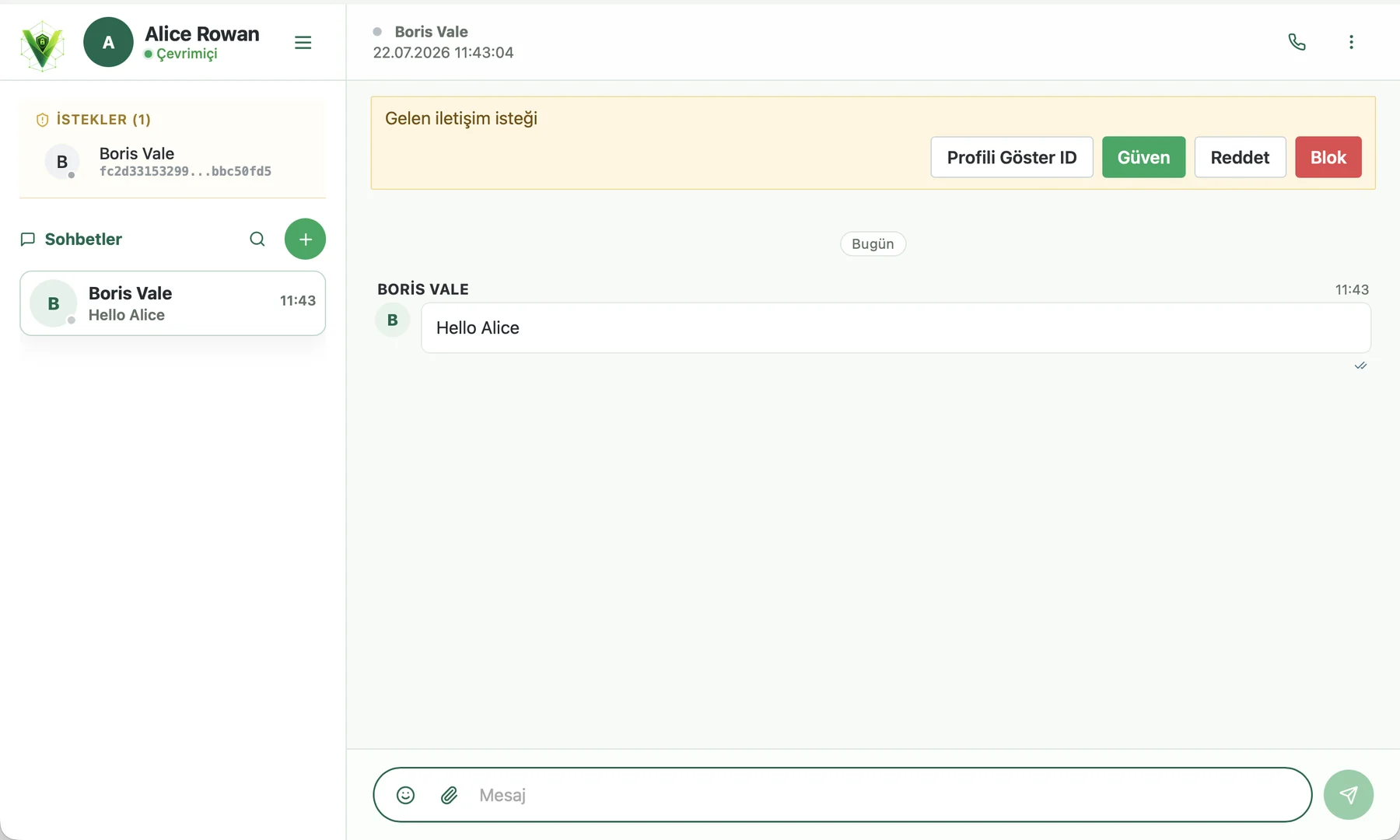
6. Menerima aplikasi masuk
Pemilik undangan akan memiliki permintaan kontak masuk. Periksa nama dan ID lagi, lalu pilih tindakan:
- Tolerir jika Anda menunggu aplikasi dan IDnya cocok;
- Menghilangkan jika Anda tidak ingin menambahkan pengirim;
- Blokir jika permintaan tidak terduga atau tampak mencurigakan.
7. Periksa koneksi
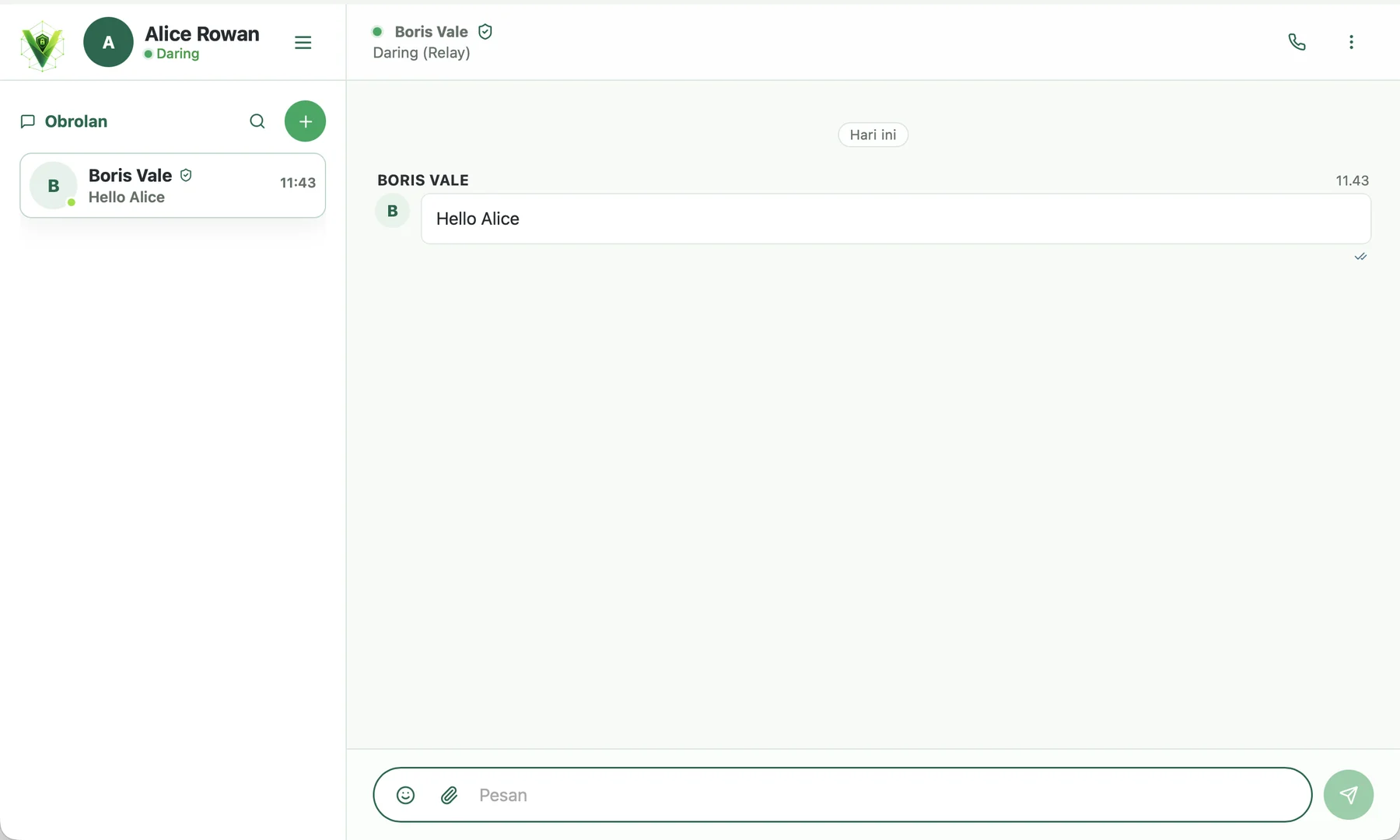
Setelah saling ditambahkan, kontak akan muncul dalam daftar obrolan. Buka obrolan dan periksa status di bagian atas jendela: titik hijau dan tulisan Di jaringan berarti bahwa pembicara tersedia.
Di sampingnya bisa ditampilkan rute saat ini, misalnya Relay. Rute menunjukkan cara pengiriman lalu lintas, tetapi tidak mengkonfirmasi bahwa Anda terhubung ke orang yang tepat. Jadi periksa ID terlebih dahulu. Peresmian tetap terlindungi dengan enkripsi, dan pesan dan sejarah disimpan di perangkat peserta.
8. Jika koneksi tidak terpasang
- periksa koneksi internet di kedua perangkat;
- Pastikan kedua aplikasi sudah berjalan dan diblokir;
- memperbarui Veyra ke versi terkini;
- Tunggu sebentar: mencari rute langsung atau Relay yang tersedia bisa memakan waktu;
- jika undangan sudah dibuat lama atau pengaturan jaringan telah berubah, buat yang baru dan tambahkan lagi;
- Jika ID tidak sesuai atau ada permintaan yang tiba-tiba datang, jangan terima minta undangan baru.
Setelah koneksi berhasil, Anda dapat mengirim pesan tes singkat. Jika sudah dikirim dan statusnya tetap hijau, penyesuaian selesai.