




















接続指示
Veyra で会話を開始するには 招待状で 2人が互いを追加します 集中的なアカウントはありません. プロフィール,鍵,連絡先,履歴はデバイスに保存されます.
大事なのは 招待状やQRコードを公開してはいけません 連絡先が取られる前に,個人,電話,またはビデオ通話中に 独立したチャンネルでプロフィールIDを比較してください. 予期せぬ申し込みは 拒否したり ブロックしたりする
1. アプリをダウンロードしてインストール
開ける ダウンロードページ操作システムとプロセッサのアーキテクチャを選択し プラットフォームに慣れた方法でアプリをインストールします Veyra の最新バージョンを両者とも持っていれば幸いです
電話で: 最初の起動時に システムに通知,ローカルネットワーク,カメラ,マイクなどの許可が求められます カメラはQRコードをスキャンし マイクロは電話のみです
2. プロフィール作成
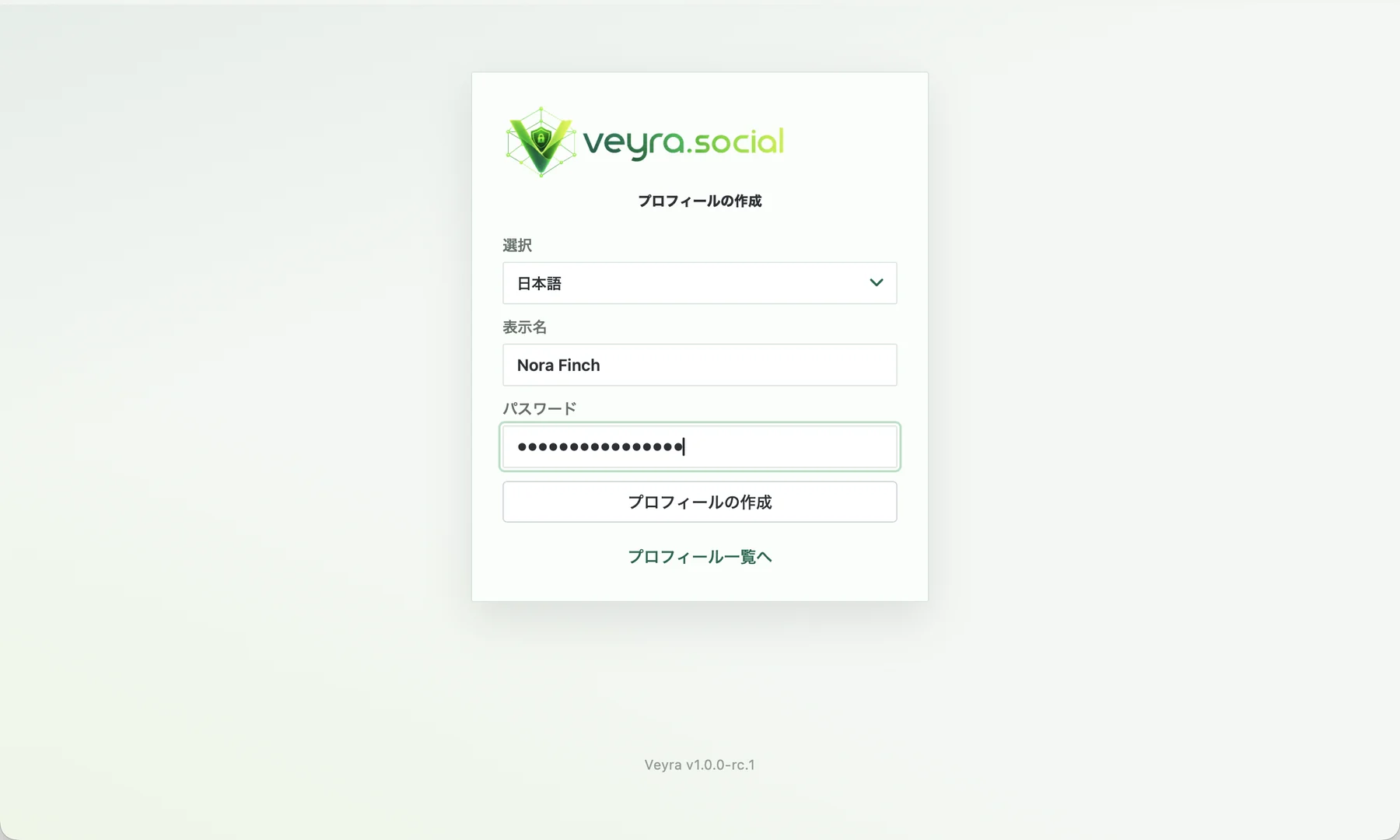
インタフェースの言語を選択し,表示される名前を指定し,信頼性の高いパスワードを作成します. 連絡先の名前が表示されます パスワードはプロフィールを保護し 入力します
パスワードを安全な場所に保存してください 例えば頭の中で (よく覚えていてください). Veyra はそれを保存し 失われたパスワードを復元することはできません パスワード復元システムは存在しない.
3. プロフィールを開いて招待状を受け取る
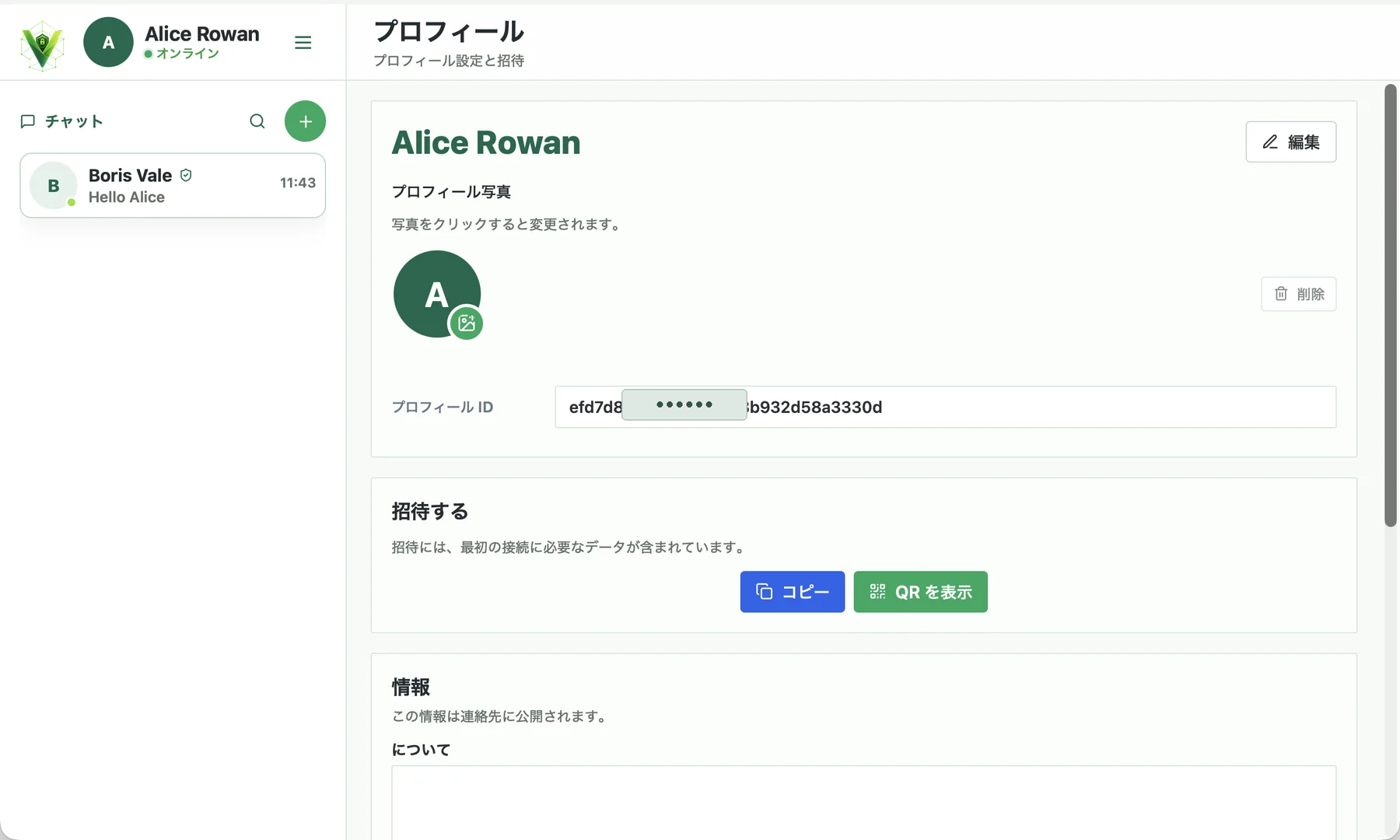
アプリのメニューを開いて プロフィールに移動します 招待のブロックには 2 つのボタンがあります: コピーと 表示QR.
同じページであなたのプロフィールIDが表示されます. 招待状が本当にあなたのものかどうかを確認するために 他の人が必要になります
4. 招待状を送信する
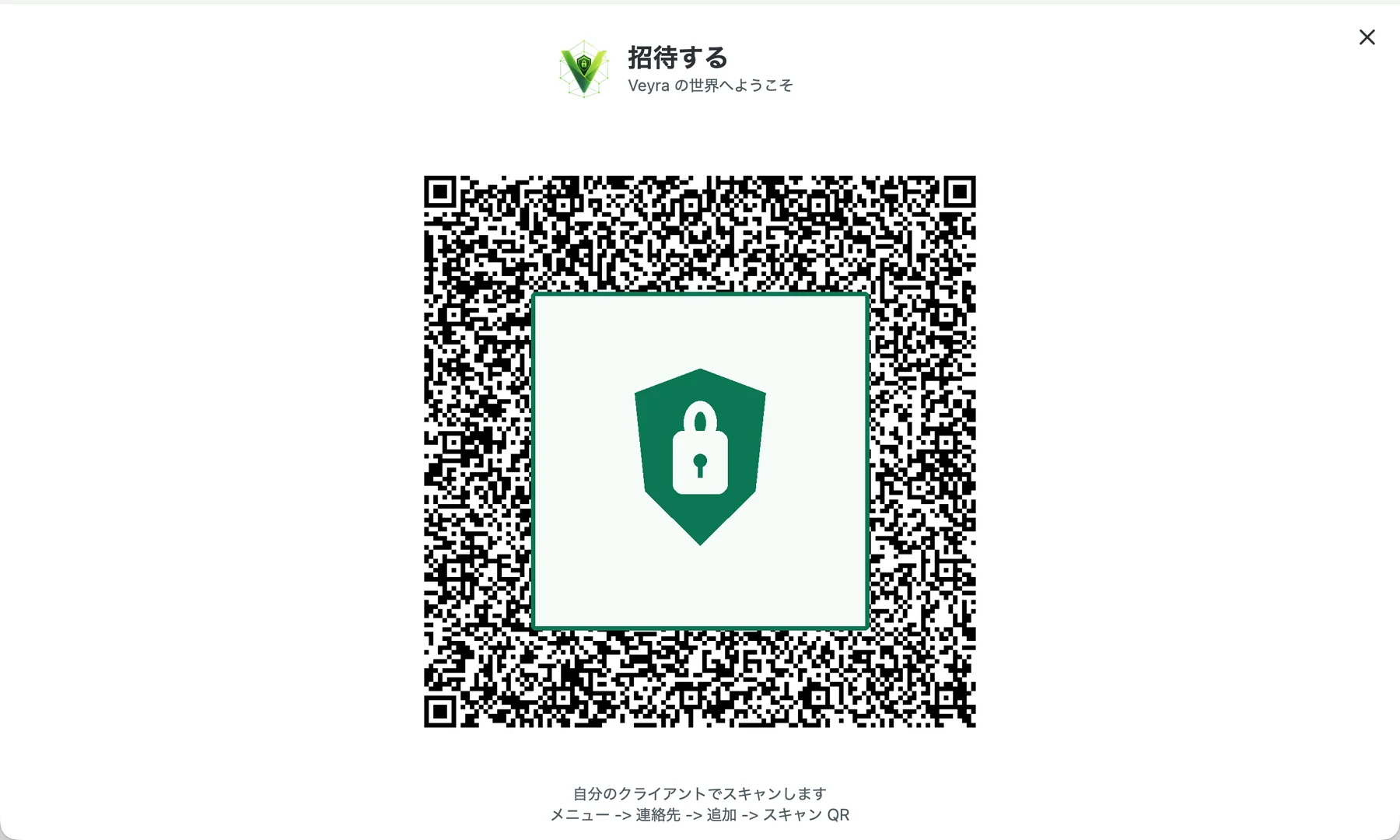
隣にいる場合は 表示QRをクリックして コードをスキャンしてください 遠隔で接続している場合は コピーをクリックして メール,SMS,その他の方法で招待状を送信してください.
招待状は最初の接続のためにあります ソーシャルメディアや公開チャットやコメントや公開サイトに投稿しないでください
5. 連絡先を追加
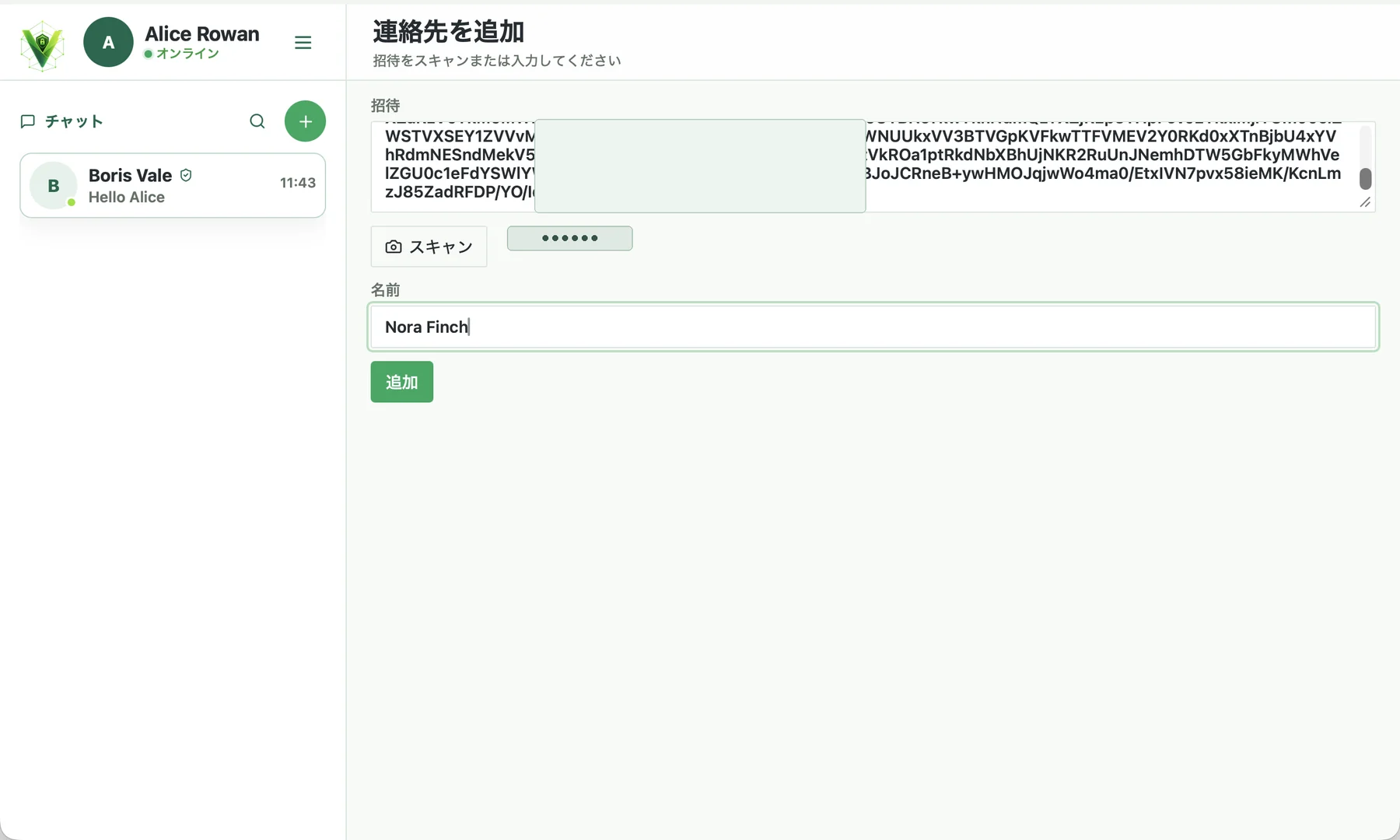
受信者のデバイスでチャットリストの + または 添加ボタンをクリックし,招待状を入力します. QRコードの場合は スキャンを選択し,カメラを送信者の画面に移動します.
Veyraはプロフィール IDと提案された名前を表示します 送信者 ID を確認し,必要な場合は適当な名前を入力し, 添加をクリックします.
電話で: スキャナーが開いていない場合は Veyra にシステム設定でカメラにアクセスさせて また試してみてください
6. 入力申請を承認する
招待状の所有者は 連絡先を入力します 名前とIDを確認し,実行を選択します.
- 受け入れること ご希望の申し込みとIDが一致している場合
- 遠ざける 発送者を追加したくない場合
- ブロックする 申し込みが予期せぬ場合や疑わしい場合.
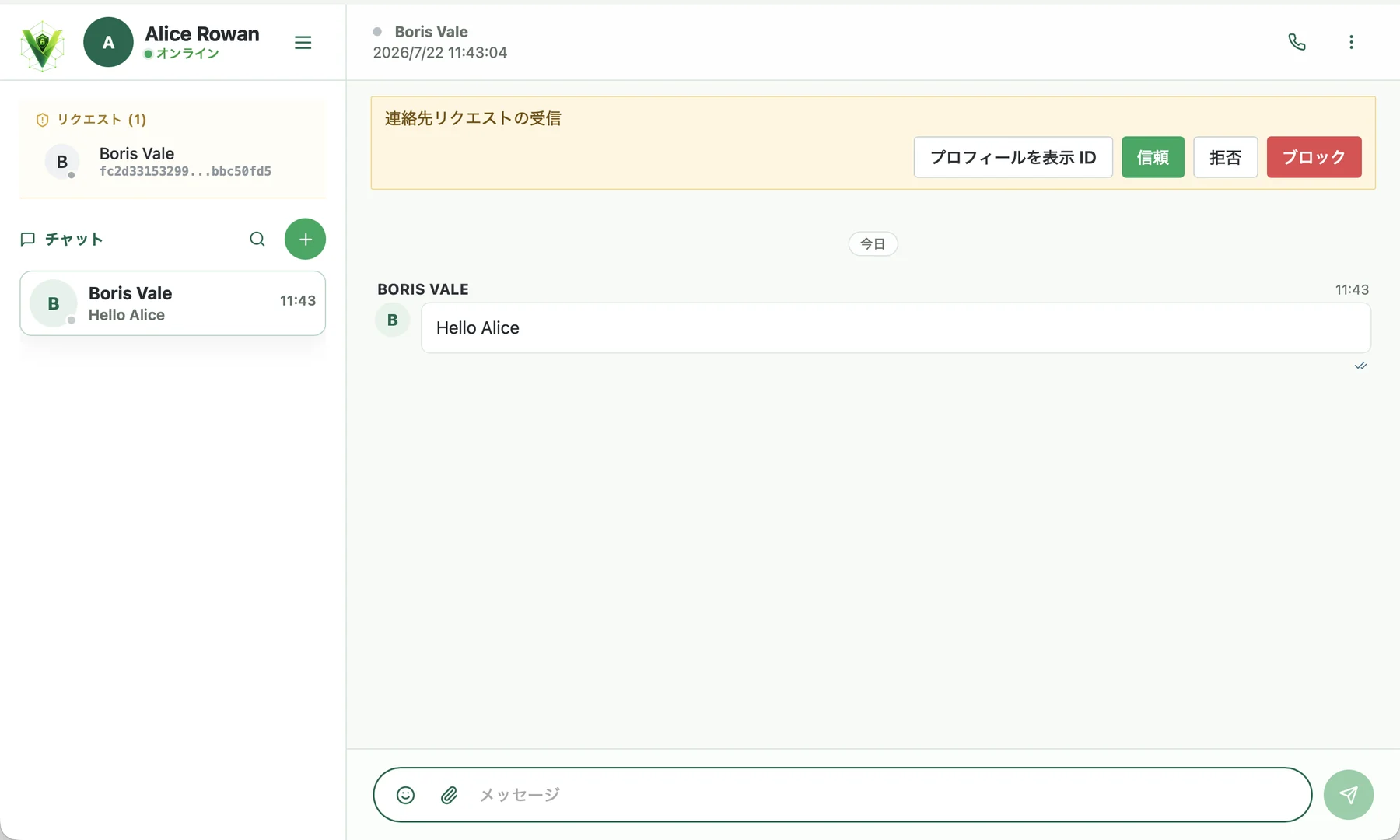
7. 接続を確認
互いの追加後 連絡先はチャットリストに表示されます チャットを開き,ウィンドウの上の状態を確認します. 緑の点と Vの文字は インタラクターがアクセス可能であることを意味します.
Relayなどの現在の経路が付近に表示される可能性があります. トラフィックを運ぶ方法が示されていますが 適切な人と繋がっていることを証明していません だから IDを先ほど確認してください 通信は暗号化によって保護され メッセージと歴史は 参加者のデバイスに保存されます
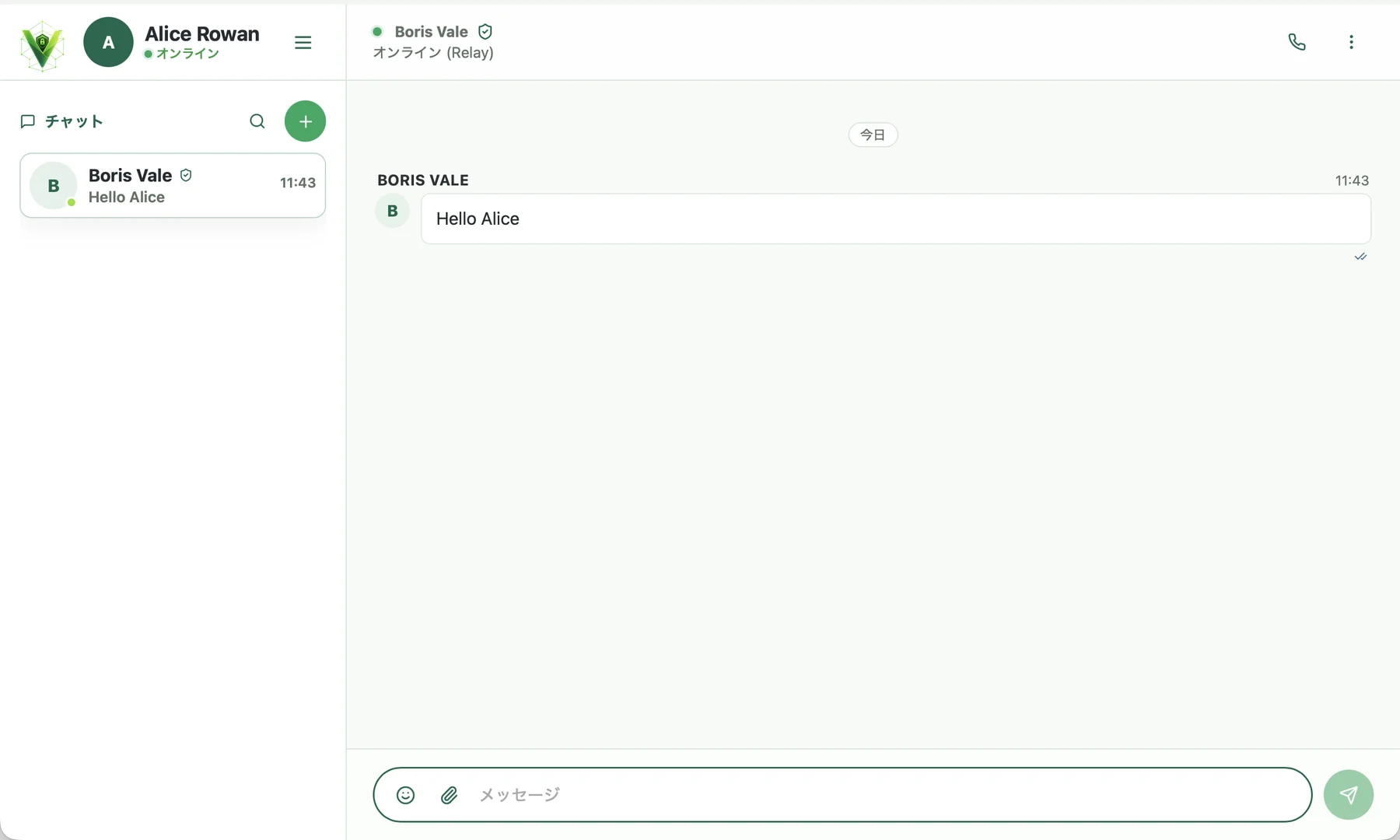
8. 接続が設定されていない場合
- 両デバイスのインターネット接続を確認してください
- 両アプリが起動し,ロックを解除されていることを確認してください.
- Veyra を最新バージョンに更新する
- ちょっと待って下さい 簡単な直線路やリレー路線を 探すには時間がかかるかもしれません (Relay)
- 招待状が既に作成された場合や ネットワーク設定が変更された場合,新しい招待状を作成して追加を繰り返します.
- IDが一致しない場合や 予期せぬ応募が来た場合 応募を拒否します
接続が成功すると 短いテストメッセージを送信できます ステータスが緑色のままの場合は 設定が完了です