




















Профиль
Настройки профиля и приглашение
На схеме ниже отмечены настройки профиля, данные приглашения и элементы управления другими профилями на этом устройстве.
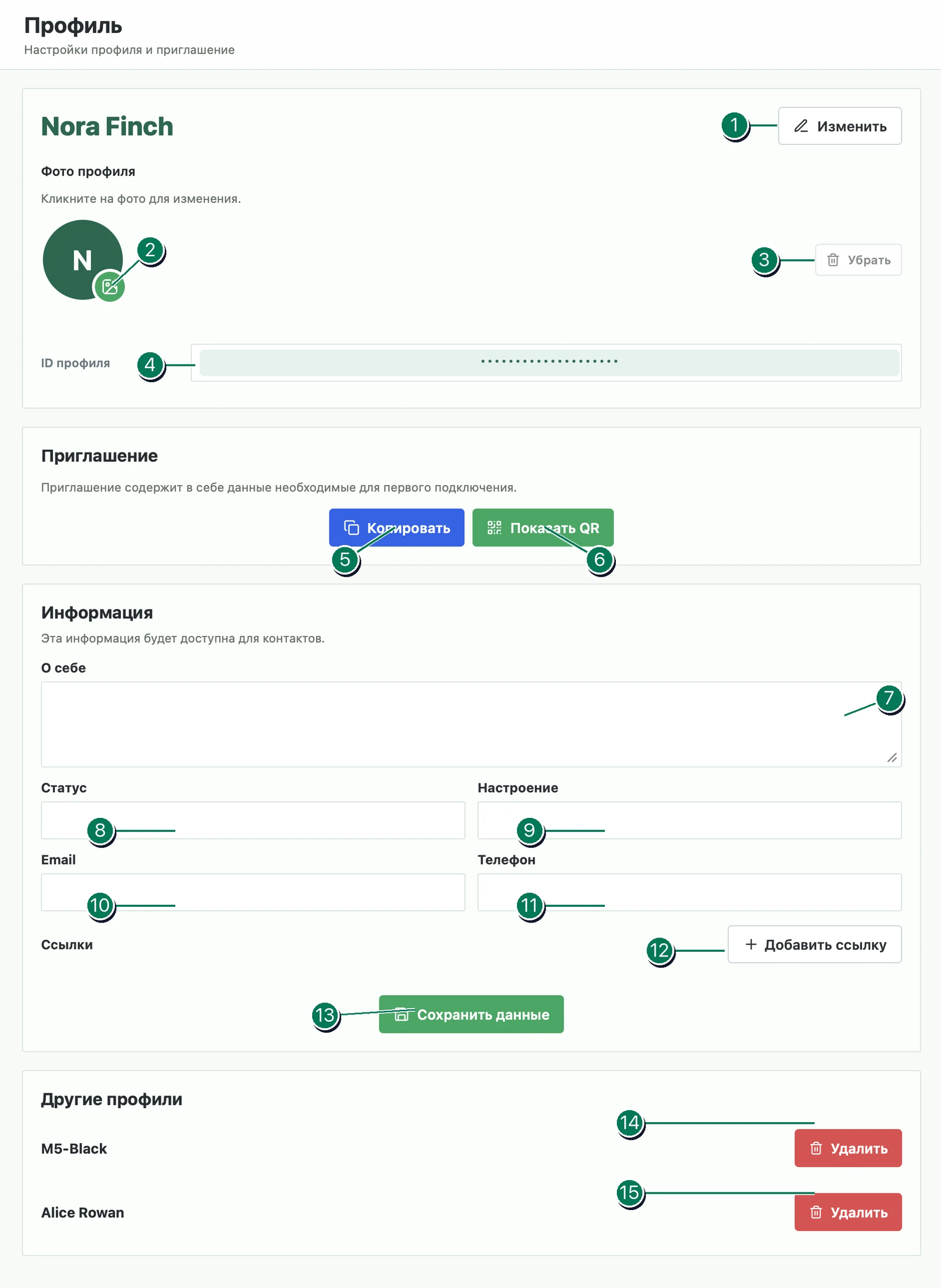
Основные настройки профиля
- Изменение имени профиля. Нажмите кнопку, чтобы указать новое имя профиля.
- Загрузка аватара. Нажмите на значок возле аватара, чтобы выбрать и установить изображение профиля.
- Удаление аватара. Кнопка удаляет ранее установленное изображение профиля. Если аватар не задан, она недоступна.
Приглашение
- ID профиля. Уникальный идентификатор создаётся автоматически вместе с профилем и в дальнейшем не изменяется. Сверяйте его с собеседником при обмене приглашениями и перед добавлением нового контакта.
- Копирование приглашения. Кнопка копирует приглашение в текстовом виде. Его можно передать собеседнику по электронной почте или другому доверенному каналу связи. Если добавить собственное приглашение самому себе, в списке чатов появится чат «Заметки». Его можно использовать как личное хранилище для заметок, фотографий, файлов и других материалов.
- Приглашение в виде QR-кода. Кнопка показывает QR-код приглашения. Если оба устройства находятся рядом, код можно отсканировать на втором устройстве, чтобы добавить контакт и создать новый чат.
Публичная информация
Важно: эти сведения видны вашим контактам. Заполнять поля необязательно — не указывайте информацию, которой не хотите делиться.
- О себе. Краткое описание, которое отображается в вашем профиле.
- Статус. Текстовое поле для текущего статуса.
- Настроение. Краткая подпись о вашем настроении или состоянии.
- Электронная почта. Адрес электронной почты, который смогут увидеть ваши контакты.
- Телефон. Номер телефона, который смогут увидеть ваши контакты.
- Добавление ссылки. Можно добавить до пяти ссылок на сайты, страницы в социальных сетях и другие публичные ресурсы.
- Сохранение данных. Нажмите кнопку после редактирования полей, чтобы сохранить изменения.
Другие профили
В этом разделе перечислены другие профили, подключённые к текущему клиенту. Каждая кнопка удаления относится к профилю, указанному в той же строке.
- Удаление другого профиля. Кнопка удаляет профиль, указанный в первой строке списка.
- Удаление другого профиля. Кнопка выполняет то же действие для профиля во второй строке списка.
Перед удалением Veyra предложит при необходимости сохранить резервную копию. Для её создания нужно указать пароль удаляемого профиля; этот же пароль потребуется при восстановлении. Сохранять копию необязательно.
Локальная копия профиля удаляется с текущего устройства. Если профиль подключён к другим устройствам, данные на них не изменяются и не удаляются.