




















プロフィール
プロフィール設定と招待
以下の図は、このデバイス上のプロファイル設定、招待の詳細、および他のプロファイルのコントロールを示しています。
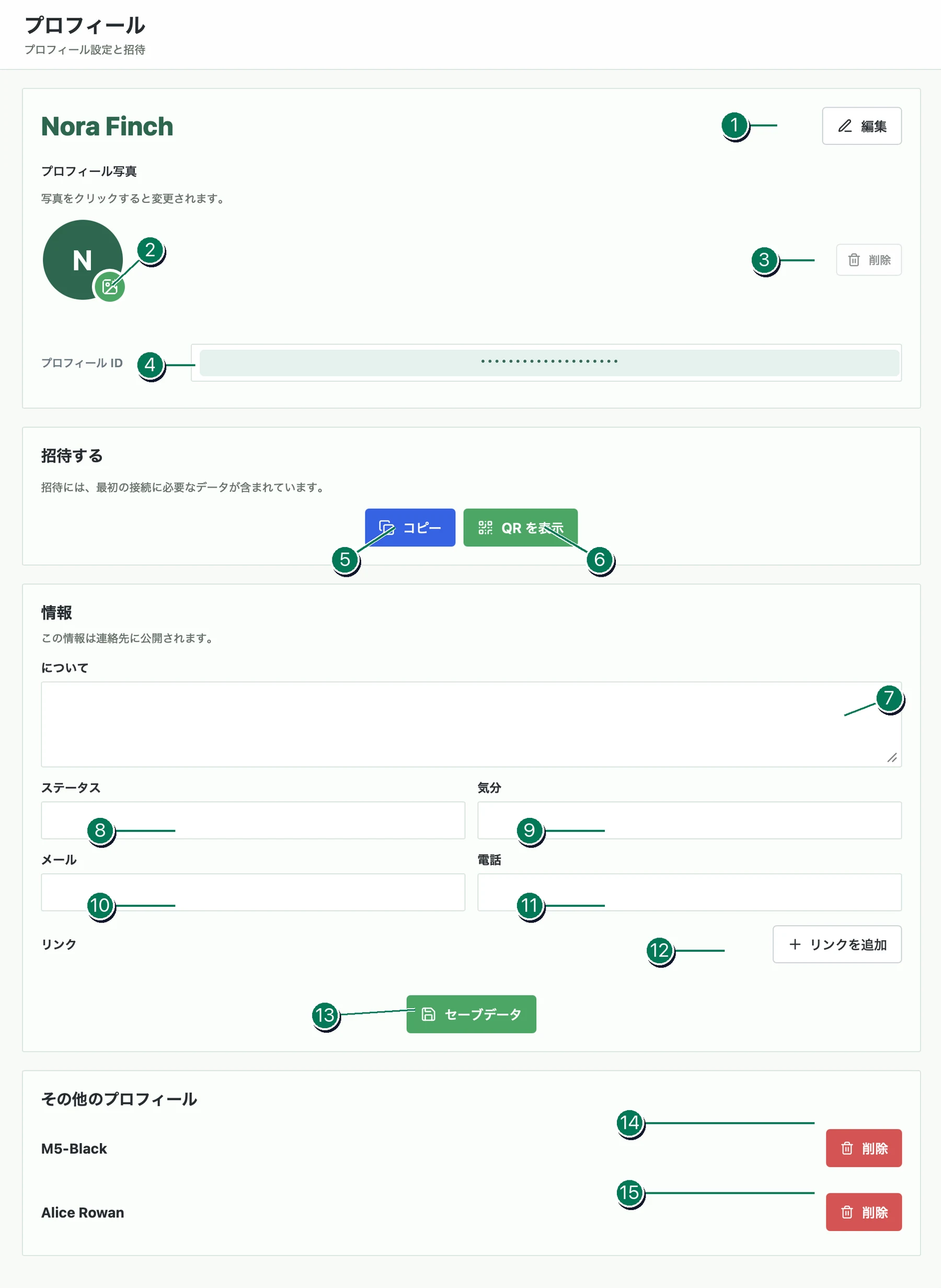
基本的なプロファイル設定
- プロファイル名を変更します。 ボタンをクリックして新しいプロファイル名を入力します。
- アバターをアップロードします。 アバターの横にあるアイコンをクリックして、プロフィール画像を選択して設定します。
- アバターを削除します。 このボタンは、以前に選択したプロフィール画像を削除します。アバターが設定されていない場合は利用できません。
招待状
- プロフィール ID。 この一意の識別子は、プロファイルの作成時に自動的に生成され、その後は変更されません。招待状を交換するときや、新しい連絡先を追加する前に、相手と比較してください。
- 招待状をコピーします。 ボタンは招待状をテキストとしてコピーします。電子メールまたは別の信頼できる通信チャネルを介して他の人に送信できます。自分の招待状を自分自身に追加すると、チャット一覧に「メモ」が表示されます。メモ、写真、ファイル、その他の資料の個人用ストレージとして使用できます。
- QR コードとしての招待状。 ボタンには招待状が QR コードとして表示されます。両方のデバイスが近くにある場合は、2 番目のデバイスでコードをスキャンして連絡先を追加し、新しいチャットを作成します。
公開情報
重要: これらの詳細は連絡先に表示されます。フィールドはオプションであるため、共有したくない情報は入力しないでください。
- について。 プロフィールに表示される短い説明。
- ステータス。 現在のステータスのテキストフィールド。
- 気分。 あなたの気分や現在の状態についての短いメモ。
- メール。 連絡先が閲覧できる電子メール アドレス。
- 電話。 連絡先が閲覧できる電話番号。
- リンクを追加します。 Web サイト、ソーシャル メディア プロフィール、その他の公開リソースへのリンクを最大 5 つ追加できます。
- データを保存します。 フィールドを編集した後、ボタンをクリックして変更を保存します。
他のプロフィール
このセクションには、現在のクライアントに接続されている他のプロファイルがリストされます。各削除ボタンは、同じ行に表示されているプロファイルに適用されます。
- 別のプロファイルを削除します。 このボタンは、リストの最初の行に表示されているプロファイルを削除します。
- 別のプロファイルを削除します。 このボタンは、リストの 2 行目のプロファイルに対して同じアクションを実行します。
削除する前に、Veyra は必要に応じてバックアップを保存するよう提案します。作成するには、削除するプロファイルのパスワードを入力します。回復には同じパスワードが必要になります。バックアップの保存はオプションです。
プロファイルのローカル コピーが現在のデバイスから削除されます。プロファイルが接続されている場合 他のデバイス, これらのデバイス上のデータは変更または削除されません。