




















Profil
Profileinstellungen und Einladung
Das Diagramm unten zeigt die Profileinstellungen, Einladungsdetails und Steuerelemente für andere Profile auf diesem Gerät.
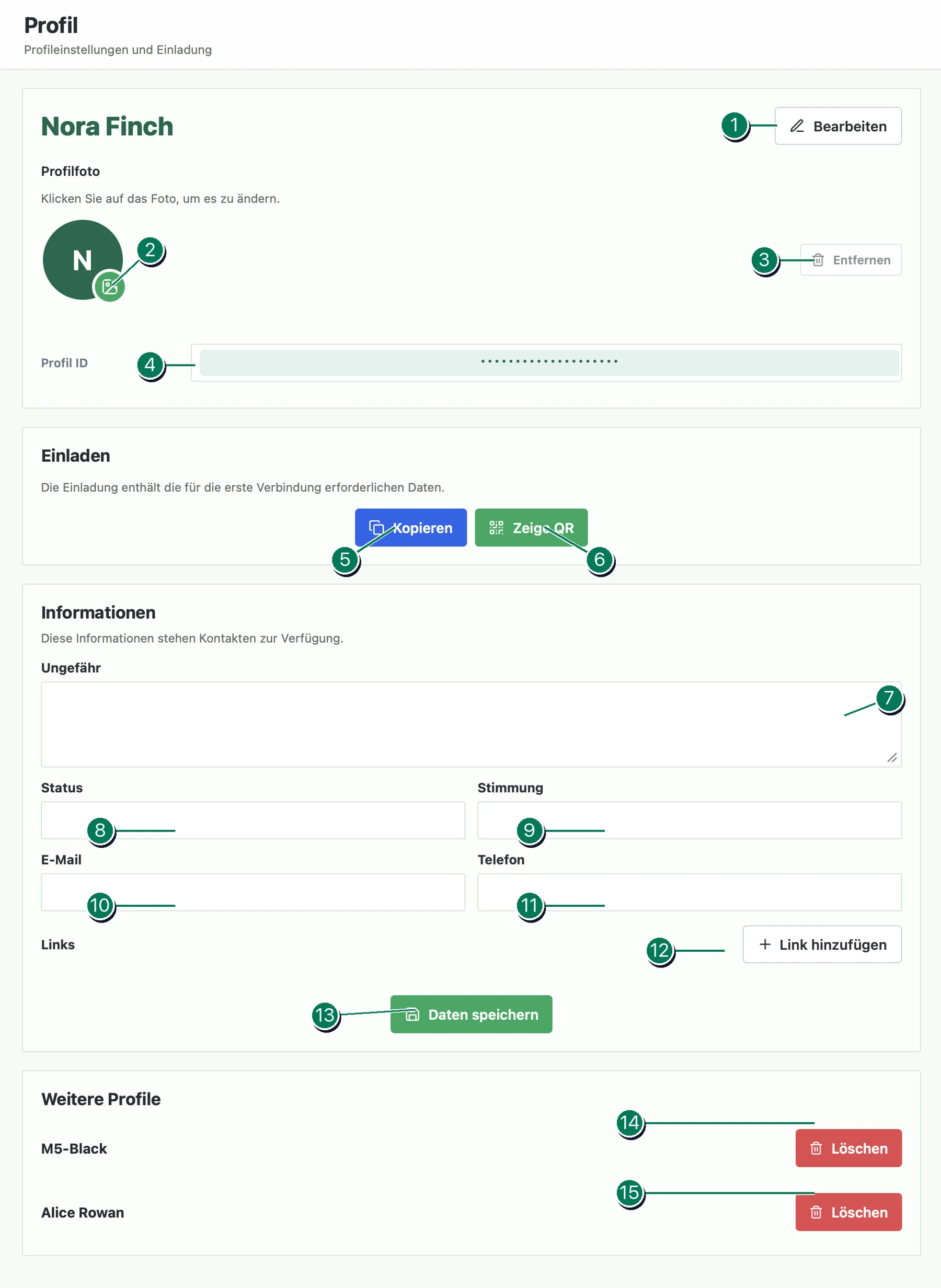
Grundlegende Profileinstellungen
- Profilnamen ändern. Klicken Sie auf die Schaltfläche, um einen neuen Profilnamen einzugeben.
- Laden Sie einen Avatar hoch. Klicken Sie auf das Symbol neben dem Avatar, um ein Profilbild auszuwählen und festzulegen.
- Entferne den Avatar. Der Button entfernt das zuvor ausgewählte Profilbild. Es ist nicht verfügbar, wenn kein Avatar festgelegt wurde.
Einladung
- Profil-ID. Diese eindeutige Kennung wird beim Erstellen des Profils automatisch generiert und ändert sich danach nicht mehr. Vergleichen Sie es mit der anderen Person, wenn Sie Einladungen austauschen und bevor Sie einen neuen Kontakt hinzufügen.
- Kopieren Sie die Einladung. Die Schaltfläche kopiert die Einladung als Text. Sie können sie per E-Mail oder über einen anderen vertrauenswürdigen Kommunikationskanal an die andere Person senden. Wenn Sie Ihre eigene Einladung selbst hinzufügen, erscheint der Chat „Notizen“ in der Chatliste. Sie können ihn als persönlichen Speicher für Notizen, Fotos, Dateien und andere Materialien verwenden.
- Einladung als QR-Code. Der Button zeigt die Einladung als QR-Code an. Wenn sich beide Geräte in der Nähe befinden, scannen Sie den Code auf dem zweiten Gerät, um den Kontakt hinzuzufügen und einen neuen Chat zu erstellen.
Öffentliche Informationen
Wichtig: Diese Details sind für Ihre Kontakte sichtbar. Die Felder sind optional. Geben Sie daher keine Informationen ein, die Sie nicht weitergeben möchten.
- Ungefähr. Eine kurze Beschreibung, die in Ihrem Profil angezeigt wird.
- Status. Ein Textfeld für Ihren aktuellen Status.
- Stimmung. Eine kurze Notiz über Ihre Stimmung oder Ihren aktuellen Zustand.
- E-Mail. Eine E-Mail-Adresse, die Ihre Kontakte sehen können.
- Telefon. Eine Telefonnummer, die Ihre Kontakte sehen können.
- Fügen Sie einen Link hinzu. Sie können bis zu fünf Links zu Websites, Social-Media-Profilen und anderen öffentlichen Ressourcen hinzufügen.
- Daten speichern. Klicken Sie nach der Bearbeitung der Felder auf die Schaltfläche, um Ihre Änderungen zu speichern.
Andere Profile
In diesem Abschnitt werden die anderen Profile aufgelistet, die mit dem aktuellen Client verbunden sind. Jede Löschschaltfläche gilt für das in derselben Zeile angezeigte Profil.
- Ein anderes Profil löschen. Die Schaltfläche löscht das in der ersten Zeile der Liste angezeigte Profil.
- Ein anderes Profil löschen. Die Schaltfläche führt die gleiche Aktion für das Profil in der zweiten Zeile der Liste aus.
Vor dem Löschen bietet Veyra an, bei Bedarf ein Backup zu speichern. Geben Sie zum Erstellen das Passwort des zu löschenden Profils ein; Für die Wiederherstellung ist dasselbe Passwort erforderlich. Das Speichern eines Backups ist optional.
Die lokale Kopie des Profils wird vom aktuellen Gerät gelöscht. Wenn das Profil verbunden ist andere Geräte, Die Daten auf diesen Geräten werden nicht verändert oder gelöscht.