




















Bezpieczeństwo
Zarządzanie hasłem i ochrona profilu
Destruktor
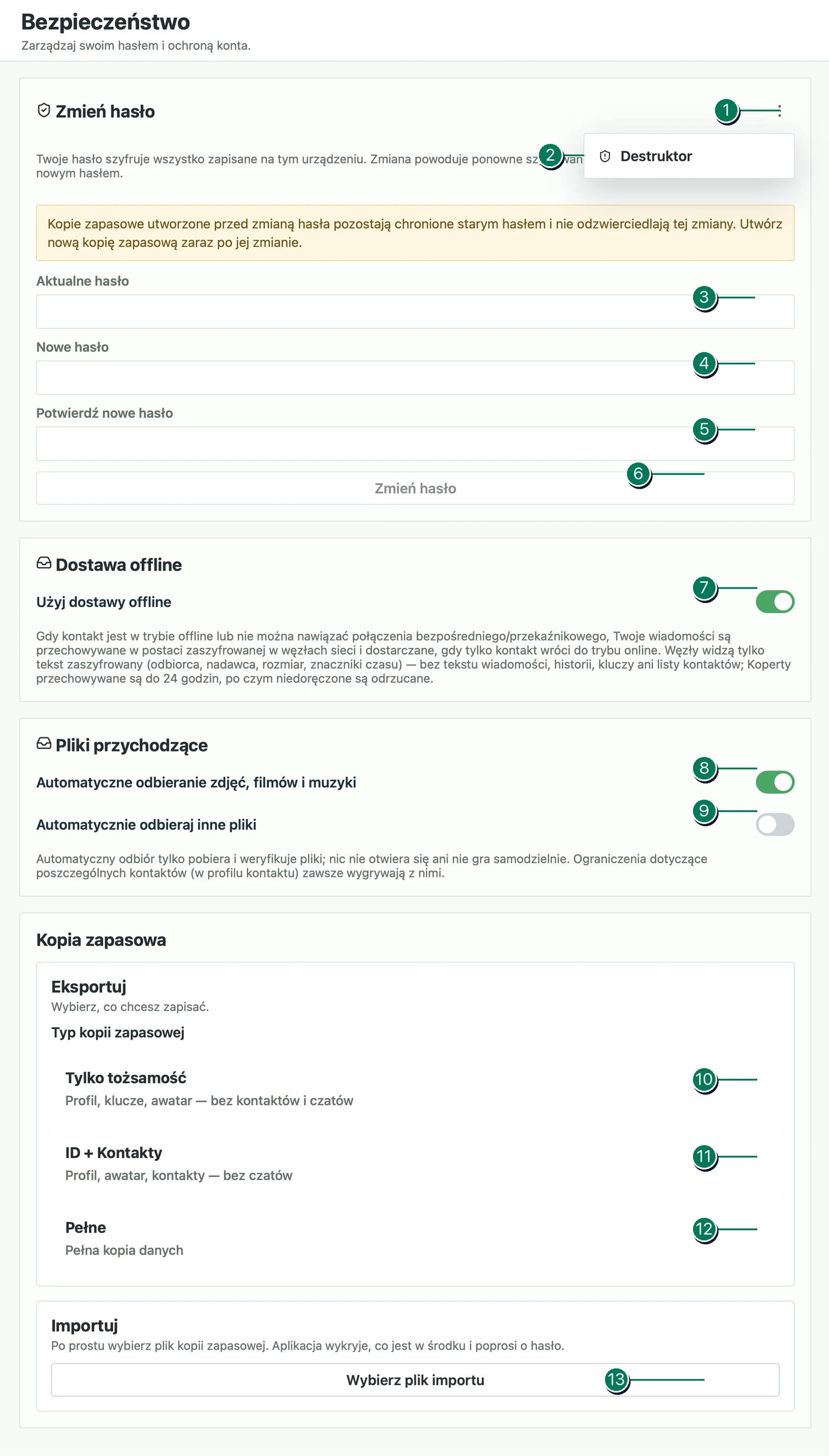
1. Menu ustawiania hasła awaryjnego. Tutaj można wpisać specjalny hasło dla sytuacji awaryjnych hasło pod ciśnieniem.
2. Destruktor. Po ustawieniu hasła do samozniszczenia za pośrednictwem tego punktu, możesz wpisać go na stronie autoryzacji. Po wprowadzeniu tego hasła destrukcyjnego program automatycznie, całkowicie i fizycznie zniszczy profil wraz ze wszystkimi kontaktami, rozmowami i innymi danymi lokalnymi. Następnie otwiera się nowy pusty profil o tej samej nazwie, a hasło destrukcyjne staje się jego głównym hasłem. Usunięte dane można odzyskać tylko z uprzednio utworzonej kopii zapasowej. Jeśli nie ma kopii, dane zostaną stracone na zawsze bez możliwości odzyskania, w tym przy użyciu specjalnych środków.
Zmiana hasła
3–5. Pola zmiany hasła. W polu 3 wpisz aktualny hasło, w polu 4 nowy hasło i w polu 5 ponownie nowy.
6. Zmień hasło. Po wypełnieniu pole, kliknij ten przycisk. Hasło zostanie zmienione, a baza danych zostanie zaszyfrowana nowym hasłem. Operacja może zająć trochę czasu, zwłaszcza jeśli w profilu jest dużo rozmów i plików.
7. Dostarczanie offline. Jest włączony domyślnie i pozwala innym użytkownikom wysyłać wiadomości, gdy nie jesteś w sieci. Odległe wiadomości będą wysyłane po powrocie do sieci. Są szyfrowane za pomocą czterech kluczy i są przechowywane w innych węzła tylko w formie szyfrowanej, więc bez kluczy nie da się je rozszyfrować. Funkcja ta jest bezpieczna, ale można ją wyłączyć, jeśli chcesz.
Kopia zapasowa
8–9. Automatyczne przyjmowanie plików przychodzących. Przełączniki te pozwalają przyjmować pliki wejściowe bez dodatkowego potwierdzenia: punkt 8 odnosi się do zdjęć, filmów i muzyki, punkt 9 do pozostałych plików. Jeśli przełącznik jest wyłączony, każdy odpowiedni plik wejściowy musi być potwierdzony oddzielnie.
10. Tylko ID. Ciśnięcie tej linii tworzy kopię zapasową profilu bez kontaktów i rozmów. Aby zapisać, należy podać osobny hasło kopii zapasowej a nie hasło profilu.
11. ID + Kontakty. Kliknięcie tej linii tworzy kopię zapasową profilu wszystkich kontaktów, ale bez rozmów. Aby zapisać, należy podać osobny hasło kopii zapasowej a nie hasło profilu.
12. Pełna. Kliknięcie tej linii tworzy pełną kopie zapasową profilu ze wszystkimi kontaktami, rozmowami i wstawionymi plikami. Operacja może potrwać wiele czasu. Ustawienia proxy do kopii zapasowej nie są przenoszone. Aby zapisać, należy podać osobny hasło kopii zapasowej a nie hasło profilu.
13. Przywracanie kopii zapasowej. Wybierz wcześniej przechowywany plik, wskaż sposób odzyskiwania jako dodatkowego lub podstawowego urządzenia i wprowadź hasło kopii zapasowej. Po odbudowie profilu zostaniesz przekierowany do ekran logowania.