




















Бяспека
Пароль кіравання і абароны профілю
Дэструктар
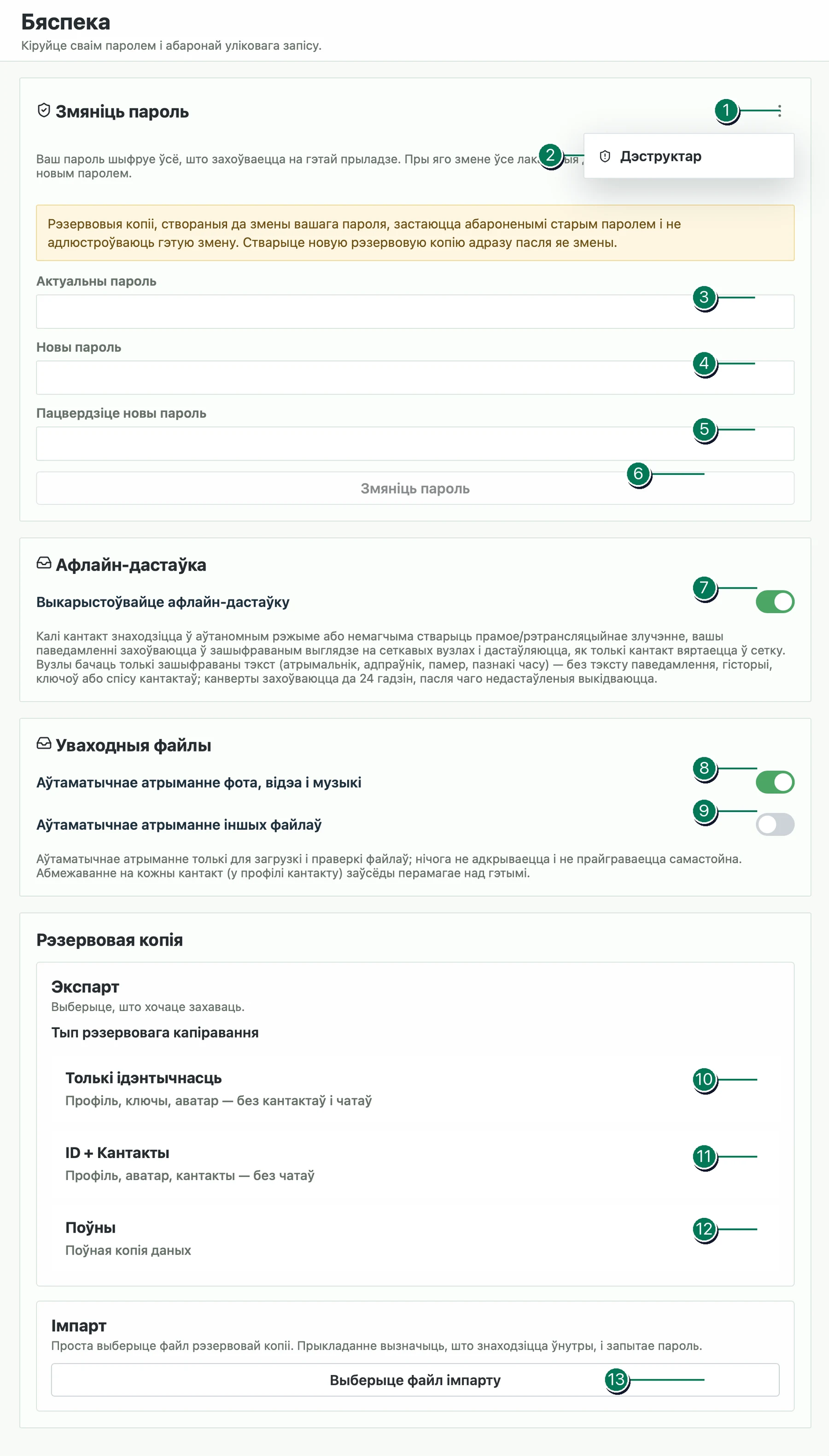
1. Меню наладжвання аварыйнага пароля. Тут можна ўводзіць спецыяльны пароль для надзвычайных сітуацый пароль пад ціскам.
2. Дэструктар. Пасля налады пароля самаразрушэння праз гэты пункт вы зможаце ўвесці яго на старонку аўтарызацыі. Пасля ўвядзення такога пароля-дэструктара праграма аўтаматычна, цалкам і фізічна знішчыць профіль разам з усімі кантактамі, чатамі і іншымі лакальнымі дадзенымі. Затым адкрываецца новы пусты профіль з той жа назвай, і пароль-дэструктар становіцца яго асноўным паролем. Знішчаныя дадзеныя можна аднавіць толькі з загадзя створанай рэзервовай копіі. Калі копій няма, дадзеныя будуць страчаны назаўсёды без магчымасці аднаўлення, у тым ліку пры выкарыстанні спецыяльных сродкаў.
Змена пароля
3–5. Палі змены пароля. У поле 3 ўвядзіце бягучы пароль, у поле 4 новы пароль і ў поле 5 паўторны пароль.
6. Змяніць пароль. Пасля запоўнення поля націсніце гэтую кнопку. Пароль зменіцца, а база дадзеных перашыфруецца з новым паролем. Аперацыя можа заняць некаторы час, асабліва калі ў профілі шмат чатаў і ўкладзеных файлаў.
7. Афлайн-дастаўка. Ён уключаны па змаўчанні і дазваляе іншым карыстальнікам пасылаць вам паведамленні, калі вы не ў сетцы. Адкладзеныя паведамленні прыйдуць пасля вашага вяртання ў сетку. Яны шыфруюцца з дапамогай чатырох ключаў і захоўваюцца ў іншых вузлах толькі ў шыфраваным выглядзе, таму іх расшыфраваць без вашых ключаў немагчыма. Выкарыстанне гэтай функцыі бяспечна, але калі вы хочаце, вы можаце яе адключыць.
Рэзервовае капіраванне
8–9. Аўтаматычнае прыняцце ўваходных файлаў. Гэтыя пераключальнікі дазваляюць прымаць ўваходныя файлы без дадатковага пацверджання: пункт 8 ставіцца да фатаграфій, відэа і музыкі, пункт 9 да астатніх файлаў. Калі пераключальнік адключаны, кожны адпаведны ўваходны файл павінен быць пацверджаны асобна.
10. Толькі ID. Націснуўшы на гэты радку, вы ствараеце рэзервовую копію профілю без кантактаў і чатаў. Для захавання неабходна ўвесці асобны пароль рэзервовай копіі не пароль профілю.
11. ID + Кантакты. Націснуўшы на гэты радку, вы ствараеце рэзервовую копію профілю з усімі кантактамі, але без чатаў. Для захавання неабходна ўвесці асобны пароль рэзервовай копіі не пароль профілю.
12. Поўная. Націснуўшы на гэтую радку, вы ствараеце поўную рэзервовую копію профілю з усімі кантактамі, чатамі і ўкладзенымі файламі. Аперацыя можа заняць шмат часу. Налады праксі ў рэзервовую копію не пераносяцца. Для захавання неабходна ўвесці асобны пароль рэзервовай копіі не пароль профілю.
13. Аднаўленне рэзервовай копіі. Выберыце раней захаваны файл, пазначце спосаб аднаўлення ў якасці дадатковага або асноўнага прылады і ўвядзіце пароль рэзервовай копіі. Пасля аднаўлення профілю вы будзеце перанакіраваны ў акно ўваходу.