




















连接说明
为了在Veyra上开始交谈, 没有集中账户:个人资料,密钥,联系人和历史记录都存储在您的设备上.
重要的是: 不要公开发布邀请或QR码. 在接受联系之前,请在个人,电话或视频通话中对照独立频道的个人身份. 意想不到的申请最好拒绝或阻止.
1. 下载和安装应用程序
打开 下载页面选择您的操作系统和处理器架构,然后安装应用程序以平常的平台方式. 两位参与者都希望拥有最新版本的Veyra.
在电话上: 在第一次启动时,系统可以请求通知,局部网络,摄像头或麦克风的许可. 我们需要一个摄像头来扫描QR码,我们只需要一个电话麦克风.
2. 创建个人资料
选择接口语言,输入显示的名称,并找到一个可靠的密码. 您的联系人将会看到您的姓名,密码将保护您的个人资料,
存储密码在一个安全的地方,比如在你的脑海里 (记得好). 维拉无法保存它,无法恢复丢失的密码. 密码恢复系统不存在. (Veyra)
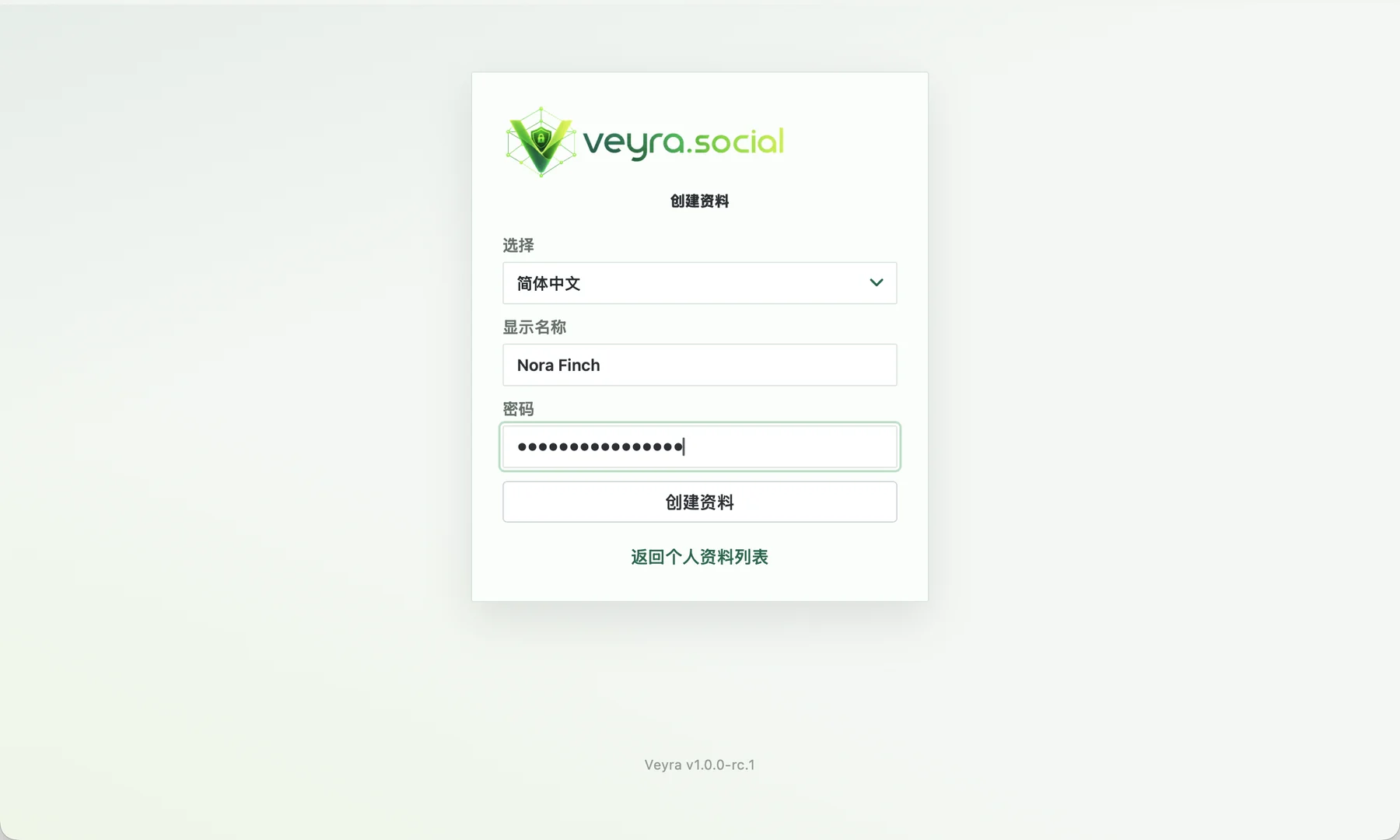
3. 打开个人资料并获取邀请
进入后,请打开应用程序菜单,然后进入个人资料. 邀请区块有两个按: 复制和 显示QR.
在同一页面上显示您的个人身份证. 他需要另一个人来验证这份邀请是你的.
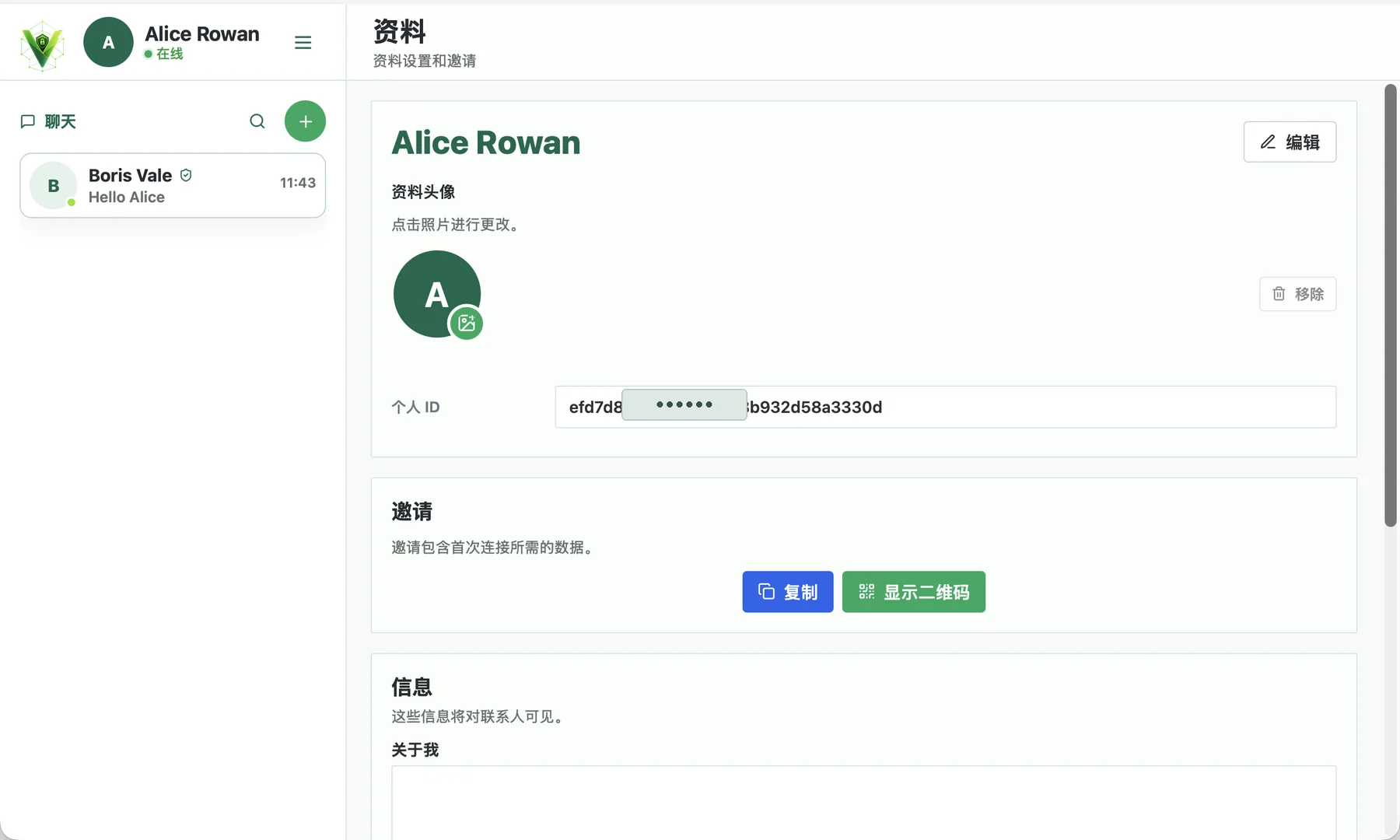
4. 发送邀请
如果您在附近,请点击 显示QR,并要求您扫描代码. 如果您远程连接,请点击 复制,然后通过电子邮件,短信或其他方式发送邀请.
邀请是第一次连接. 不要在社交媒体,公共聊天,评论或公开网站上发布.
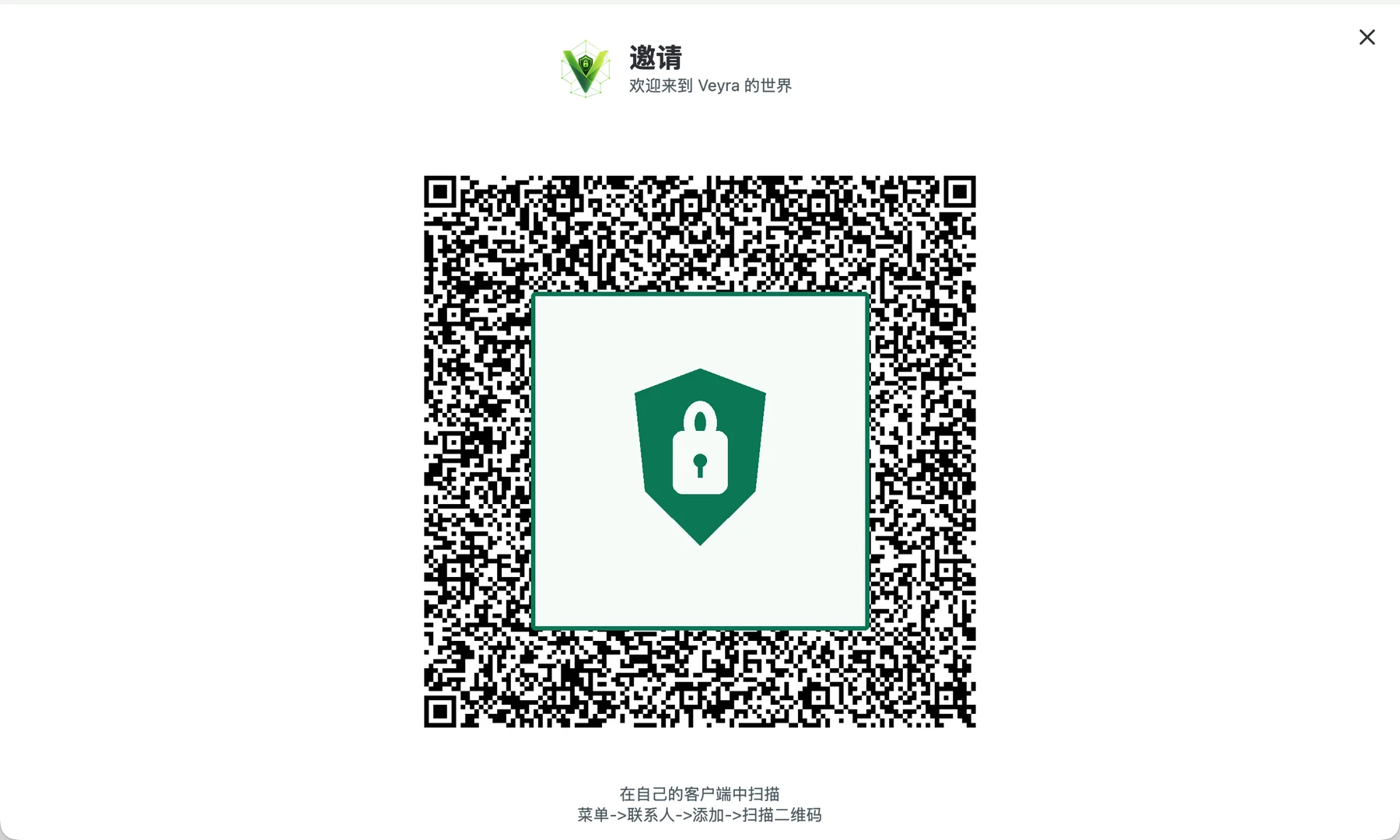
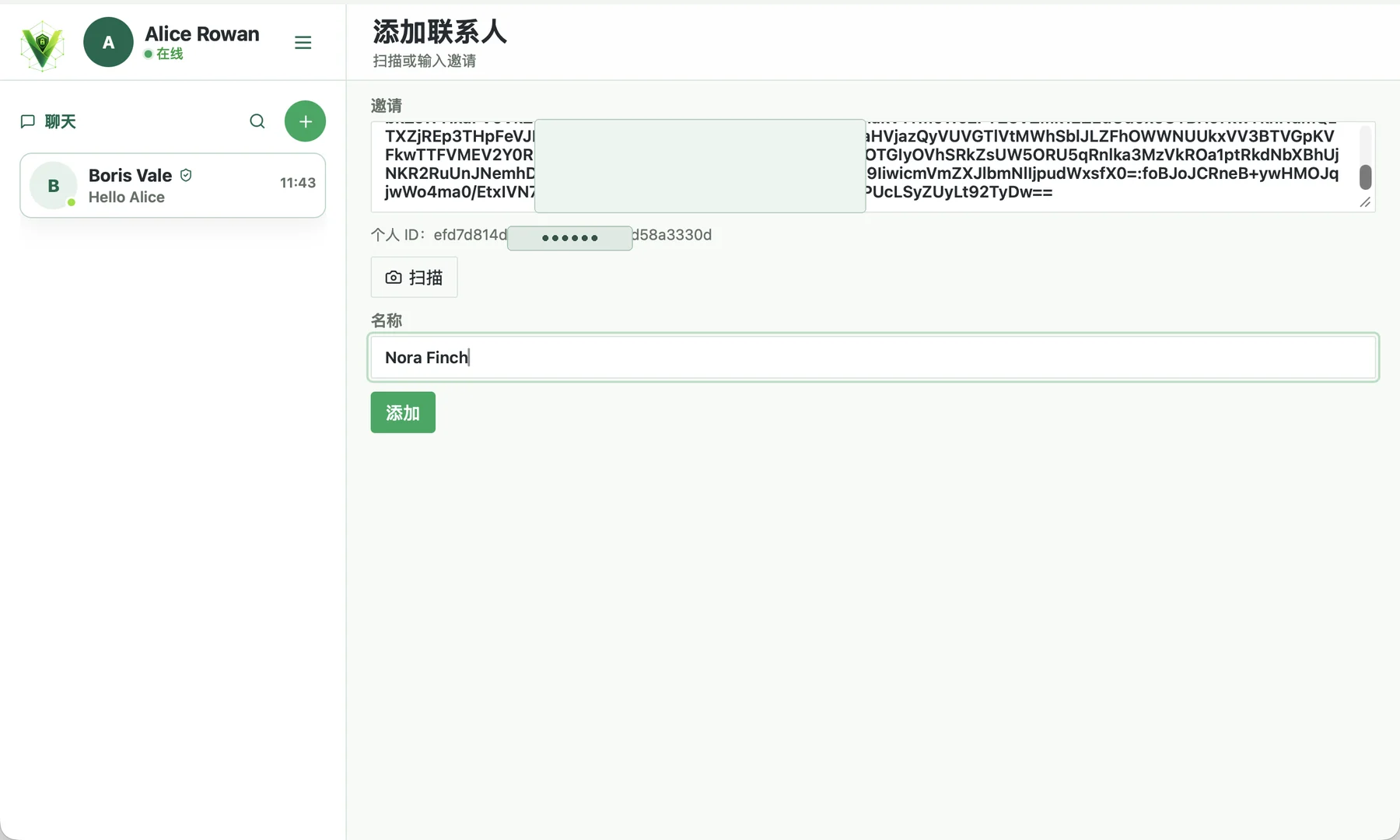
5. 添加联系
在接收者的设备上,请在聊天列表中按+或按添加,然后输入接收的邀请. 对于QR代码,请选择"扫描"然后将相机转移到发送器的屏幕.
在Veyra识别后,它将显示您的个人资料 ID和建议的名称. 如果需要,请与发送者的ID相匹配,输入一个方便的名称,然后单击添加.
在电话上: 如果扫描仪没有打开,请Veyra在系统设置中访问摄像头,然后再试一次.
6. 接受入口申请
邀请所有者会收到一个进来的联系请求. 再一次检查姓名和身份证,然后选择操作:
- 接受 如果您预期申请和ID相匹配;
- 拒绝 如果你不想添加发送者;
- 锁定 如果申请意想不到或看起来令人怀疑.
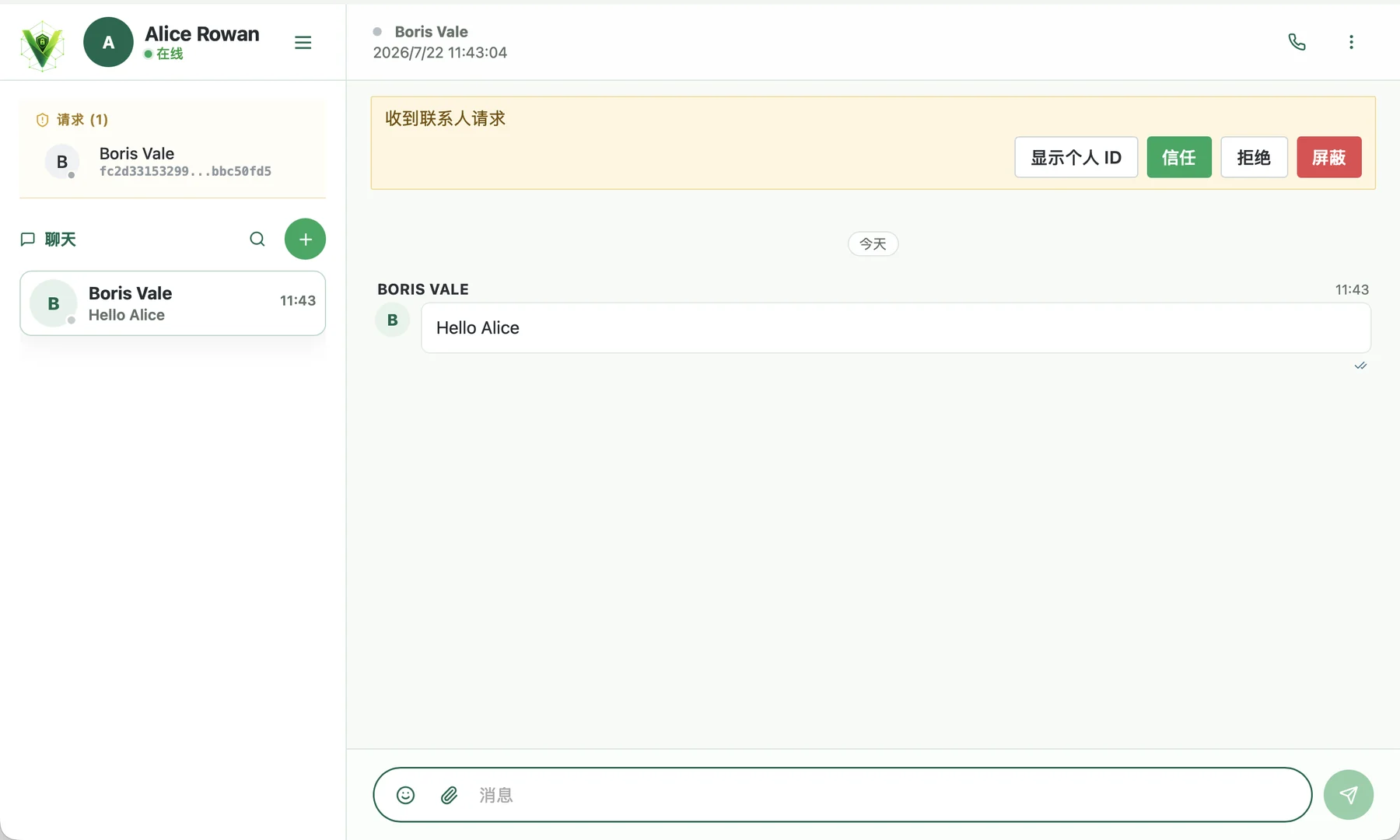
7. 检查连接
接下来,你会在聊天列表中找到联系人. 打开聊天,查看窗口顶部的状态:绿色点和网上标签表示会话人可以访问.
旁边可能会显示当前的路线,例如Relay. 路线显示了交通运输方式,但它不能证明你连接到正确的人. 因此,请提前进行身份验证. 电子邮件仍然受到通过密码的保护, 信息和历史存储在参与者的设备上.
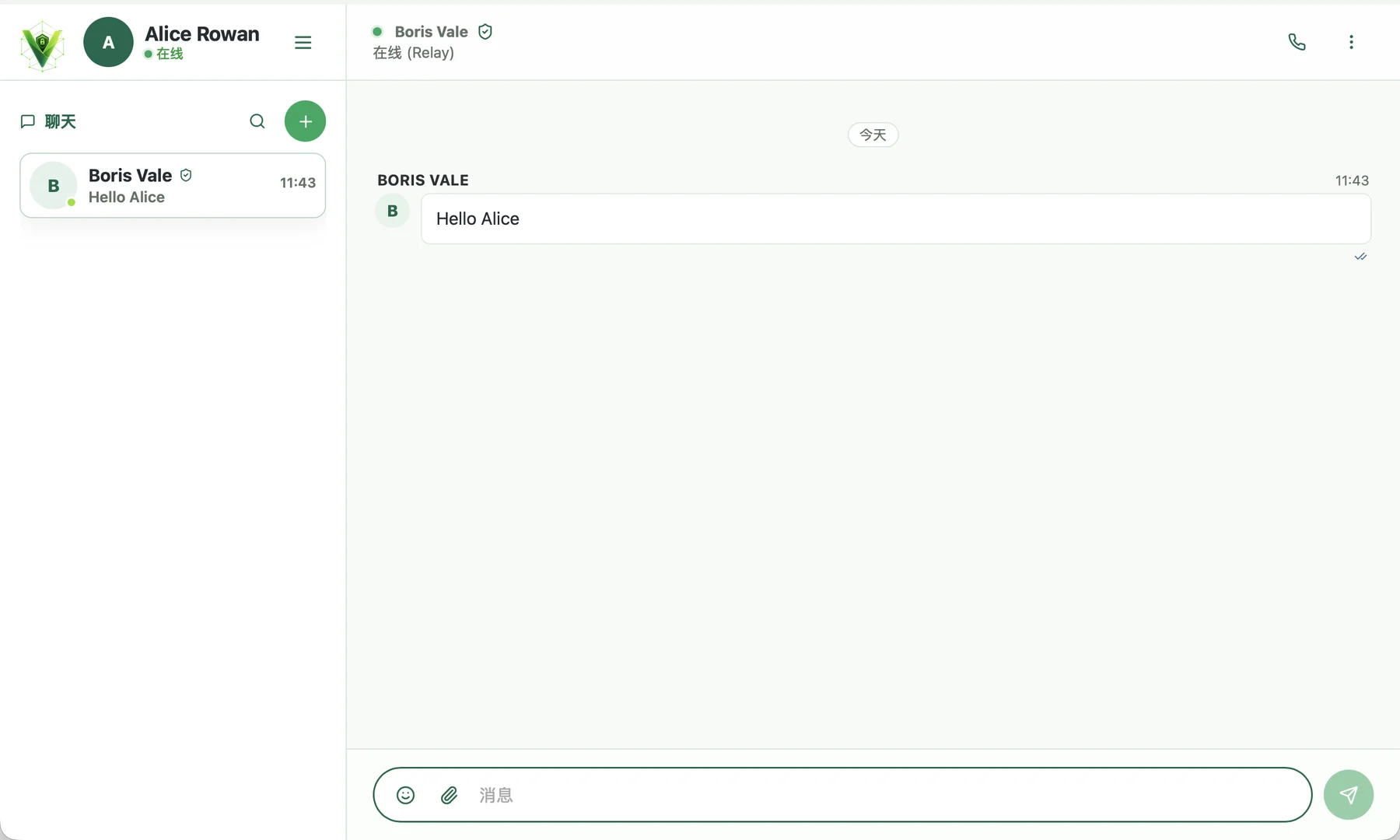
8. 如果连接未安装
- 检查两台设备的互联网连接;
- 确保两个应用程序都启动和解锁;
- 更新Veyra到当前版本;
- 等一点:寻找可用的直线或连接路线可能需要时间; (Relay)
- 如果邀请已经创建很久,或者网络设置已经改变,
- 如果ID不匹配,或者有意想不到的申请,请不要接受请另一个邀请.
连接成功后,你可以发送一个简短的测试信息. 如果传递了,并且状态仍然是绿色的,则设置完成.