




















कनेक्ट करने के लिए निर्देश
वीरा में बातचीत शुरू करने के लिए, दो लोग आमंत्रण पर एक-दूसरे को जोड़ते हैं। कोई केंद्रीकृत खाता नहीं हैः प्रोफ़ाइल, कुंजी, संपर्क और इतिहास आपके डिवाइस पर संग्रहीत हैं। (Veyra)
यह महत्वपूर्ण हैः निमंत्रण या QR कोड को खुले में प्रकाशित न करें। संपर्क करने से पहले व्यक्तिगत रूप से, फोन पर या वीडियो कॉल के दौरान स्वतंत्र चैनल पर प्रोफ़ाइल आईडी की तुलना करें। अप्रत्याशित आवेदनों को अस्वीकार या ब्लॉक करना बेहतर है।
1. एप्लिकेशन डाउनलोड और इंस्टॉल करें
खोलें लोड पृष्ठ, अपना ऑपरेटिंग सिस्टम और प्रोसेसर आर्किटेक्चर चुनें, फिर ऐप को अपने प्लेटफॉर्म के लिए सामान्य तरीके से स्थापित करें। यह वांछनीय है कि दोनों प्रतिभागियों के पास Veyra का एक अद्यतित संस्करण हो।
फोन परः पहली बार शुरू होने पर सिस्टम सूचनाओं, स्थानीय नेटवर्क, कैमरे या माइक्रोफोन के लिए अनुमति मांग सकता है। क्यूआर कोड स्कैन करने के लिए कैमरे की आवश्यकता होती है, केवल फोन कॉल के लिए माइक्रोफोन। (QR)
2. प्रोफ़ाइल बनाएं
इंटरफेस की भाषा चुनें, प्रदर्शित नाम दर्ज करें और एक विश्वसनीय पासवर्ड बनाएं। आपके संपर्क का नाम दिखाई देगा, और पासवर्ड प्रोफ़ाइल की रक्षा करेगा और प्रवेश के लिए उपयोग किया जाएगा।
पासवर्ड को सुरक्षित स्थान पर रखें, जैसे कि अपने सिर में (बहुत अच्छी तरह से याद रखें) । वेरा इसे कहीं भी नहीं रखता है और खोए हुए पासवर्ड को पुनर्प्राप्त नहीं कर सकता है। पासवर्ड रिकवरी सिस्टम मौजूद नहीं है। (Veyra)
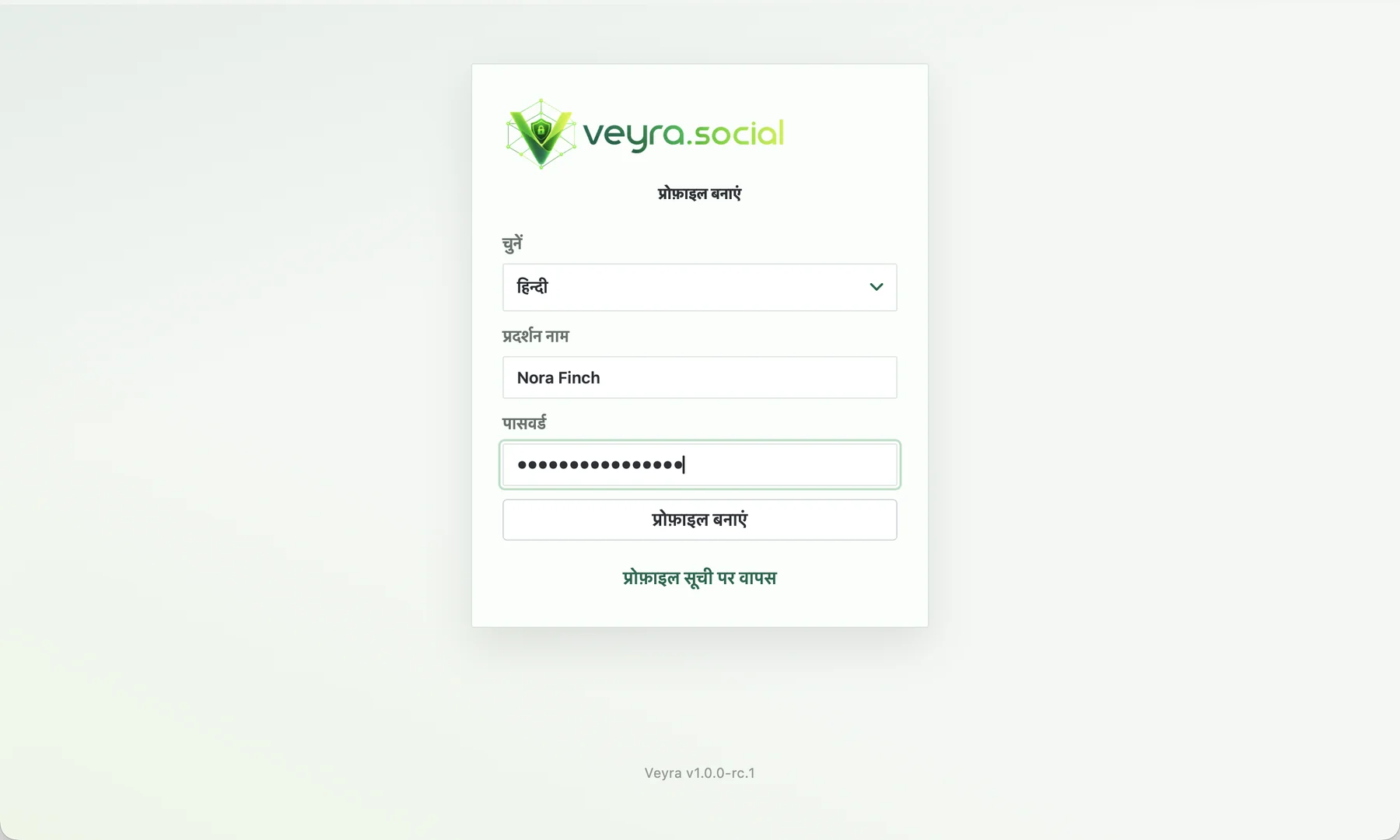
3. प्रोफ़ाइल खोलें और आमंत्रण प्राप्त करें
इनपुट के बाद ऐप मेनू खोलें और प्रोफ़ाइल सेक्शन पर जाएं। आमंत्रण ब्लॉक में दो बटन उपलब्ध हैंः कॉपी करें और क्यूआर दिखाएं। (QR)
उसी पृष्ठ पर आपकी प्रोफ़ाइल आईडी दिखाई देती है। उसे यह सुनिश्चित करने के लिए किसी अन्य व्यक्ति की आवश्यकता होगी कि निमंत्रण वास्तव में आपका है।
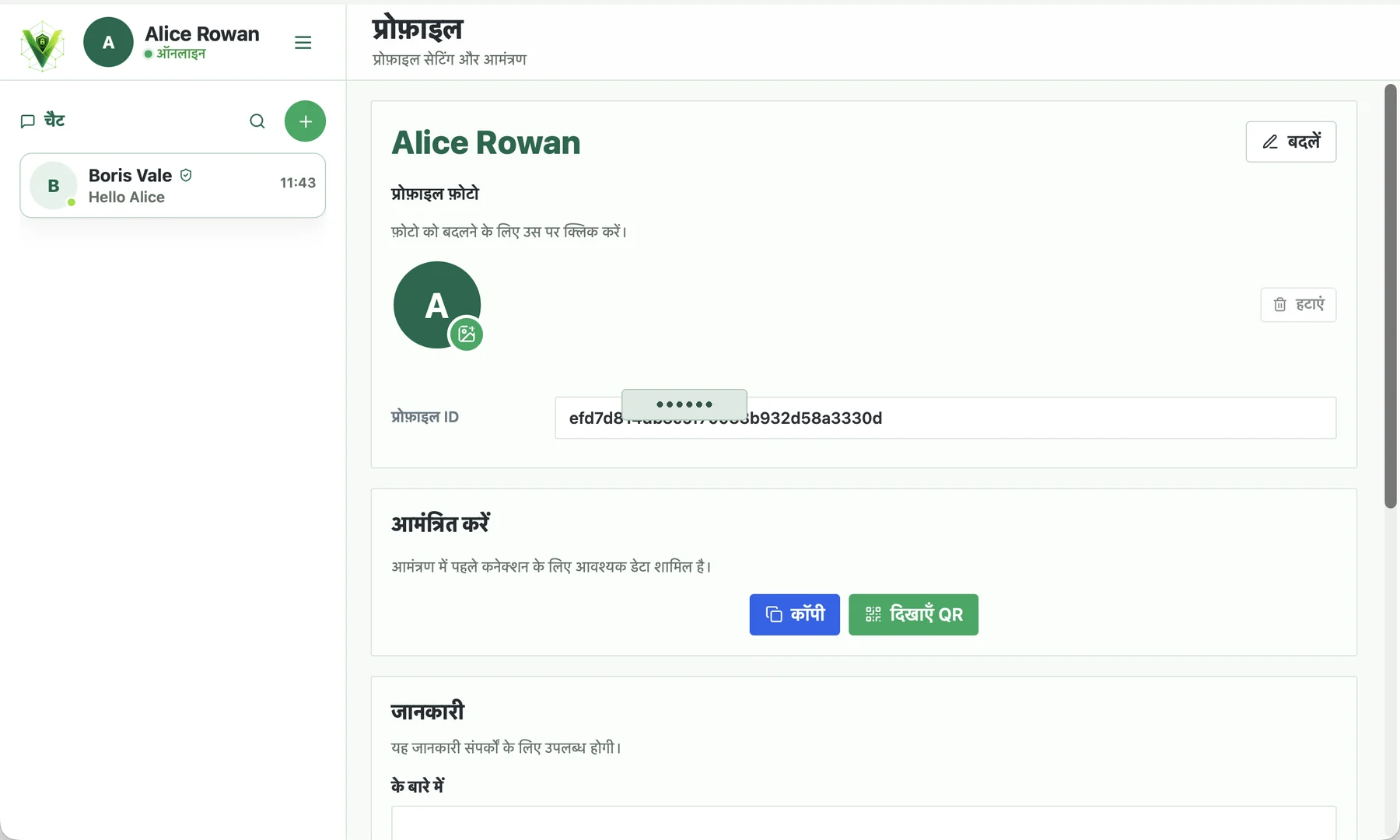
4. निमंत्रण भेजें
यदि आप पास में हैं, तो Show QR पर क्लिक करें और वार्ताकार को कोड स्कैन करने के लिए कहें। यदि आप दूरस्थ रूप से कनेक्ट करते हैं, तो कॉपी करें पर क्लिक करें और ईमेल, एसएमएस या अन्य तरीकों से निमंत्रण भेजें।
निमंत्रण पहले कनेक्शन के लिए है। इसे सोशल मीडिया, सार्वजनिक चैट, टिप्पणियों या खुली साइटों पर पोस्ट न करें।
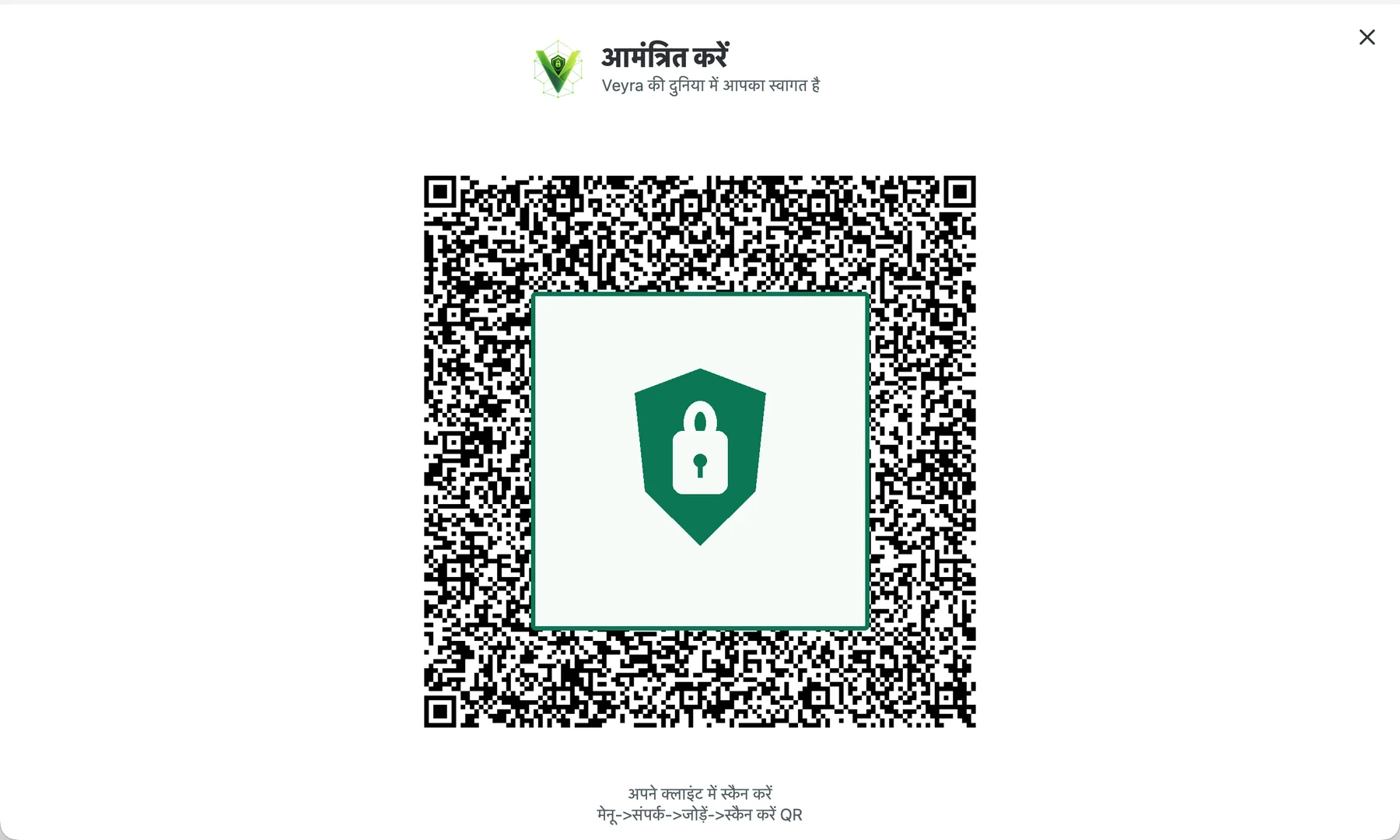
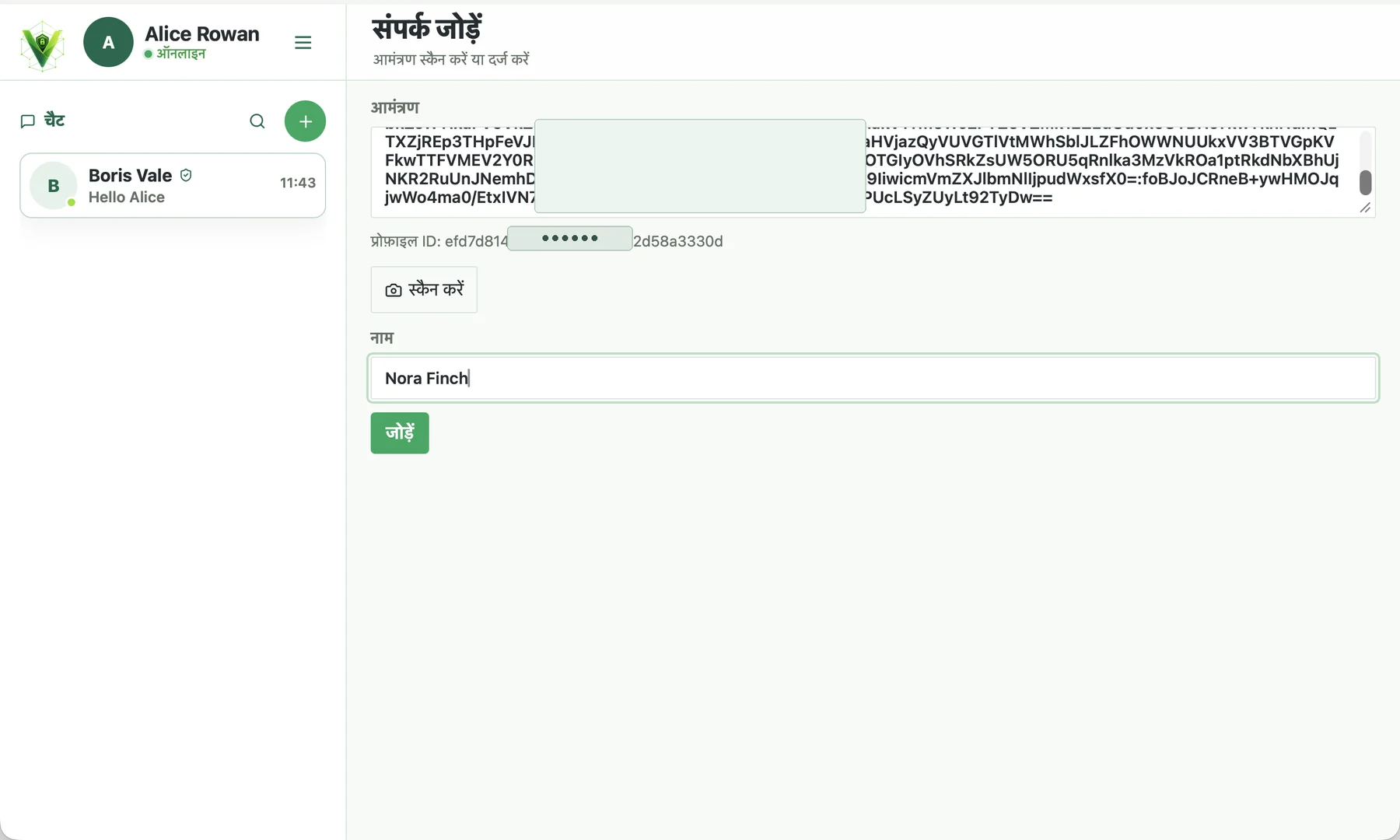
5. संपर्क जोड़ें
प्राप्तकर्ता के डिवाइस पर चैट सूची में + या Add बटन पर क्लिक करें, फिर प्राप्त निमंत्रण डालें। QR कोड के लिए Scan चुनें और कैमरे को भेजने वाले स्क्रीन पर ले जाएं।
Veyra पहचानने के बाद प्रोफ़ाइल आईडी और प्रस्तावित नाम दिखाएगा। भेजने वाले के साथ आईडी की तुलना करें, यदि आवश्यक हो तो एक उपयुक्त नाम दर्ज करें और केवल इसके बाद Add पर क्लिक करें।
फोन परः यदि स्कैनर नहीं खुलता है, तो Veyra को सिस्टम सेटिंग्स में कैमरे का उपयोग करने की अनुमति दें और फिर से प्रयास करें।
6. प्रवेश पत्र स्वीकार करें
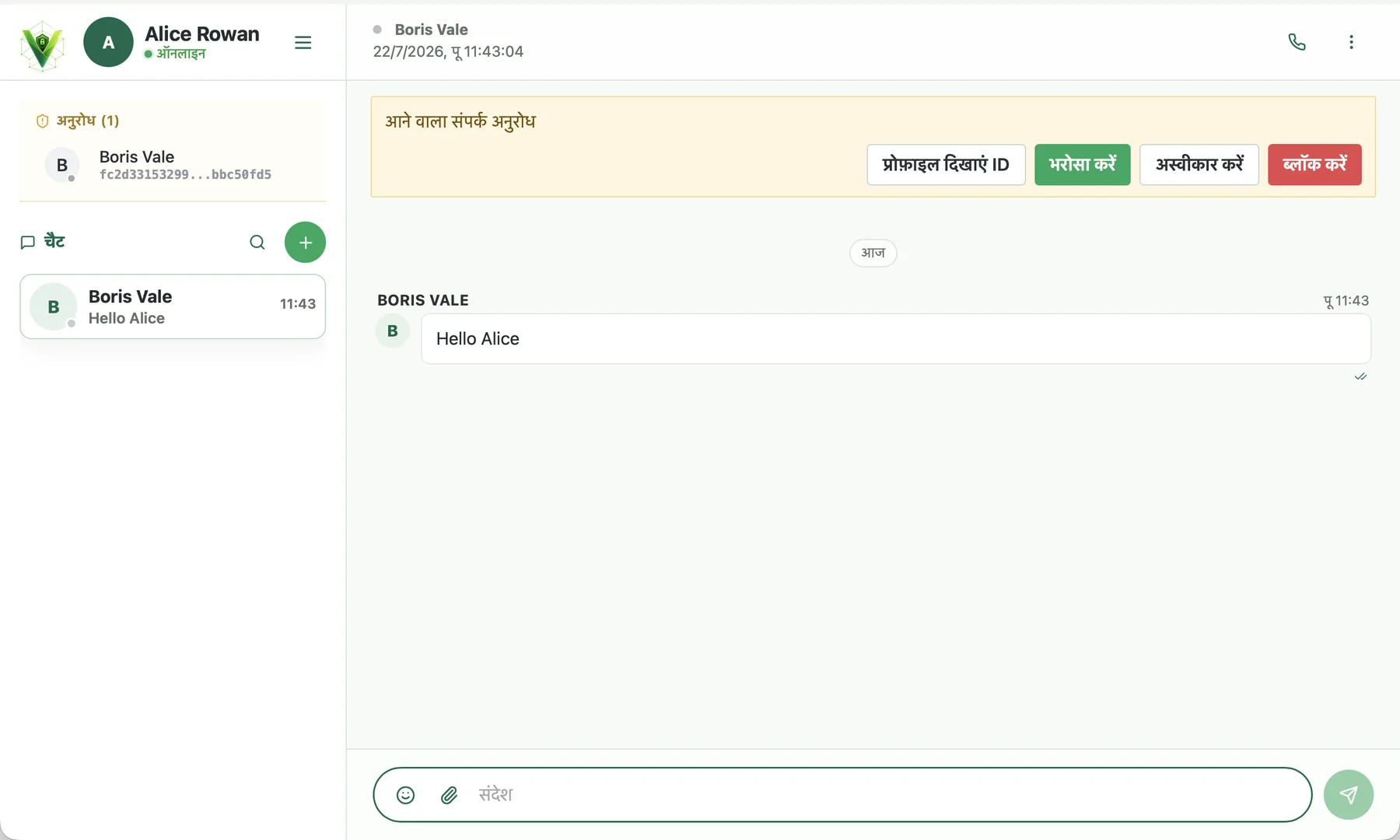
आमंत्रण के स्वामी के पास संपर्क के लिए एक इनपुट अनुरोध दिखाई देगा। फिर से नाम और आईडी की जाँच करें, फिर कार्रवाई चुनेंः
- स्वीकार करें यदि आप आवेदन की प्रतीक्षा कर रहे हैं और आईडी मेल खाती है;
- दबाना यदि आप प्रेषक को जोड़ना नहीं चाहते हैं;
- ब्लॉक करें यदि आवेदन अप्रत्याशित है या संदिग्ध लगता है।
7. कनेक्शन की जाँच करें
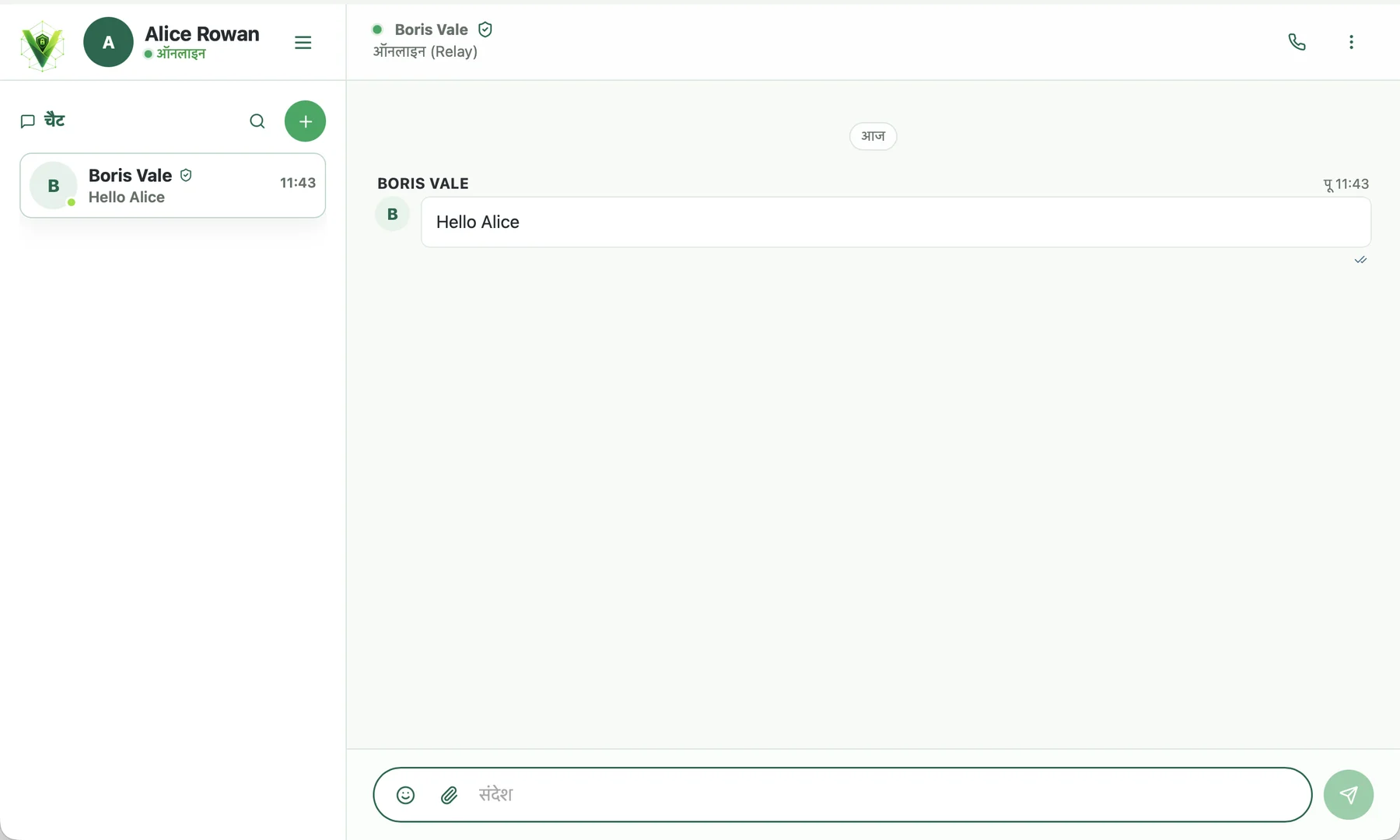
एक दूसरे को जोड़ने के बाद संपर्क चैट सूची में दिखाई देगा। चैट खोलें और विंडो के शीर्ष पर स्थिति की जांच करेंः हरे रंग का बिंदु और V नेटवर्क का मतलब है कि वार्ताकार उपलब्ध है।
इसके पास वर्तमान मार्ग प्रदर्शित किया जा सकता है, उदाहरण के लिए Relay। रूट ट्रैफ़िक की डिलीवरी का तरीका दिखाता है, लेकिन यह पुष्टि नहीं करता है कि आप सही व्यक्ति से जुड़ गए हैं। तो पहले से आईडी की जाँच करें। पत्राचार एक पारदर्शी एन्क्रिप्शन द्वारा संरक्षित रहता है, और संदेश और इतिहास प्रतिभागियों के उपकरणों पर संग्रहीत होते हैं।
8. यदि कनेक्शन स्थापित नहीं है
- दोनों उपकरणों पर इंटरनेट कनेक्शन की जांच करें;
- सुनिश्चित करें कि दोनों एप्लिकेशन चालू और अनलॉक किए गए हैं;
- Veyra को अद्यतन करें;
- थोड़ी देर प्रतीक्षा करें: उपलब्ध प्रत्यक्ष या रिले मार्ग की खोज में समय लग सकता है; (Relay)
- यदि आमंत्रण लंबे समय से बनाया गया था या नेटवर्क सेटिंग्स बदल गई हैं, तो नया बनाएं और जोड़ना दोहराएं;
- यदि आईडी मेल नहीं खाती है या एक अप्रत्याशित आवेदन आया है, तो उसे स्वीकार न करें एक नया निमंत्रण मांगें।
एक सफल कनेक्शन के बाद, आप एक छोटा परीक्षण संदेश भेज सकते हैं। यदि यह वितरित किया गया है और स्थिति हरा है, तो सेटिंग पूरी हो गई है।